Fliken Stratigrafi
Djupdykning
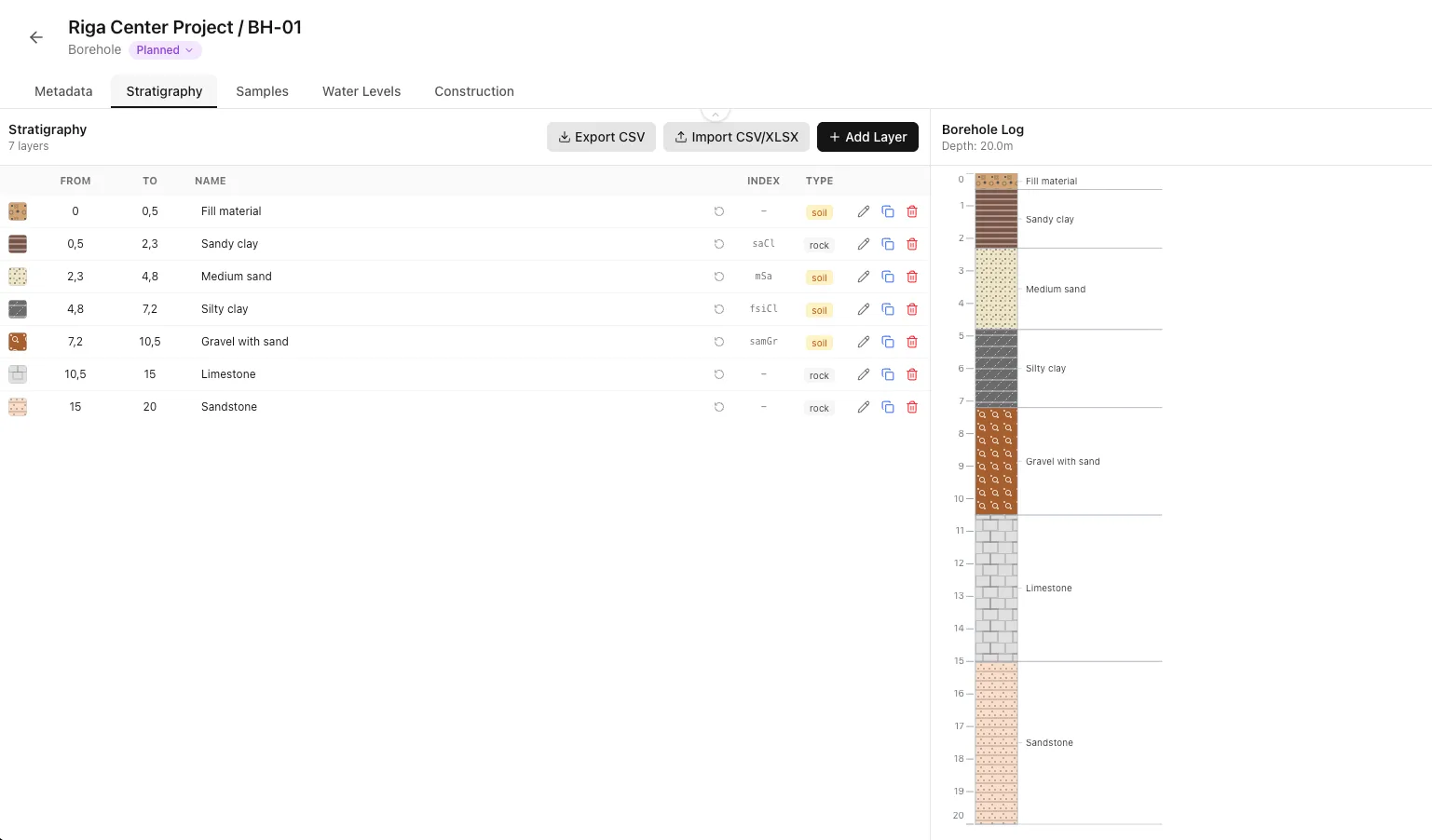
På fliken Stratigrafi registrerar du borrhålets jord- och berglager. Skapa lager manuellt eller importera dem från CSV/Excel, ange jordklassificering enligt ISO 14688, anpassa skrafferingsmönster och visa tillhörande CPT-/SPT-data.
Översikt över gränssnittet
Fliken Stratigrafi är uppdelad i två huvudområden:
- Visuell representation av jord- och berglager med skrafferingsmönster, djupskala och lagernamn. Klicka på vilket lager som helst för att redigera.
- När CPTs eller SPTs är kopplade till borrhålet, deras stratigrafi eller diagram visas här för sida vid sida jämförelse.

Verktygsradsknappar
- Öppnar lagerskapande dialogruta. Om lager finns, fylls djup_ från automatiskt med det sista lagrets djup_ till.
- Bulkimportlager från CSV eller Excel-filer.
- Ladda ner alla stratigrafidata som en CSV-fil.
Skapa ett nytt lager
Klicka på "+ Lägg till lager" för att öppna dialogrutan där ett lager skapas. Arbetsflödet skiljer sig något mellan jord- och berglager.
Jordlager
- Välj "Jord" som lagertyp (standard)
- Ange djup från och djup till (meter)
- Välj huvudmaterial (krävs) - t.ex., lera, sand, Grus
- Valfritt Sekundärt material (modifierare) - t.ex., silt, sandigt
- Valfritt val av tertiärt material (ytterligare modifier)
- Lagernamn och ISO indexkod är automatiskt genererade från material
- Överskrid det autogenererade namnet i fältet "Tullnamn" vid behov
- Klicka på Spara för att skapa lagret


ISO 14688 Klassificering
Materialen följer ISO 14688-1 standard. Systemet genererar automatiskt indexkoden ISO (t.ex. "saGr" för sandy Grus) och ett standardnamn från dina materialval.Stenlager
- Välj "Berg" som lagertyp
- Ange djup från och djup till (meter)
- Välj bergartstyp (magmatisk, sedimentär eller metamorf)
- Välj bergartskategori inom den valda typen
- Välj specifikt klippnamn (t.ex. granit, kalksten)
- Klicka på Spara för att skapa lagret

Avancerade markegenskaper
Klicka på "Visa avancerat" i lageruppsättningen för att komma åt ytterligare fält för jordklassificering:

Fysiska egenskaper
- Icke-plastiska, Låga, Medelhöga - för finkorniga jordar
- Torra, lätt fuktiga, fuktiga, fuktiga, våta
- Mycket mjuk till mycket stabil - för sammanhållna jordar
- Homogena, skiktade, Fissurerade, etc.
Fördelning av spannmålens storlek
- Procentandel partiklar < 0,002 mm
- Procent partiklar 0,002-0,063mm
- Procent partiklar 0,063-2mm
- Procentandel partiklar 2-63mm
- Procentandel partiklar > 63 mm
Atterberggränsvärden
- Vattenhalt vid vilken jorden övergår från plast till flytande tillstånd
- Vattenhalt vid vilken jorden övergår från halvfast till plastiskt tillstånd
- Växla om skiktet innehåller organiskt material
Skrafferingsmönster och färger
Varje lager visar ett geologiskt skrafferingsmönster som representerar jord- eller bergtyp. Systemet tillhandahåller standardmönster baserade på ISO 14688, BS5930 och USCS standarder.
Tilldelning av standardskraffering
Skrafferingar tilldelas automatiskt baserat på det huvudsakliga materialvalet:
- Horisontella linjer
- Diagonala streckade linjer
- Punkter (storlek varierar med kornstorlek)
- Cirklar/ovlar
- Stora oregelbundna former
- Gräsliknande märken
- Brickliknande mönster eller blockmönster
Anpassa skrafferingsmönster
För att ändra ett lagers skrafferingsmönster:
- Klicka på skrafferingsprovet i lagerraden
- Skrafferingsväljaren öppnas och visar alla tillgängliga mönster
- Bläddra mönster organiserade efter kategori (Fina marker, Grova marker, Klippa)
- Klicka på ett mönster för att applicera det omedelbart


Anpassa bakgrundsfärg
Varje lager har en bakgrundsfärg bakom skrafferingsmönstret:
- Standardfärger tilldelas baserat på materialtyp (bruner för sand, grå för sten, etc.)
- Klicka på färgrutan för att öppna färgväljaren och välj en egen färg
- Växla "Vit mönster" för att göra luckor i vitt istället för svart (användbart för mörka bakgrunder)
Lagertabell och inlineredigering
Lager visas i en tabell med inline-redigeringsmöjligheter:
Tabellkolumner
- Visuell förhandsgranskning av skrafferingsmönstret. Klicka för att ändra.
- Börjar djup. Klicka för att redigera inline.
- Slutdjup. Klicka för att redigera inline.
- Visa namn (autogenererat eller anpassat). Klicka för att redigera inline.
- ISO indexkod (endast avläst, genererad från material).
- Redigera (penna), Duplicera (kopia), Ta bort (krasch) knappar.
Inline- redigering
Snabbredigeringar kan göras direkt i tabellen:
- Klicka på ett djup eller en namncell för att börja redigera
- Skriv in det nya värdet
- Tryck på Enter eller klicka bort för att spara
- Tryck på Escape för att avbryta
Inline- redigering
Snabbredigeringar kan göras direkt i tabellen:


Duplicerar lager
Klicka på kopieringsikonen för att kopiera ett lager. Det nya lagret:
- Kopierar alla materialval, luckor och färger
- Är placerad i slutet av stratigrafi
- Har 1 meters tjocklek som standard
- Justera djup efter behov efter dubblering
Praktiskt exempel
När du loggar ett borrhål med alternerande sand- och lerlager, skapa ett av varje, sedan duplicera och justera djup. Mycket snabbare än att skapa varje lager från grunden.Importera stratigrafidata
Massimportera lager från kalkylblad när du har befintliga loggningsdata.
Format som stöds
- Värden för kommatecken, semikolon eller tabulatorseparation
- Microsoft Excel-filer (läser första arket)
Krävda kolumner
- Startdjup i meter (alias: from, top, start_depth)
- Slutdjup i meter (alias: to, bottom, end_depth)
- Lagerbeskrivning (alias: layer, description, material)
Valfria kolumner
"soil" eller "rock" – soil används som standard om inget anges
Importera arbetsflöde
- Klicka på knappen Importera i verktygsraden
- Dra och släpp filen eller klicka för att bläddra
- System automatisk upptäckt avgränsar och kolumnkartläggningar
- Granska kolumnkartläggningen och justera vid behov
- Ställ in startraden för data (streckrader)
- Välj standardtyp (jord/sten) för rader utan typkolumn
- Varningar för granskning av validering (överlappande djup, ogiltiga intervall)
- Klicka på Importera för att behandla data


Varningar för validering
Systemet kontrollerar ogiltiga djupintervall (till ≤ från), överlappande intervall och saknade namn. Varningarna blockerar inte importen, men du bör granska de markerade raderna innan du fortsätter.Närstående CPT/SPT-Data
När en CPT- eller SPT-sondering är kopplad till ett borrhål via fältet Relaterat borrhål i metadata visas dess data i den högra panelen.
Visa lägen
- Visar CPT-tolkad stratigrafi (SBT) tillsammans med borrhålsstratigrafi för jämförelse.
- Visar parametergraferna CPT (qc, fs, Rf, etc.) eller SPT N-värdegrafer synkroniserade med borrhålsdjupsskala.
Val av CPT-parametrar
Välj i grafvyn vilken parameter CPT som ska visas:
- spetsmotstånd (MPa)
- mantelfriktion (kPa)
- friktionskvot (%)
- Portryck (kPa)
- Jordbeteendeindex
Val av SPT-parametrar
Välj vilken parameter som ska visas för kopplade SPT-sonderingar:
- Korrigerat antal SPT-slag
- Rått antal slag
- Beräknad friktionsvinkel


Praktiskt exempel
Länka en CPT till ett närliggande borrhål, jämför sedan CPT- härledd jordklassificering med din loggade stratigrafi. Detta hjälper till att validera dina tolkningar och identifiera diskrepanser.Exportera stratigrafi
Exportera dina stratigrafidata för användning i andra applikationer:
CSVExportera
Klicka på "Export CSV" i verktygsfältet för att ladda ner alla stratigrafidata. CSV innehåller:
- Djup från/till
- Lagernamn
- ISOIndexkod
- Lagertyp
- Material-ID:n

Praktiskt exempel
Exportera stratigrafi till CSV och importera den sedan till ditt företags geotekniska analysprogram eller GIS-system. Det standardiserade formatet säkerställer kompatibilitet.PDF-export (via fliken Export)
För professionella borrhålsprofiler, använd fliken Export. Stratigrafidata tillgängliga:
- Visuell kolumn med skraffering
- Textkolumn med lagerbeskrivningar och indexkoder
Bästa praxis
Tips för loggning
- Använd alltid materialklassificeringssystemet i stället för enbart egna namn - detta säkerställer att ISO uppfyller kraven och möjliggör korrekt tilldelning av luckor.
- Logga lager när du stöter på dem i fältet, inte efteråt - den auto-djupa funktionen gör detta effektivt.
- Använd beskrivningsfältet utöver materialklassificeringen för platsspecifika anteckningar (färg, inklusioner osv.).
Importtips
- Förbered kalkylbladet med tydliga kolumnrubriker som motsvarar de förväntade aliasen (depth_from, depth_to, name).
- Granska valideringsvarningar - överlappande djup indikerar ofta datainmatningsfel som bör korrigeras.
- Efter import, redigera lager för att lägga till korrekt materialklassificeringar - importerade lager har bara namn, inte ISO material.
Relaterade guider
- Skapa professionella PDF borrhålsprofiler från dina stratigrafidata.
- Hantera jordprover och koppla dem till stratigrafilager.
- Läs om CPT-data och hur man kopplar CPT till borrhål.
- Registrera grundvattenobservationer för borrhålet.