Fliken Vattennivåer
Djupdykning
Spåra grundvattenmätningar över tid, beräkna specifik kapacitet och dra upp, och visualisera vattennivåtrender med interaktiva tidslinjediagram. Viktigt för hydrogeologiska bedömningar och pumptestanalys.
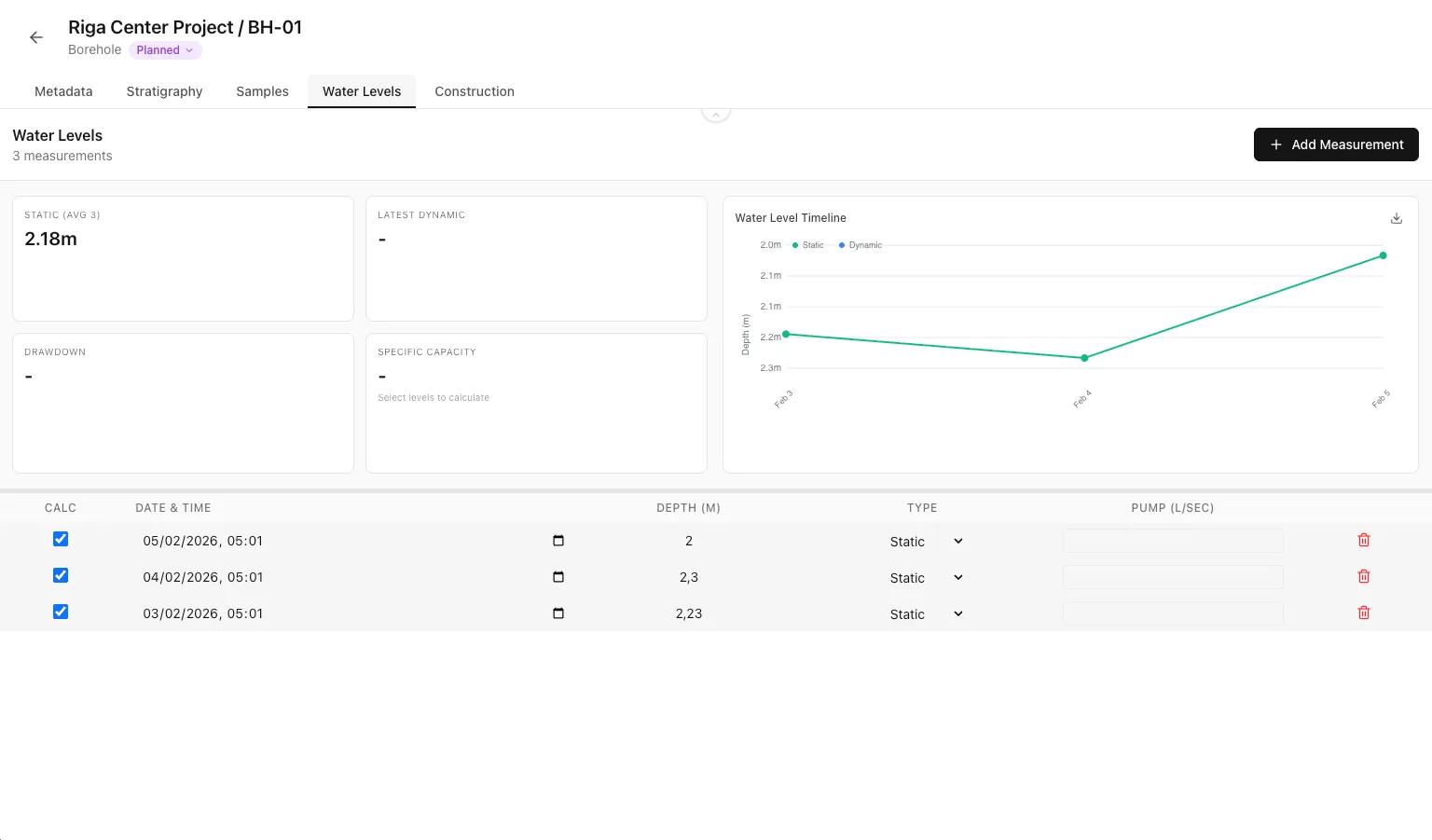
Översikt över gränssnittet
Fliken Vattennivåer är uppdelad i tre huvudområden med en ändringsbar layout:
- Visar den totala mätningen och knappen Lägg till mätning.
- Vänster sida visar 4 beräknade värden (statiskt djup, dynamiskt djup, neddragning, specifik kapacitet). Höger sida visar en interaktiv tidslinjekurva.
- Rullbart bord med alla vattennivåer. Alla fält är inline-redigerbara.
Storleksanpassningsbar layout
Dra den horisontella avdelaren mellan statistiken/grafområdet och tabellen för att ändra storlek. Det låter dig fokusera på antingen den visuella analysen eller datatabellen efter behov.Lägga till vattennivåmätningar
Klicka på knappen "+ Lägg till mätning" i rubriken för att spela in en ny vattennivåavläsning.

Formulärfält
- Mätt djup till vatten från borrhålets topp (mätare). Använd decimalvärden (t.ex. 3.45).
- Statisk (naturlig vattennivå, ingen pumpning) eller dynamisk (vattennivå under pumpprovning).
- Endast tillgänglig för dynamiska mätningar. Hastigheten med vilken vatten pumpas ut från brunnen.
- När mätningen gjordes. Förvalar till aktuellt datum/tid.
Formulärfält
Klicka på knappen "+ Lägg till mätning" i rubriken för att spela in en ny vattennivåavläsning.


Statisk vs dynamiska vattennivåer
Statisk vattennivå (SWL)
Den naturliga vattennivån i en brunn när ingen pumpning pågår. Mät den före ett pumpförsök eller när brunnen har återhämtat sig helt. Nivån visas med grönt i diagrammen.Dynamisk vattennivå (DWL)
Vattennivån under pumpning. Alltid djupare än statiskt. Spela in pumphastigheten vid sidan av för specifika kapacitetsberäkningar. Visas i blått på diagram.Praktiskt exempel
Under ett pumpprov ska den statiska vattennivån registreras före start (t.ex. 5,20 m). Sedan registreras dynamiska nivåer med intervall (t.ex. efter 1 timme: 8,45 m vid 2,5 l/sek pumphastighet). Dessa data möjliggör specifik kapacitetsberäkning.Förståelse för statistikkorten
Fyra statistikkort ger viktiga hydrogeologiska parametrar. Värdeuppdatering baserat på kryssrutorna för ditt val.
Statisk vattennivåkort
Visar det senaste statiska vattennivådjupet. När mätningar väljs för beräkning, visar medelvärdet av valda statiska mätningar.
Dynamiskt vattennivåkort
Visar det senaste dynamiska vattennivådjupet. När mätningarna väljs, visar medelvärdet av valda dynamiska mätningar.
Dragningskort
Skillnaden mellan dynamiska och statiska vattennivåer. Anger hur mycket vattennivån sjunker under pumpning.
Särskilt kapacitetskort
En nyckelindikator för brunnens prestanda som mäter hur mycket vatten som kan pumpas per dragenhet. Högre värden indikerar bättre prestanda.
Särskilda kapacitetskrav
Specifik kapacitet beräknas endast när du har både statiska och dynamiska mätningar valda, och de dynamiska mätningarna inkluderar en pumphastighet. Kortet markerar i blått när beräkningen är aktiv.Välja mätningar för beräkningar
Använd kryssrutorna i kolumnen "Calc" för att välja vilka mätningar som ska ingå i statistikberäkningarna och tidslinjegrafen.
Hur markering fungerar
- Statistiken visar de senaste statiska och dynamiska värdena. Grafen visar "Välj mätningar att visa".
- Den specifika mätningen används för beräkningar och visas på grafen.
- Genomsnitt beräknas för alla valda mätningar av varje typ. Alla valda punkter visas på tidslinjegrafen.
Långvarig markering
Ditt val sparas till lokal lagring och fortsätter mellan sessioner. Varje borrhål kommer ihåg sitt eget val.Tidslinjediagram
Tidslinjen grafen visualiserar vattennivån förändringar över tid för utvalda mätningar.
Diagramfunktioner
- Visar djup i meter. Skalar automatiskt för att passa alla valda datapunkter med stoppning.
- Visar mätdatum. Roterade etiketter för bättre läsbarhet. Duplicerar datum visas en gång.
- Gröna cirklar för statiska nivåer, blå cirklar för dynamiska nivåer. Anslutna av linjer för att visa trender.
- Övre vänstra hörnet visar statiska (gröna) och dynamiska (blå) indikatorer.

Exportera diagrammet
Klicka på nedladdningsikonen i grafens övre högra hörn för att exportera som en avbildning av JPG. Filnamnet innehåller borrhålsnamnet och aktuellt datum.

Praktiskt exempel
Exportera tidslinjegrafen för att inkludera i pumptestrapporter. Grafen visar vattennivå återhämtningsmönster efter pumpstopp, användbart för att beräkna akvifertransmissivitet.Tabell över mätningar
Den rullbara tabellen visar alla vattennivåmätningar, sorterade efter datum (nyaste först). Alla fält stöder inline-redigering.
Tabellkolumner
- Kryssruta för att inkludera/exkludera mätning från beräkningar och diagram.
- Klicka för att redigera med datumväljare. Ändra när mätningen gjordes.
- Klicka för att redigera djupvärde. Använd Tab eller Enter för att spara ändringar.
- Dropdown för att växla mellan statisk och dynamisk. Byta till statisk rensar pumphastigheten.
- Pumpningshastighet för dynamiska nivåer. Inaktiverad (grå) för statiska mätningar.
- Röd papperskorgsikon. Kräver bekräftelse innan radering.
Inline Redigera tips
- Klicka på vilken cell som helst för att redigera värdet
- Tryck på Enter för att spara och flytta till nästa rad
- Tryck på Escape för att avbryta ändringar
- Klicka på utsidan eller tabulator borta för att spara
- Valda rader (kontrollerade för calc) har en ljusblå bakgrund
Vattennivåer i exporten
Vattennivåer kan visualiseras på borrhålsprofiler under fliken Export med hjälp av dedikerade exportobjekt.
Exportobjekt
- Visar en horisontell blå linje med triangelmarkör på det senaste statiska vattennivådjupet.
- Visar en horisontell tållinje med triangelmarkör på den senaste dynamiska nivån. Visar pumphastigheten under om tillgänglig.
Visualiseringsinställningar
Klicka på inställningarna ikonen på vattennivå export objekt för att anpassa:
- Heldragna, streckade eller prickade linjer.
- Triangelmarkörstorlek från 4 till 12 pixlar.
- Endast djup (5.20), med enhet (5.20 m), eller anpassat format.
Praktiskt exempel
Lägg både statiska och dynamiska vattennivåobjekt till din borrhålslogglayout. Använd streckade linjer för vattennivåer för att skilja dem från stratigrafigränser. Detta visar tydligt grundvattenförhållandena för tekniska rapporter.Bästa praxis
För pumpprovningar
- Registrera statisk nivå innan pumpningen startar (tillåt att den stabiliseras väl om den nyligen pumpats)
- Registrera dynamiska nivåer med jämna mellanrum (1 min, 5 min, 15 min, 30 min, 1 timme, etc.)
- Innehåller alltid pumphastighet med dynamiska mätningar
- Registrera återhämtningsnivåer efter pumpstopp för att analysera akviferladdning
För långtidsövervakning
- Registrera statiska nivåer vid konsekventa tider (t.ex., varje månad på den 1: a)
- Använd tidslinjegrafen för att identifiera säsongsvariationer
- Exportdiagram för årliga grundvattenrapporter
- Välj datumintervall med kryssrutor för att analysera specifika perioder
För datakvalitet
- Verifiera djupmätningar mot borrhålets totala djup
- Dubbelkontroll av pumphastigheter matchar fältposter
- Använd konsekventa enheter (djup i meter, priser i L/sec)
- Registrera exakta mättider, inte ungefärliga datum