Fliken Objekt
Djupdykning
Fliken Objekt är ditt centrala nav för att hantera alla geotekniska objekt inom ett projekt. Lär dig hur du lägger till, importerar, exporterar och organiserar borrhål, CPT och SPT på ett effektivt sätt.
Översikt över gränssnittet
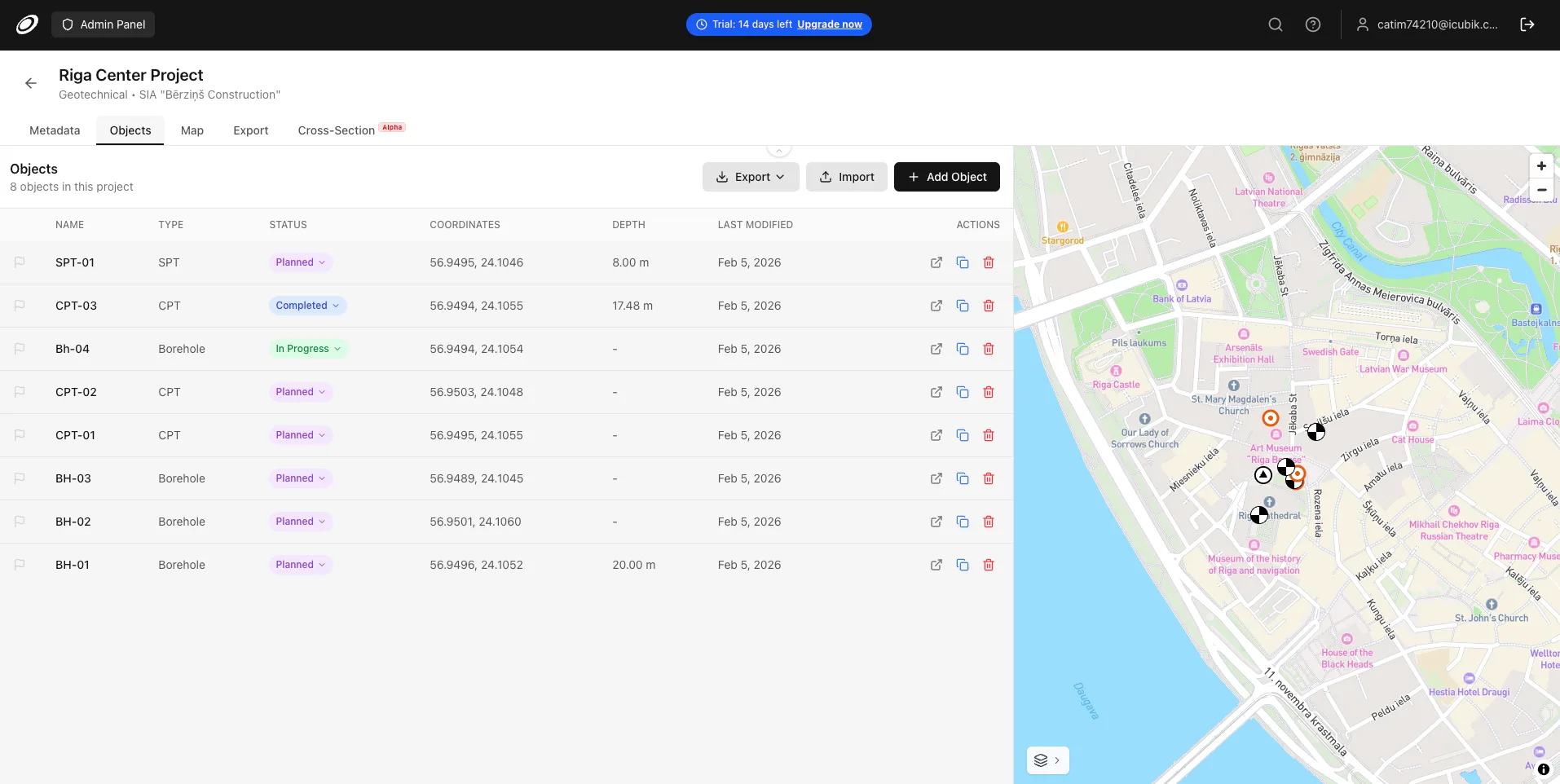
Fliken Objekt är uppdelad i två huvudområden: objekttabellen (65% bredd) till vänster och en interaktiv minikarta (35% bredd) till höger. Den här layouten låter dig hantera data medan du ser objektplatser i realtid.
Verktygsradsknappar
Verktygsraden längst upp på fliken Objekt ger snabb åtkomst till gemensamma åtgärder:
Exportknapp
Klicka på knappen Exportera för att ladda ner en lista över alla objekt i projektet. Två format finns tillgängliga:
- Enkelt komma-separerat format, kompatibelt med alla kalkylprogram. Perfekt för att dela med entreprenörer eller importera till andra system.
- Professionellt stylat kalkylblad med rubriker, rapporttitel, projektnamn, objekträkning och alternerande radfärger. Idealisk för officiell dokumentation.
Praktiskt exempel
Exportera objektlistan till Excel och skicka den till ditt fältteam som en checklista över alla undersökningspunkter med deras koordinater, status och djup.
Importera knapp
Klicka på Importera för att massimportera flera objekt från externa filer. De format som stöds är CSV, XLSX och KML. Se avsnittet om importdialogrutan nedan.

Lägg till objektknapp
Klicka på + Lägg till objekt för att skapa ett nytt objekt manuellt. Du väljer objekttypen (Borrhål, CPT, eller SPT) och anger grundläggande information som namn, koordinater och höjd.


Objekttabell
Objekttabellen visar alla undersökningspunkter i ditt projekt med följande kolumner:
Tabellkolumner
- Klicka på flaggikonen för att markera objekt som behöver uppmärksammas. Flaggade objekt visar en röd fylld flagga. Använd den för att markera problematisk data, ofullständiga loggar eller objekt som behöver granskas.
- Objektidentifieraren (t.ex. BH-01, CPT-15). Namnen ska vara unika inom ett projekt.
- Objekttyp - Borrhål, CPT, eller SPT. Bestämmer vilka dataflikar och fält som är tillgängliga.
- Klicka på statusbrickan för att ändra arbetsflödesstatus: Planerad (lila), In Progress (grön) eller Färdig (blå).
- Latitud och longitud i WGS84-format. Objekt med koordinater visas på minikartan.
- Totalt djup som beräknas automatiskt från de faktiska uppgifterna – stratigrafiskikt för borrhål, mätpunkter för CPT/SPT.
- Visar när objektet senast uppdaterades. Användbart för att spåra det senaste arbetet.

Radåtgärder
Varje rad i tabellen har åtgärdsknappar på höger sida:
- Öppnar objektets detaljsida där du kan redigera alla data, inklusive stratigrafi, prover, vattennivåer och testdata.
- Skapar en fullständig kopia av objektet med alla tillhörande data - stratigrafilager, jordegenskaper, prover, vattennivåer, CPT/SPT mätningar, och beräknad stratigrafi. Det nya objektet heter "[Ursprungligt namn] (Copy)".
- Tar permanent bort objektet och alla tillhörande data. En bekräftelsedialogruta visas innan radering.
Praktiskt exempel
Använd Duplicera när du har en standard borrhålsmall med typisk stratigrafi. Kopiera den som utgångspunkt, justera sedan djup och jordtyper för den nya platsen.Klickar på en rad
Genom att klicka var som helst på en rad (utom åtgärdsknappar) markeras objektet. Den markerade raden markeras med en blå bakgrund, och minikartans zoomar visar objektet med ett popupfönster som visar dess namn.

Status Arbetsflöde
Objekt har en enkel trestegs arbetsflöde status som hjälper spåra fältarbete och datainmatning framsteg:
- Initialtillstånd för objekt som inte har undersökts ännu. Användning för att planera utredningsplatser innan fältarbete börjar.
- Fältutredning pågår eller datainmatning pågår. Objektet har viss data men är inte komplett.
- Utredningen är avslutad och alla uppgifter har matats in och kontrollerats.
För att ändra status, klicka på den färgade statusbrickan. En kombination visas med alla statusalternativ. Välj den nya statusen och den uppdateras omedelbart.

Minikarta
Minikartan till höger om fliken Objekt ger en geografisk översikt över alla objekt med koordinater.
Minimap-funktioner
- Varje objekt visar en typspecifik ikon (Borrhål, CPT, eller SPT symbol). Klicka på en markör för att markera objektet i tabellen.
- Det markerade objektets markör markeras med en blå glöd och skalas större. En popup visar objektets namn.
- När kartan laddas zoomar den automatiskt för att passa alla objekt med stoppning.
- Använd zoomkontrollerna (+/-) i det övre högra hörnet, eller scrolla för att zooma. Klicka och dra för att panorera.

Ändrar kartans stil
Klicka på knappen Lager i det nedre vänstra hörnet av minikartan för att öppna stilväljaren. Välj mellan flera Mapbox basemap- stilar, inklusive satellitbilder, gator, ljus och mörka teman.

Dialogruta för objektimport
I importdialogrutan kan du massimportera objekt från externa filer. Det är det snabbaste sättet att skapa många objekt samtidigt, särskilt när du har koordinatdata från GPS-undersökningar eller CAD-export.
Format som stöds
- Comma - eller semikolonseparata textfiler. Systemet upptäcker automatiskt avgränsningen. Måste innehålla kolumner för namn och koordinater.
- Excel kalkylbladsfiler. Data läses från det första arket.
- Google Earth/Maps- format. Importera Placemark- element med namn och koordinater. Perfekt för data som exporteras från Google Earth, GPS- enheter eller GIS- programvara.
Importflöde (CSV/XLSX)
För tabelluppgifter (CSV/XLSX) har importprocessen följande steg:
Dra och släpp filen eller klicka för att bläddra. Systemet upptäcker filtypen och läser datan.

Välj filen för att importera och bekräfta formatet som upptäckts av Borebase.
- Välj WGS84 (standard lat/lon) eller LKS-92 (Letvian nationella rutnät). LKS-92 koordinater omvandlas automatiskt till WGS84.
- Om filen har rubrikrader, ange vilken rad som innehåller den första dataposten.
- Välj Borrhål eller CPT som standardtyp för importerade objekt.
- Automatisk upptäckt men kan ändras till semikolon, kommatecken eller flik.

Tilldela kolumner från din fil till Borebase fält (namn*, latitud*, Longitud*, Höjd, Typ). Obligatoriska fält är markerade med asterisk. Systemet identifierar vanliga kolumnnamn på engelska, ryska och lettiska.

Kontrollera förhandsgranskningen av data för att säkerställa att kolumnerna är korrekt kartlagda. Kartlagda kolumner markeras.

För varje objekt, kontrollera eller ändra objekttypen (Borrhål eller CPT).

Klicka på Importera för att skapa objekten. Systemet visar framsteg och rapporterar eventuella fel.
Importflöde (KML)
För KML-filer är processen enklare eftersom koordinaterna redan är i rätt format:
- Ladda upp filen KML. Alla Placemark-element tolkas automatiskt.
- Välj standardobjekttypen (Borrhål eller CPT).
- Granska listan över objekt med deras namn och koordinater. Ändra individuella objekttyper vid behov.
- Klicka på Importera för att skapa alla objekt.
Kolumn automatisk upptäckt
Vid import av CSV eller XLSX filer detekterar Borebase automatiskt kolumner baserade på rubriknamn. Följande namn är erkända:
Fält
Vid import av CSV eller XLSX filer detekterar Borebase automatiskt kolumner baserade på rubriknamn. Följande namn är erkända:
Koordinatsystem
Borebase stöder två koordinatsystem för import av data:
Exempel:
Standardsystemet för global koordinat med latitud och longitud i decimalgrader. Det är standardformatet som används av GPS- enheter, Google Maps, och de flesta karteringsprogram.
Det lettiska nationella koordinatsystemet med X/Y-koordinater i meter. När du väljer LKS-92 visar importsättet X(m) och Y(m) etiketter istället för Longitud och Latitude. Koordinaterna konverteras automatiskt till WGS84 under import.
Praktiskt exempel
Om du får koordinatdata från en lettisk landundersökning eller CAD-ritningar i det nationella rutnätet, välj LKS-92 innan du kartlägger kolumner. Borebase hanterar konverteringen automatiskt.Exporterat dataformat
När du exporterar objekt till CSV eller Excel inkluderas följande kolumner:
- Klicka på flaggikonen för att markera objekt som behöver uppmärksammas. Flaggade objekt visar en röd fylld flagga. Använd den för att markera problematisk data, ofullständiga loggar eller objekt som behöver granskas.
- Objektidentifieraren (t.ex. BH-01, CPT-15). Namnen ska vara unika inom ett projekt.
- Objekttyp - Borrhål, CPT, eller SPT. Bestämmer vilka dataflikar och fält som är tillgängliga.
- Klicka på statusbrickan för att ändra arbetsflödesstatus: Planerad (lila), In Progress (grön) eller Färdig (blå).
- Latitud och longitud i WGS84-format. Objekt med koordinater visas på minikartan.
- Totalt djup som beräknas automatiskt från de faktiska uppgifterna – stratigrafiskikt för borrhål, mätpunkter för CPT/SPT.
Praktiskt exempel
Exportera dina färdiga objekt till Excel och använd koordinaterna för att skapa en platskarta i CAD-programvara, eller importera dem till GIS för rumslig analys.Relaterade egenskaper
Fliken Objekt ansluter till andra delar av Borebase:
- Lär dig mer om stratigrafi, prover, vattennivåer och konstruktion för borrhål.
- Förstå CPT-data import, beräkningar och grafanalys.
- Läs om SPT datainmatning, korrigeringar och korrelationer.
- Fullskärmskarta med lager, mätningar och PDF-export.
- Skapa professionella PDF-rapporter från dina objektdata.
Redo att hantera dina geotekniska objekt?