Kartflik
Djupdykning
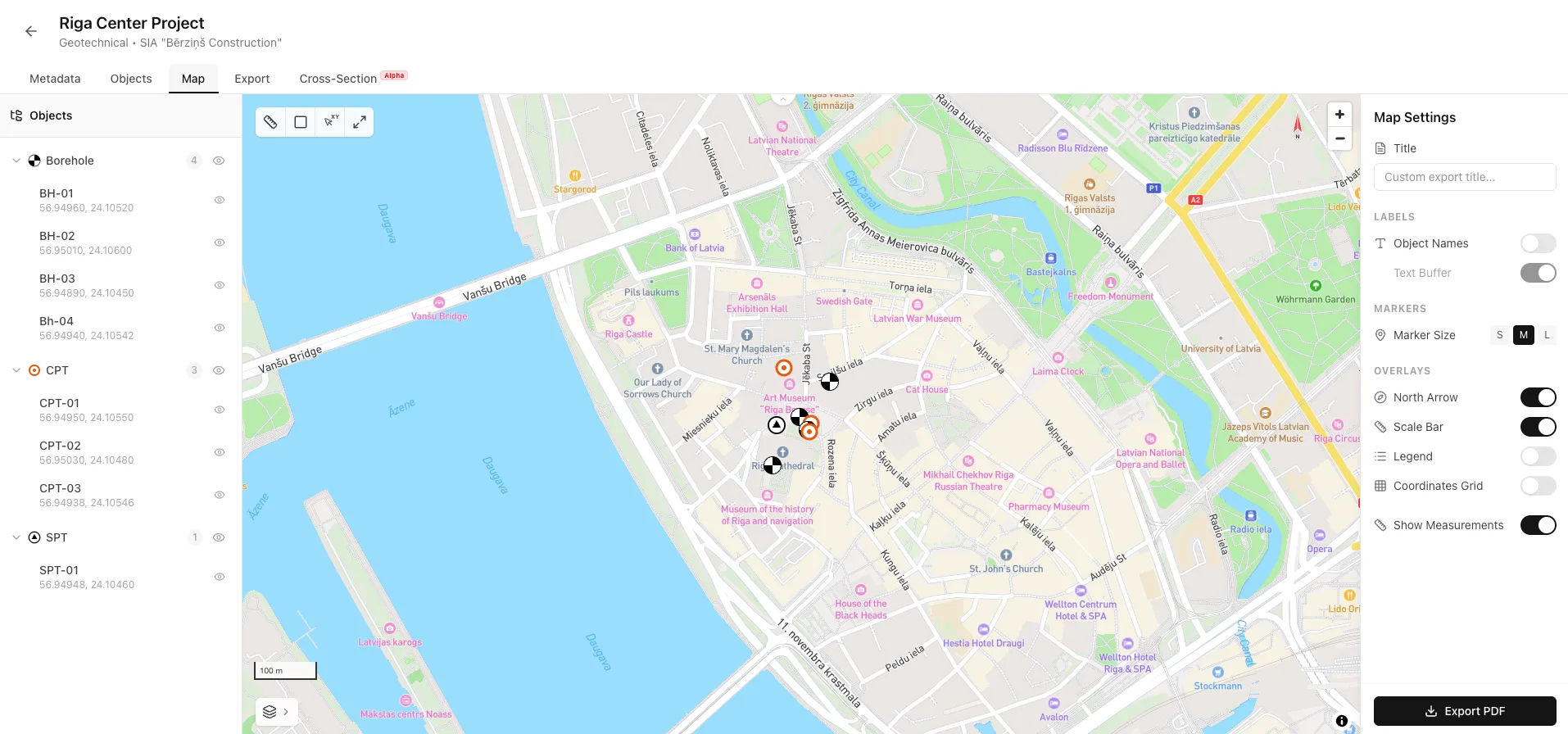
Fliken Karta ger en komplett GIS-vy av projektet med interaktiva lager, mätverktyg och professionell PDF-export. Visa objektens lägen, mät avstånd och areor och skapa publiceringsfärdiga kartor över undersökningsområdet.
Översikt över gränssnittet
Fliken Karta är uppdelad i tre huvudområden:
- Objektgrupper organiserade efter typ med synbarhetskontroller
- Helskärms- Mapbox karta med mätverktyg och alternativ för baskartor
- Inställningar för visning av kartor och PDF exportalternativ
Sidorad för lager
Sidofältet till vänster visar alla objekt grupperade efter typ. Kontrollera vilka objekt som visas på kartan och anpassa deras utseende.
Objektgrupper
Objekt grupperas automatiskt efter typ (borrhål, CPT och SPT). Varje grupp visar antalet objekt och kan fällas ut eller ihop.
- Klicka på gruppnamnet för att expandera eller kollapsa och se enskilda objekt
- Klicka på ögonikonen för att visa/göm alla objekt av den typen på kartan
- Inom en utökad grupp, växla synlighet för varje objekt separat
- Varje objekt visar sina koordinater i listan för snabbreferens
Ändrar lagerikoner
Du kan anpassa ikonen som används för varje objekttyp för att matcha din önskade visualisering stil.
- Klicka på ikonen bredvid gruppnamnet (inte ögonikonen)
- Ikonväljarens dialogruta öppnas som visar tillgängliga ikoner
- Välj mellan olika stilar: standard geotekniska symboler, färgade cirklar, numrerade stift, eller anpassade mönster
- Klicka på en ikon för att tillämpa den - alla objekt av den typen uppdatering omedelbart
Praktiskt exempel
Använd olika färgade ikoner för att visuellt skilja mellan avslutade och pågående undersökningar, eller använda numrerade stift när objektnamn är långa.

Sparade mätningar
Sparade mätningar visas i sidofältet nedanför objektgrupper. Varje sparad mätning visar dess värde (avstånd eller område) och kan tas bort genom att klicka på papperskorgsikonen som visas på hover.

Kartkontroller
Kartan ger flera interaktiva kontroller för navigering och datainsamling.
Stilar för baskartor
Klicka på knappen Lager i nedre vänstra hörnet för att ändra kartans baslager. Tillgängliga stilar inkluderar:
- Klicka på knappen Lager i nedre vänstra hörnet för att ändra kartans baslager. Tillgängliga stilar inkluderar:

Sjöfart
- Använd knapparna +/- i det övre högra hörnet, rullhjulet eller nyp gest
- Klicka och dra kartan för att flytta runt
- Klicka på knappen Maximera i mätverktygsraden för att zooma kartan för att visa alla objekt


Objektmarkeringar
Varje objekt med koordinater visas som en markering på kartan. Klicka på en markering för att se en popup med:
- Objektnamn
- Objekttyp
- "Öppna objekt" knappen för att navigera direkt till objektets detaljsida
Mätverktyg
Mätverktygsfältet i det övre vänstra hörnet ger verktyg för att mäta avstånd och områden direkt på kartan.
Avståndsverktyg
Mät avstånd längs en stig. Klicka på flera punkter på kartan för att skapa en flersegmentslinje. Total avstånd visas i meter eller kilometer.
Områdesverktyg
Mät arean på en polygon. Klicka på minst 3 poäng för att skapa en sluten form. Visar area (m², hektar, eller km²) och omkrets.
XY- koordinatväljare
Visa koordinater för levande markör. Högerklicka var som helst på kartan för att kopiera koordinater till klippbordet i formatet "lat, lon".
Anpassa alla objekt
Zooma automatiskt och panorera kartan för att passa alla synliga objekt i vyn med bekväm stoppning.
Använda mätverktygen
- Klicka på knappen Avstånd (reglerare) eller Område (kvadrat) i verktygsraden - knappen blir markerad och markören ändras till hårkors
- Klicka på kartan för att lägga till mätpunkter. En streckad linje ansluter dina poäng
- Resultatpanelen visar aktuellt mätvärde och punktantal
- Lagrar mätningen permanent i projektet (förekommer i sidofältet)
- Tar bort aktuell mätning och återställer verktyget
- Klicka på verktygsknappen igen eller X i panelen för att avsluta mätningsläget


Praktiskt exempel
Använd avståndsverktyget för att mäta avståndet mellan borrhål för att säkerställa att de uppfyller undersökningsrutnätets krav. Använd områdesverktyget för att mäta projektplatsgränsen för rapporteringsändamål.Mätnoggrannhet
Mätningar använder Haversine-formeln för avstånd och sfärisk polygonarealberäkning, som svarar för jordens krökning. Resultaten är korrekta för typiska projektskalor. För mycket stora områden (>100 km²), överväga specialiserade GIS-program.
Kartinställningar
Inställningspanelen till höger styr hur kartan visas och vad som visas på PDF-export.
Exporttitel
Skriv in en egen titel som visas på den exporterade PDF- kartan. Lämna tomt för att använda projektnamnet.
Etikettinställningar
- Växla för att visa objektnamn som etiketter ovanför varje markering på kartan
- När namn visas lägger du till en vit kontur runt texten för bättre läsbarhet mot kartans bakgrund
Markörinställningar
Välj Small (S), Medium (M), eller Large (L). Påverkar både kartvisning och PDF-export
Kartans överlagringar
Växla dessa element på kartan och på PDF-export:
- Visar kardinalriktningsindikator i kartans övre högra del
- Visar avståndsskala i metriska enheter (meter/kilometer) i det nedre vänstra hörnet
- Visar legend med ikoner och namn för objekttyp (på PDF-export)
- Överför ett koordinatnät på kartan (på PDF-export)
- Välj om sparade mätningar visas på kartan och vid export

PDF-export av karta
Skapa en professionell PDF-karta som visar undersökningsområdet med alla synliga objekt och kartlager.
Före export
- Placera kartvyn exakt som du vill ha den på PDF (zoom och pan)
- Använd panelen Lager för att visa/göm de objekt du vill inkludera
- Anpassa inställningar: titel, etiketter, överlägg, markörstorlek
- Spara alla mått du vill inkludera
Skapande av PDF
- Klicka på knappen "Export PDF" längst ner i inställningspanelen
- Knappen visar "Exportera..." medan PDF skapas
- PDF hämtar automatiskt till din webbläsares nedladdningsmapp
Vad som ingår i PDF
- Högupplöst karta som matchar din nuvarande vy
- Alla synliga objektmarkörer med sina inställda ikoner
- Objektnamnsetiketter (om aktiverade)
- Overlays baserat på dina inställningar (nordpil, skala bar, legend, rutnät)
- Sparade mätningar med sina värden (om aktiverade)
- Egen titel eller projektnamn

Praktiskt exempel
Exportera en platskarta för din geotekniska rapport. Använd satellitbilder som baskarta, visa alla borrhålsplatser med namn, lägg till skalan bar och norra pilen, och inkludera en mätning som visar egenskapsgränsen. Lägg till en egen titel som "Site Investigation Placering Plan".Relaterade egenskaper
Fliken Karta ansluter till andra delar av Borebase:
- Importera objekt med koordinater, visa minikartan och hantera objektdata
- Skapa detaljerade borrhålsprofiler, CPT-diagram och rapporter på flera sidor
Redo att visualisera dina geotekniska undersökningar?