Exportera
Översikt
Fliken Export är kärnan i Borebases rapporteringskapacitet. Skapa professionella PDF-export genom att ordna objektdata i anpassningsbara kolumnlayouter.
Layoutlista
När du först öppnar fliken Export, ser du layoutlistan - en tabell med alla sparade exportlayouter i projektet. Varje layout är en återanvändningsbar mall som definierar hur dina data kommer att visas i PDF-rapporter.
Tabellkolumner för layout
- Layoutidentifieraren. Klicka för att öppna layouteditorn.
- Sidstorlek - A4, A3 eller Brev.
- Porträtt eller landskapsorientering.
- Antal datakolumner i layouten (2–8).
- Antal objekt som tilldelats den här layouten.
- Sista ändringsdatum.

Layoutåtgärder
- Spara denna layout som mall. Mallar visas i andra projekt och kan snabbt tillämpas på nya data.
- Skapa en kopia av denna layout. Användbar för att skapa variationer av en befintlig design.
- Ta bort layouten. Åtgärden går inte att ångra.

Skapa nya layouter
Klicka på knappen "+ Ny layout" för att skapa en ny exportlayout. Du kommer att tas till layouteditorn där du kan ställa in alla inställningar och lägga till datakolumner.

Migrera layout
Klicka på "Migrera layout" för att importera en layout från ett annat projekt. Detta öppnar en dialogruta där du kan välja ett källprojekt och välja vilken layout du vill kopiera. Layoutinställningarna importeras, men du måste tilldela nya objekt från det aktuella projektet.


Praktiskt exempel
Du skapade en perfekt layout för en klient i ett tidigare projekt. Använd Migrate för att föra in exakt den layouten i ditt nya projekt, dra sedan bara in det nya borrhålet och CPT-data.Grafiskt gränssnitt för layouteditorName
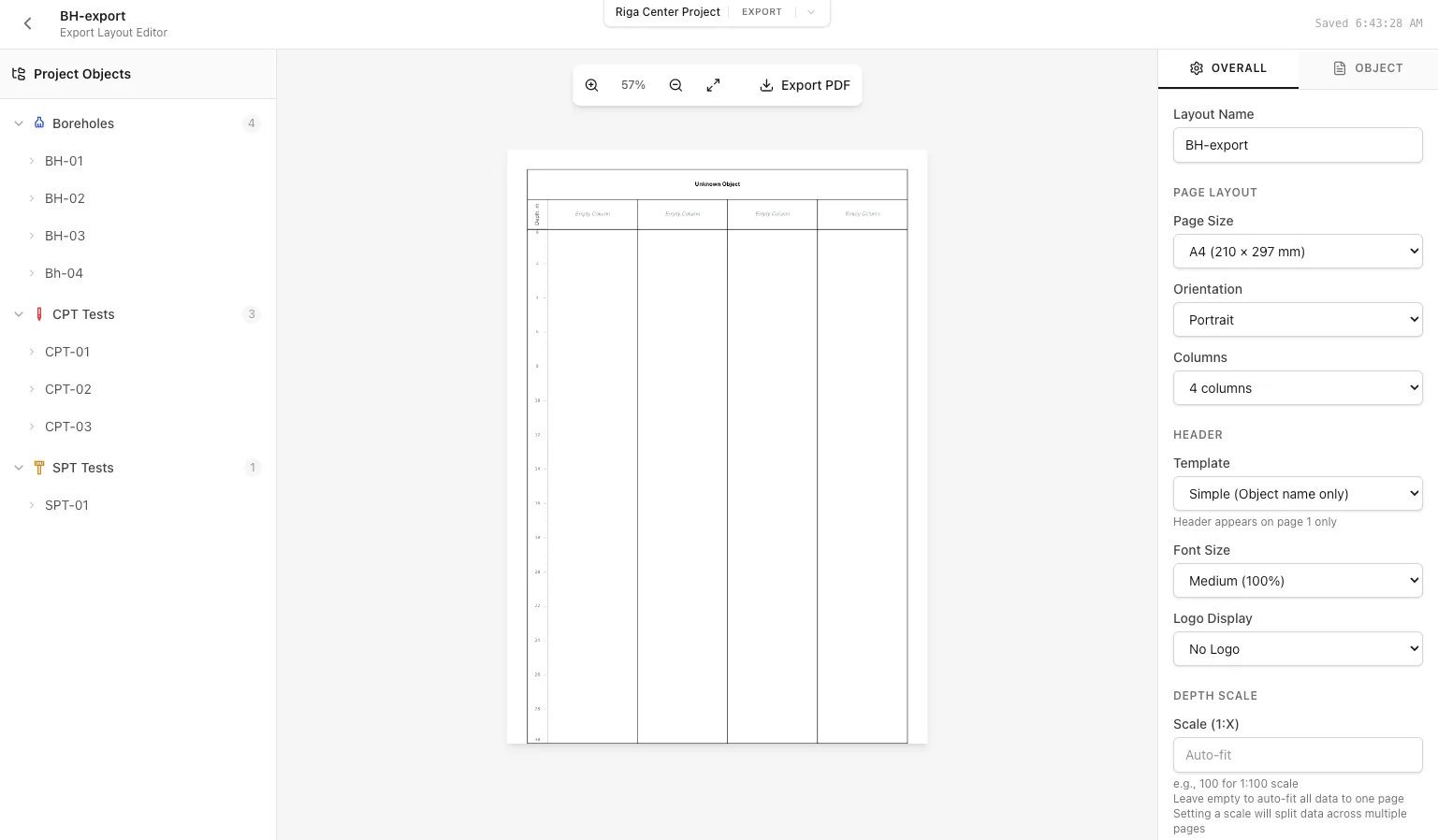
Layouteditorn är ett tre-panels gränssnitt för att utforma dina exportdokument:
- Trädvy över alla projektobjekt, grupperade efter typ (borrhål, CPT och SPT). Fäll ut ett objekt för att se de dataobjekt som kan dras till kolumnerna.
- Förhandsgranskning i realtid av exportdokumentet. Visar exakt hur PDF kommer att se ut. Stöder zoom (skrollhjul) och pan (klicka och dra).
- Två flikar: "Total inställning" för dokumentomfattande alternativ, "Objektinställningar" för att konfigurera enskilda dataobjekt.
rityta-kontroller
- Använd rullhjul eller +/- knappar. Avstånd: 25% till 400%.
- Klicka och dra var som helst på duken för att panorera.
- Klicka på knappen maximera för att passa hela dokumentet i vyn.
- Visar aktuell sidräkning. Flersidiga dokument visar röda streckade linjer vid sidbrytningar.
Dra dataobjekt till kolumner
Den vänstra panelen visar alla tillgängliga dataobjekt organiserade av objekt. För att lägga till data till din export:
- Fäll ut en objekttyp (borrhål, CPT eller SPT) genom att klicka på pilen
- Expandera ett specifikt objekt för att se dess tillgängliga dataobjekt
- Dra ett dataobjekt till en av kolumnerna på duken
- Kolumnen markerar när du kan släppa. Släpp för att placera objektet.
Dataobjekt för borrhål
- Visuell återgivning av jordlager med skrafferingsmönster. Detta är huvudelementet i en borrhålsprofil.
- Textetiketter som visar jordtypsnamn, beskrivningar och indexkoder för varje lager.
- Väl konstruktion element - hölje, skärm, grout, filter pack. Visar inhägnade diametrar.
- Provmarkörer som visar var prover togs, med djupintervall och provtyper.
- Statisk nivåindikator för grundvatten - en horisontell blå triangelmarkör.
- Dynamisk (pumpande) vattennivåindikator - visar vattennivån under pumpprov.
CPT Dataobjekt
- Tolkade jordlager baserade på Robertson SBT klassificering från Ic värden.
- Textetiketter för CPT-tolkade jordtyper.
- Diagram över rått spetsmotstånd (MPa).
- mantelfriktionskurva (kPa).
- Tryckkurva för porer (kPa) - för CPTu-tester.
- Beräknat friktionskvot (fs/qc × 100%).
- portryck korrigerat spetsmotstånd.
- Robertsons jordbeteendeindex för klassificering.
- Beräknat likvärdigt värde för SPT N60 från CPT-data.
- Beräknad oavbruten skjuvhållfasthet för sammanhållande jordar.
Ytterligare CPT Parametrar
Systemet stöder också: Hastighet, Qt (normaliserad), Fr (normaliserad), Bq, sigma_v0, sigma_v0_eff, Young's modulus och Constriced modulus.SPT Dataobjekt
- Råa SPT blåsantal (N = N2 + N3).
- Energikorrigerad SPT-värde med 60 % referensenergi.
- överlagringstryckskorrigerad N60-värde.
- Uppskattade friktionsvinklar med hjälp av Jamiolkowski, Hatanaka och Wolff korrelationer.
- Uppskattad relativ densitet enligt metoderna Kulhawy–Mayne och Skempton.
Panel för övergripande inställningar
Fliken "Total inställning" i den högra panelen styr dokumentomfattande alternativ:

Sidinställning
- Identifierare för den här layouten. visas i layoutlistan.
- Välj A4 (210×297mm), A3 (297×420mm), eller Letter (216×279mm).
- Porträtt (vertikalt) eller landskap (horisontellt).
- Antal datakolumner (2-8). Fler kolumner = smalare diagram.
Huvudalternativ
- Inget - Inget huvud
- Enkelt - Endast objektnamn
- Standard - Objekt, projekt, klient, datum
- Coords - Lägger till X/Y koordinater och höjd
- Detaljerad - Fullständigt huvud med all metadata och personal
- Multiplikator från 0.5× till 2,0× för rubriktextskalning.
Logotypinställningar
- Ingen, vänster, höger, topp eller topp (inget huvud). Kontrollerar var företagslogotypen visas.
- Välj mellan företagslogotyper som laddas upp i Inställningar. Akademiska konton använder Borebase logo.
Djupskala
- Styr hur djup är kartlagt till sidhöjd. Alternativ:
- Automatisk (anpassa till sidan) – skalar automatiskt så att alla data ryms på en sida
- Manuella skalor - 1:25, 1:50, 1:100, 1:200, 1:500. Större skalor kan kräva flera sidor.
Anmärkning
En manuell djupskala ger professionella profiler, men djupa objekt kan sträcka sig över flera sidor. Välj Automatisk för en snabb export på en enda sida.Anmärkningsblock
- Växla för att lägga till ett textområde under datakolumnerna för anteckningar, anmärkningar eller signaturer.
- Höjd i mm (10-100 mm).
- Förfylld text som förekommer i varje export.
Exportera språk
Välj språket för exporterade PDF-filer. Detta är oberoende av UI-språket - du kan arbeta på engelska men exportera rapporter på lettiska, eller vice versa. Påverkar rubriketiketter, dataetiketter, och översatt innehåll.
Panel för objektinställningar
Klicka på alla dataobjekt i den vänstra panelen (efter det har lagts till i en kolumn) för att anpassa dess specifika inställningar. Fliken "Objektinställningar" visar alternativ för det markerade objektet.

Grafinställningar (CPT/SPT Graphs)
- Minsta värde för den horisontella axeln. Lämna tomt för automatisk upptäckt.
- Maximalt värde för den horisontella axeln. Lämna tomt för automatisk upptäckt.
- Linjär eller logaritmisk skala. Använd loggskala för parametrar med stora värdeintervall som qc.
- Visa/göm vertikala rutnätslinjer på grafen.
Inställningar för stratigrafiskraffering
- Växla horisontella linjer mellan jordlager.
- Visa djupvärden vid lagergränser.
Inställningar av lagernamn
- Visa markindexkoden (t.ex. "SM", "CL") vid sidan av lagernamn.
- Visa lagerbeskrivningar om tillgängliga.
- Textstorlek för lagernamn (Små, Medelstor, Stor).
Inställningar för provmarkörer
- Visa provtypens beteckning (t.ex. "UD", "SPT" eller "bulkprov").
- Visa återvinningsprocent för varje prov.
Vattennivåinställningar
- Visa observationsdatum bredvid vattennivåmarkören.
- Visa eventuella anteckningar i samband med vattennivåavläsningen.
Konstruktionsinställningar
- Växla synlighet av stratigrafi bakom byggelement.
- Visa etiketter för byggelement (casing, skärm, etc.).
Justera kolumnbredder
Du kan ändra storlek på enskilda kolumner genom att dra kolumnkanterna på duken:
- Håll över gränsen mellan två kolumner
- Markören ändras för att ändra storlek på markören
- Klicka och dra vänster eller höger för att justera bredden
- Den sista kolumnen justerar automatiskt för att fylla resterande utrymme
Massexport
Dialogrutan Export låter dig skapa PDF- filer för flera objekt samtidigt. Klicka på knappen "Export PDF" i verktygsraden för att öppna dialogrutan.

Export tillämpningsområde
- Exportera bara objekten som för närvarande finns i layouten. En PDF med alla visade data.
- Skapa en PDF per borrhål i projektet med hjälp av borrhålskolumnerna från layouten som mall.
- Skapa en PDF per CPT i projektet med hjälp av kolumnerna CPT från layouten.
- Skapa en PDF per SPT i projektet med hjälp av kolumnerna SPT från layouten.
- Exportera borrhål-CPT par tillsammans. Endast tillgängligt för borrhål med länkade CPT (anges i CPT metadata).
- Exportera borrhål-SPT par tillsammans.
- Exportera borrhål med alla tillhörande tester (CPT och SPT) på en PDF.
Praktiskt exempel
Du har 20 borrhål och 15 CPT i ett projekt. Skapa en layout med ett borrhål och CPT sida vid sida. Använd "Alla borrhål" för att exportera 20 PDF- filer, som var och en visar bara borrhålsdata. Använd "BH + CPT Par" för att exportera PDF-filer som visar borrhål vid sidan av deras relaterade CPT- data.Exportförfarande för tillverkningssatser
- Välj önskat exportområde
- Klicka på "Export"
- Förloppsrad visar aktuellt objekt som behandlas
- När den är klar, en ZIP fil nedladdningar automatiskt innehåller alla PDF-filer
Filnamngivning
PDF:er är uppkallade efter objektet: "BH-01.pdf", "CPT-15.pdf". Parexporten använder kombinerade namn: "BH-01_CPT-01.pdf".


Arbeta med mallar
Mallar låter dig återanvända layoutkonfigurationer för olika projekt:
Spara som mall
- Skapa och konfigurera en layout till din belåtenhet
- I layoutlistan klickar du på Star-ikonen bredvid layouten
- Layouten sparas nu som mall och visas i alla projekt

Använda en mall
- Öppna fliken Exportera i något projekt
- Klicka på "Migrera layout"
- Välj din mall i listan (mallar markeras med en stjärna)
- Layoutinställningarna importeras - dra nu in objekt från det aktuella projektet

Använd panelen Mallar för att lägga till, byta namn på eller ta bort rapportmallar.

Bästa praxis
Utformning av layout
- Börja med 4-5 kolumner för en balanserad layout. Lägg till mer endast om det behövs.
- Placera stratigrafiskrafferingen först (till vänster) som referenskolumn.
- Gruppera relaterade objekt: stratigrafiskraffering och lagernamn, eller diagrammen qc, fs och Rf.
- Använd "Standard" eller "Coords" huvudmall för professionella rapporter.
Tips för partiexport
- Prova layouten med ett objekt innan du massexporterar hela projektet.
- Använd automatisk skala för konsekventa ensidiga resultat för objekt med olika djup.
- Använd manuell skala när djupet måste återges konsekvent, exempelvis när flera profiler jämförs.
Prestanda
- Stor partiexport (50+ objekt) kan ta några minuter. Förlopp visas i dialogrutan.
- Komplexa layouter med många diagramkolumner tar längre tid att exportera än enkla layouter.
Relaterade guider
- Lär dig hur man skapar och hanterar jordlager som förekommer i export.
- Förstå CPT dataimport och beräkningar för grafexport.
- Läs om SPT datahantering för exportgrafer.
- Översikt över projektobjekthantering.