Onglet Niveaux d’eau
En détail
Suivez la nappe dans le temps, calculez débit spécifique et rabattement et visualisez les variations de niveau. Indispensable aux études hydrogéologiques et à l’analyse des essais de pompage.
Présentation de l’interface
L’onglet Niveaux d’eau comporte trois zones redimensionnables :
- Nombre total de mesures et bouton « Ajouter une mesure ».
- À gauche, quatre valeurs calculées : profondeur statique, profondeur dynamique, rabattement, débit spécifique. À droite, le graphique chronologique interactif.
- Tableau défilant de tous les relevés. Tous les champs sont modifiables directement.
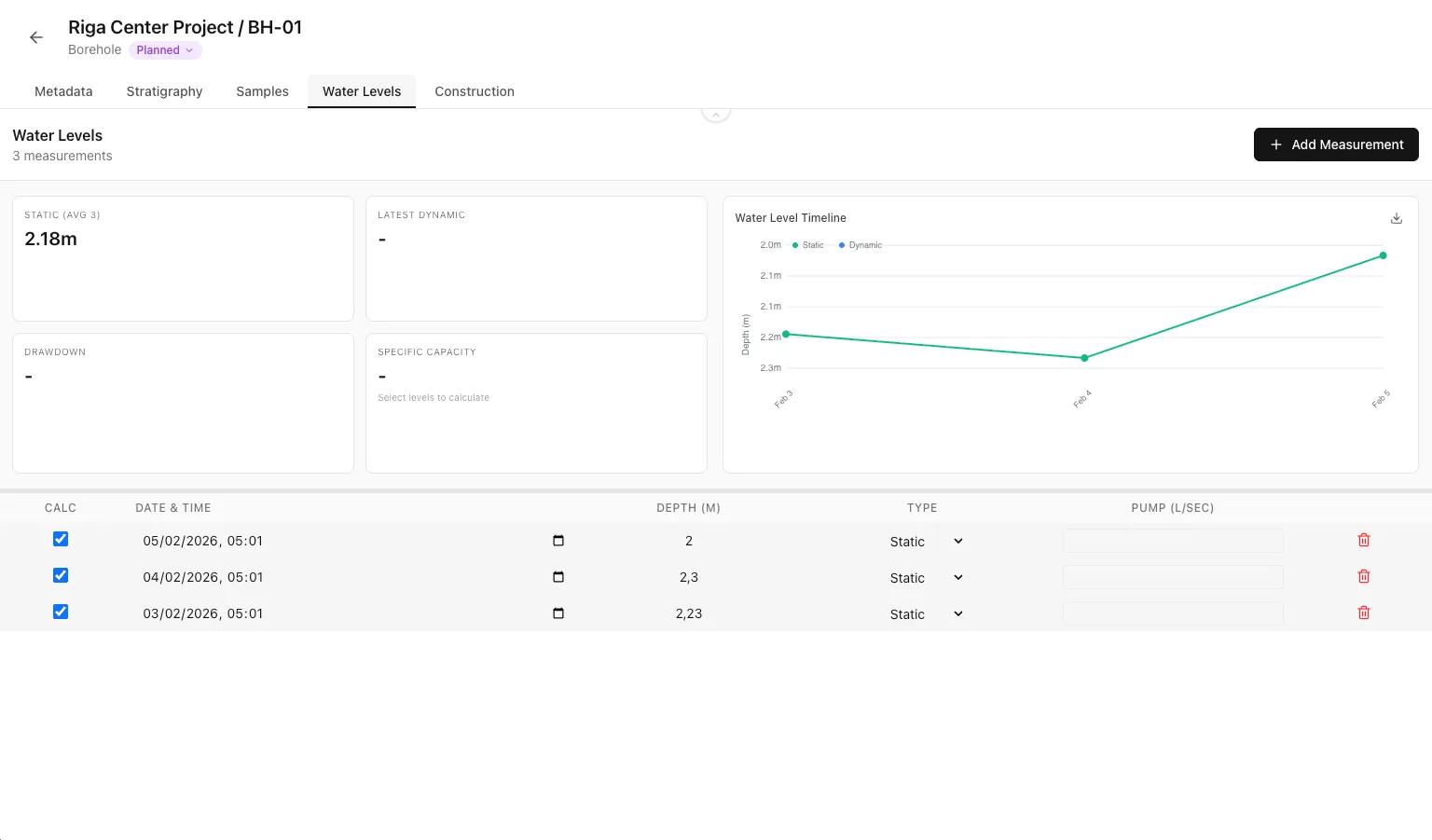
Disposition redimensionnable
Faites glisser la séparation horizontale entre statistiques/graphique et tableau pour privilégier l’analyse visuelle ou les données.Ajouter des mesures de niveau d’eau
Cliquez sur « + Ajouter une mesure » pour enregistrer un relevé.

Champs du formulaire
- Profondeur de l’eau mesurée depuis le haut du sondage en mètres. Utilisez des décimales, par exemple 3,45.
- Statique (niveau naturel sans pompage) ou Dynamique (niveau pendant l’essai de pompage).
- Disponible uniquement pour les mesures dynamiques. Débit de l’eau pompée dans le puits.
- Date et heure du relevé. Par défaut, la date et l’heure actuelles.
Champs du formulaire
Cliquez sur « + Ajouter une mesure » pour enregistrer un relevé.


Niveaux statiques et dynamiques
Niveau d’eau statique (SWL)
Niveau naturel du puits sans pompage. Mesurez-le avant l’essai ou après récupération complète. Représenté en vert.Niveau d’eau dynamique (DWL)
Niveau pendant le pompage, toujours plus profond que le niveau statique. Enregistrez aussi le débit pour calculer le débit spécifique. Représenté en bleu.Exemple pratique
Avant l’essai, relevez le niveau statique (par ex. 5,20 m). Relevez ensuite les niveaux dynamiques à intervalles réguliers (par ex. après 1 heure : 8,45 m à 2,5 L/sec). Ces données permettent de calculer le débit spécifique.Comprendre les cartes statistiques
Quatre cartes présentent les paramètres hydrogéologiques. Les valeurs suivent les cases de sélection.
Carte du niveau statique
Affiche la dernière profondeur statique ou, si des mesures sont sélectionnées, leur moyenne.
Carte du niveau dynamique
Affiche la dernière profondeur dynamique ou la moyenne des mesures dynamiques sélectionnées.
Carte du rabattement
Différence entre niveaux dynamique et statique. Indique la baisse du niveau pendant le pompage.
Rabattement = niveau dynamique - niveau statique
Carte du débit spécifique
Indicateur de performance du puits : débit pompé par unité de rabattement. Une valeur élevée indique une meilleure performance.
Débit spécifique (L/sec/m) = débit de pompage / rabattement
Conditions de calcul du débit spécifique
Le débit spécifique nécessite des mesures statiques et dynamiques sélectionnées, avec un débit de pompage pour les dynamiques. La carte devient bleue lorsque le calcul est actif.Sélectionner les mesures pour les calculs
Les cases de la colonne « Calcul » définissent les mesures incluses dans les statistiques et le graphique.
Fonctionnement de la sélection
- Les statistiques montrent les derniers niveaux statique et dynamique. Le graphique indique « Sélectionnez des mesures à afficher ».
- Cette mesure sert aux calculs et apparaît dans le graphique.
- Les moyennes sont calculées sur les mesures sélectionnées de chaque type. Tous les points sélectionnés apparaissent dans le graphique.
Sélection conservée
La sélection est conservée dans le stockage local entre les sessions, séparément pour chaque sondage.Graphique chronologique
Le graphique montre l’évolution des mesures sélectionnées dans le temps.
Fonctions du graphique
- Profondeur en mètres. L’échelle s’ajuste aux points sélectionnés avec une marge.
- Dates des mesures. Libellés inclinés pour la lisibilité. Les dates répétées ne sont affichées qu’une fois.
- Cercles verts pour les niveaux statiques, bleus pour les dynamiques. Des lignes indiquent l’évolution.
- La légende en haut à gauche distingue statique (vert) et dynamique (bleu).

Exporter le graphique
Cliquez sur l’icône de téléchargement en haut à droite pour exporter une image JPG. Le nom du fichier comprend le sondage et la date actuelle.

Exemple pratique
Exportez le graphique pour les rapports d’essai de pompage. La remontée après arrêt du pompage aide au calcul de la transmissivité de l’aquifère.Tableau des mesures
Le tableau affiche les mesures par date, les plus récentes en premier. Tous les champs se modifient directement.
Colonnes du tableau
- Case pour inclure/exclure la mesure des calculs et du graphique.
- Cliquez pour modifier la date et l’heure du relevé.
- Cliquez pour modifier la profondeur. Enregistrez avec Tab ou Entrée.
- Liste pour choisir Statique ou Dynamique. Le passage à Statique efface le débit.
- Débit de pompage pour les niveaux dynamiques. Champ grisé pour les mesures statiques.
- Corbeille rouge. Confirmation requise avant suppression.
Conseils de modification directe
- Cliquez sur une cellule pour modifier sa valeur
- Appuyez sur Entrée pour enregistrer et passer à la ligne suivante
- Appuyez sur Échap pour annuler les modifications
- Cliquez ailleurs ou appuyez sur Tab pour enregistrer
- Les lignes sélectionnées pour le calcul ont un fond bleu clair
Niveaux d’eau dans les exports
Les niveaux d’eau peuvent être affichés sur les coupes via des éléments dédiés de l’onglet Exportation.
Éléments exportables
- Ligne bleue horizontale avec triangle à la profondeur du dernier niveau statique.
- Ligne bleu-vert horizontale avec triangle au dernier niveau dynamique. Le débit est affiché en dessous s’il existe.
Paramètres de visualisation
Cliquez sur les paramètres de l’élément de niveau d’eau pour personnaliser :
- Traits continus, en tirets ou en pointillés.
- Triangle de 4 à 12 pixels.
- Profondeur seule (5,20), avec unité (5,20 m) ou format personnalisé.
Exemple pratique
Ajoutez niveaux statique et dynamique à la coupe. Utilisez des tirets pour les distinguer des limites stratigraphiques et représenter clairement les conditions de nappe.Bonnes pratiques
Pour les essais de pompage
- Relevez le niveau statique avant pompage ; laissez le puits se stabiliser après un pompage récent
- Relevez les niveaux dynamiques à intervalles réguliers : 1 min, 5 min, 15 min, 30 min, 1 h, etc.
- Associez toujours un débit de pompage aux mesures dynamiques
- Relevez la remontée après arrêt du pompage pour analyser la recharge de l’aquifère
Pour le suivi à long terme
- Relevez les niveaux statiques à dates régulières, par exemple le premier de chaque mois
- Utilisez le graphique pour repérer les variations saisonnières
- Exportez les graphiques pour les rapports annuels de nappe
- Sélectionnez les mesures par cases pour analyser une période donnée
Pour la qualité des données
- Vérifiez les profondeurs par rapport à la profondeur totale du sondage
- Vérifiez que les débits correspondent aux relevés de terrain
- Utilisez des unités cohérentes : mètres et L/sec
- Notez l’heure exacte des mesures, pas une date approximative