Onglet Données CPT
En détail
Importez, consultez et analysez les données d’essais de pénétration statique. Calcul automatique de la résistance de pointe corrigée, du rapport de frottement, du type de comportement du sol et des paramètres géotechniques selon la méthode Robertson.
Présentation de l’interface
L’onglet Données CPT offre une gestion complète des données avec des calculs automatiques :
- Nombre de points, plage de profondeur et boutons d’action (Paramètres, Exporter, Importer, Ajouter un point).
- Paramètres de calcul (niveau d’eau, rapport des aires du cône) et commandes de visibilité des colonnes.
- Statistiques rapides : nombre de points, plage de profondeur, qc moyen et qc maximal.
- Tableau complet des mesures brutes, des valeurs calculées et des paramètres géotechniques.
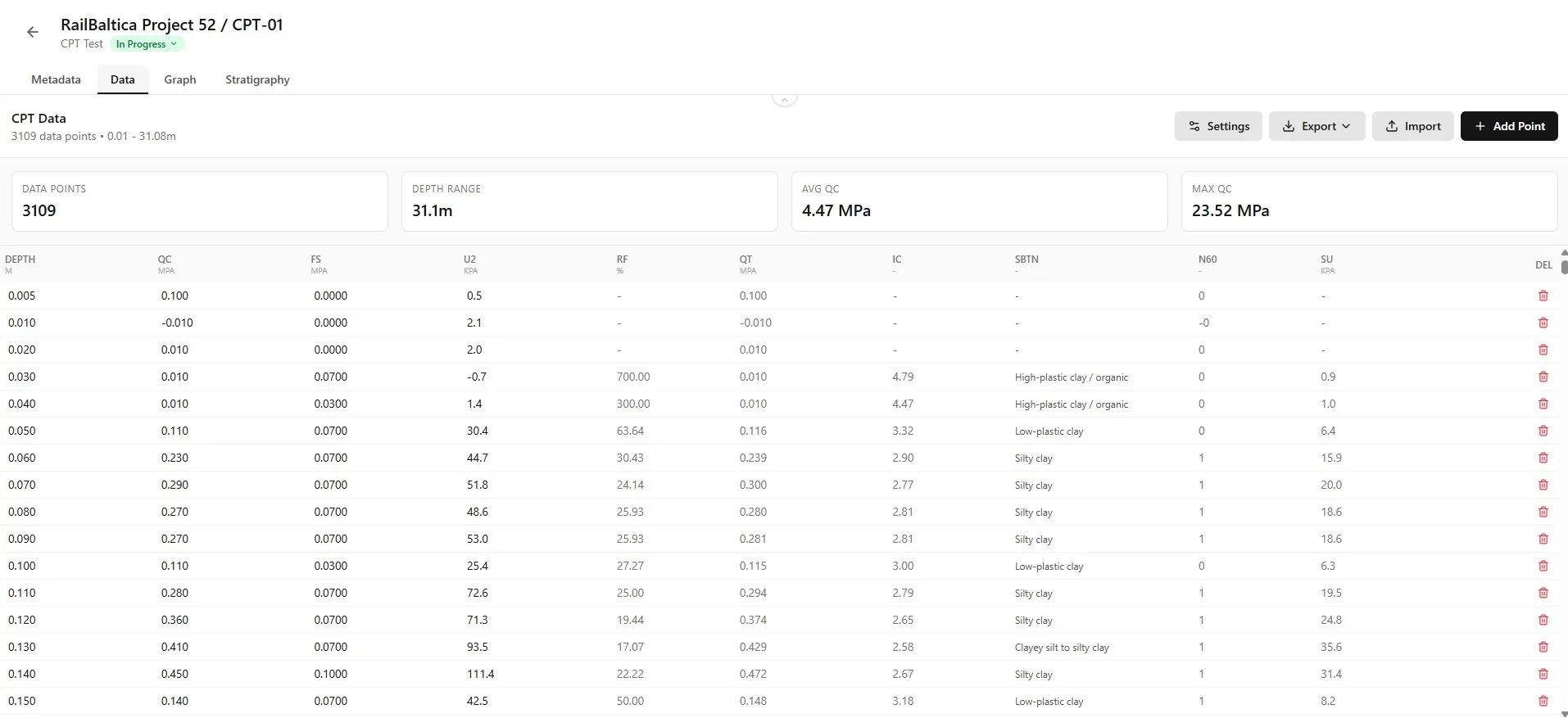
Comprendre les colonnes de données
Les colonnes de données sont réparties en trois catégories :
Mesures brutes (modifiables)
| Colonne | Unité | Description |
|---|---|---|
| Profondeur de mesure depuis la surface | ||
| Résistance de pointe - pression à la pointe | ||
| Frottement latéral | ||
| Pression interstitielle à la position u2 | ||
| Température (facultative) | ||
| Angle d’inclinaison du cône (facultatif) | ||
| Vitesse de pénétration (facultative) | ||
| Valeur imposée du poids volumique (facultative) |
Valeurs calculées (lecture seule)
Les colonnes calculées fournissent les paramètres normalisés et géotechniques à partir des données brutes.
Paramètres géotechniques (lecture seule)
Les paramètres géotechniques (Ic, Su, E, M) sont calculés à l’aide des corrélations de Robertson 1990/2009.
Méthode Robertson
Les calculs suivent la méthode Robertson (1990, 2009, 2016). L’indice de type de comportement du sol (Ic) est calculé à partir des valeurs normalisées Qt et Fr.Importer des données CPT
Cliquez sur « Importer un CSV » pour ouvrir l’assistant d’importation. Les fichiers CSV et Excel sont pris en charge, avec détection automatique du format.
Glissez-déposez votre fichier ou parcourez vos dossiers pour le sélectionner

Le système détecte automatiquement le séparateur (;, virgule, tabulation) et le séparateur décimal

Vérifiez l’aperçu des données et ajustez la première ligne de données si le fichier comporte des en-têtes

Associez les colonnes : indiquez celles qui correspondent à la profondeur, qc, fs et u2

Définissez les conversions d’unités (profondeur en m ou cm, qc en MPa ou kPa)

Définissez le niveau d’eau pour les calculs

Choisissez de supprimer les données existantes ou d’ajouter les nouvelles

Cliquez sur Importer pour traiter les données

Choisissez les colonnes à importer et associez-les aux paramètres Borebase.

Validez l’aperçu et cliquez sur Importer pour ajouter les données à l’objet CPT.

Options d’importation
- Ignorez les lignes d’en-tête (par défaut, la ligne 1 est la première ligne de données).
- Convertissez les cm en m si nécessaire.
- MPa ou kPa (conversion automatique en MPa).
- Profondeur de la nappe pour le calcul des pressions interstitielles.
- Remplacez toutes les données existantes ou ajoutez de nouvelles données.
- Poursuivez l’importation même si certaines lignes contiennent des erreurs.
Contrôles de qualité des données
L’assistant d’importation détecte et signale les valeurs manquantes, le texte dans les colonnes numériques, les unités sous forme de texte (MPa, kPa), les symboles spéciaux et les profondeurs en double.Exemple pratique
Les exports des logiciels géotechniques utilisent souvent le point-virgule comme séparateur et la virgule comme séparateur décimal (format européen). L’assistant d’importation détecte ce format et le convertit automatiquement.Paramètres de calcul
Cliquez sur « Paramètres » pour ouvrir le panneau des paramètres de calcul.

Niveau d’eau (m)
Profondeur de la nappe depuis la surface. Elle sert à calculer la pression hydrostatique (u0) et la contrainte effective (σ'v0). Elle est essentielle à une classification Ic précise.
Rapport des aires du cône (a)
Rapport entre l’aire nette et l’aire brute du cône, généralement compris entre 0,70 et 0,85. Il sert à corriger qc des effets de la pression interstitielle :
Recalculer les données
Après avoir modifié les paramètres, cliquez sur « Appliquer et recalculer » pour actualiser toutes les valeurs calculées. Cette action recalcule qt, Rf, les contraintes, Ic, SBT et les paramètres géotechniques de tous les points.

Obtenir les paramètres
Le rapport des aires du cône est fourni par le fabricant de l’équipement CPT. Le niveau d’eau peut être mesuré sur le terrain ou estimé à partir de sondages voisins.Paramètres de visibilité des colonnes
Le panneau Paramètres permet d’afficher ou de masquer les colonnes pour personnaliser la vue.

Catégories de colonnes
- Profondeur, qc, Fs, u2, température, inclinaison, vitesse, γ
- Rf, u0, Δu, qt, σv0, σ'v0, Qt, Fr, Bq, Ic, SBTn
- N60, Su, E, M
Cliquez sur les titres des catégories pour les développer ou les réduire. Cliquez sur les étiquettes des colonnes pour les afficher ou les masquer. Ces réglages sont conservés entre les sessions.
Exporter uniquement les colonnes visibles
Cochez « Exporter uniquement les colonnes visibles » pour limiter les exports CSV/Excel aux colonnes actuellement affichées. Cette option permet de créer des rapports ciblés.

Exemple pratique
Pour un rapport rapide de classification des sols, affichez uniquement la profondeur, qc, Rf, Ic et SBTn. Exportez ensuite vers Excel pour obtenir un jeu de données clair et ciblé.Modification dans le tableau
Les colonnes de mesures brutes peuvent être modifiées directement dans le tableau pour corriger les données.
- Cliquez sur une cellule de données brutes (profondeur, qc, fs, u2, etc.) pour la modifier
- Saisissez la nouvelle valeur (la virgule et le point sont acceptés comme séparateurs décimaux)
- Appuyez sur Entrée ou cliquez ailleurs pour enregistrer
- Appuyez sur Échap pour annuler
- Les colonnes calculées (texte gris) se mettent à jour automatiquement après la modification

Recalcul automatique
Lorsque vous modifiez une valeur brute, le système recalcule automatiquement tous les paramètres dérivés de cette ligne (qt, Rf, Ic, SBT, N60, Su, etc.).Ajouter et supprimer des points
Ouvre un formulaire pour ajouter un point de données. Saisissez la profondeur, qc, fs et u2. Les calculs s’exécutent automatiquement.


- Supprime des points individuels. Une confirmation est requise.
- Dans le panneau Paramètres, supprime tous les points de données. Une double confirmation est requise.
Exporter les données
Cliquez sur le menu Exporter pour télécharger les données au format CSV ou Excel.


Export CSV
- Encodage UTF-8 avec BOM pour la compatibilité avec Excel
- Les en-têtes de colonnes comprennent les unités (par exemple « qc (MPa) »)
- La colonne SBTn est accompagnée d’une colonne de description
- Nom du fichier : {objectName}_cpt_calculations.csv
Export Excel
- Mise en forme professionnelle au style monochrome
- En-tête comprenant le nom de l’objet, le projet, le nombre de points, la plage de profondeur et la date de génération
- Couleurs de lignes alternées pour faciliter la lecture
- Nom du fichier : {objectName}_cpt_data_{date}.xlsx
Exemple pratique
Exportez vers Excel pour les livrables clients : le rapport mis en forme comprend toutes les métadonnées et peut être joint aux rapports géotechniques sans mise en forme supplémentaire.Classification du type de comportement du sol
La colonne SBTn indique le type de comportement du sol normalisé selon la classification de Robertson.
Zones SBT
| Colonne | Zone | Description |
|---|---|---|
| Sols fins sensibles | ||
| Sols organiques - argile | ||
| Argiles - argile limoneuse à argile | ||
| Mélanges limoneux | ||
| Mélanges sableux - sable limoneux à limon sableux | ||
| Sables - sable propre à sable limoneux |
Calcul de Ic
Ic = √[(3.47 - log Qt)² + (log Fr + 1.22)²]Bonnes pratiques
Pour l’importation des données
- Vérifiez le niveau d’eau avant l’importation : il influe sur tous les calculs
- Vérifiez que les unités correspondent aux données sources (cm ou m, MPa ou kPa)
- Examinez les avertissements d’importation relatifs à la qualité des données
- Utilisez « Supprimer les données existantes » avec précaution : envisagez de conserver l’historique
Pour l’analyse
- Vérifiez que le rapport des aires du cône correspond aux spécifications de votre équipement
- Recherchez les pics anormaux de qc susceptibles d’indiquer des obstacles
- Comparez les zones SBT à la stratigraphie des sondages voisins
- Utilisez l’onglet Graphiques pour contrôler visuellement les tendances des données
Pour les rapports
- Exportez vers Excel pour obtenir des livrables clients mis en forme
- Utilisez la visibilité des colonnes pour limiter les exports aux paramètres pertinents
- Indiquez le niveau d’eau et le rapport des aires du cône dans le rapport
- Utilisez l’onglet Export pour créer des coupes PDF professionnelles avec la stratigraphie