Onglet Stratigraphie
En détail
L’onglet Stratigraphie permet de décrire les couches de sol et de roche. Créez-les ou importez-les depuis CSV/Excel, attribuez les classifications ISO 14688, personnalisez les hachures et comparez les données CPT/SPT associées.
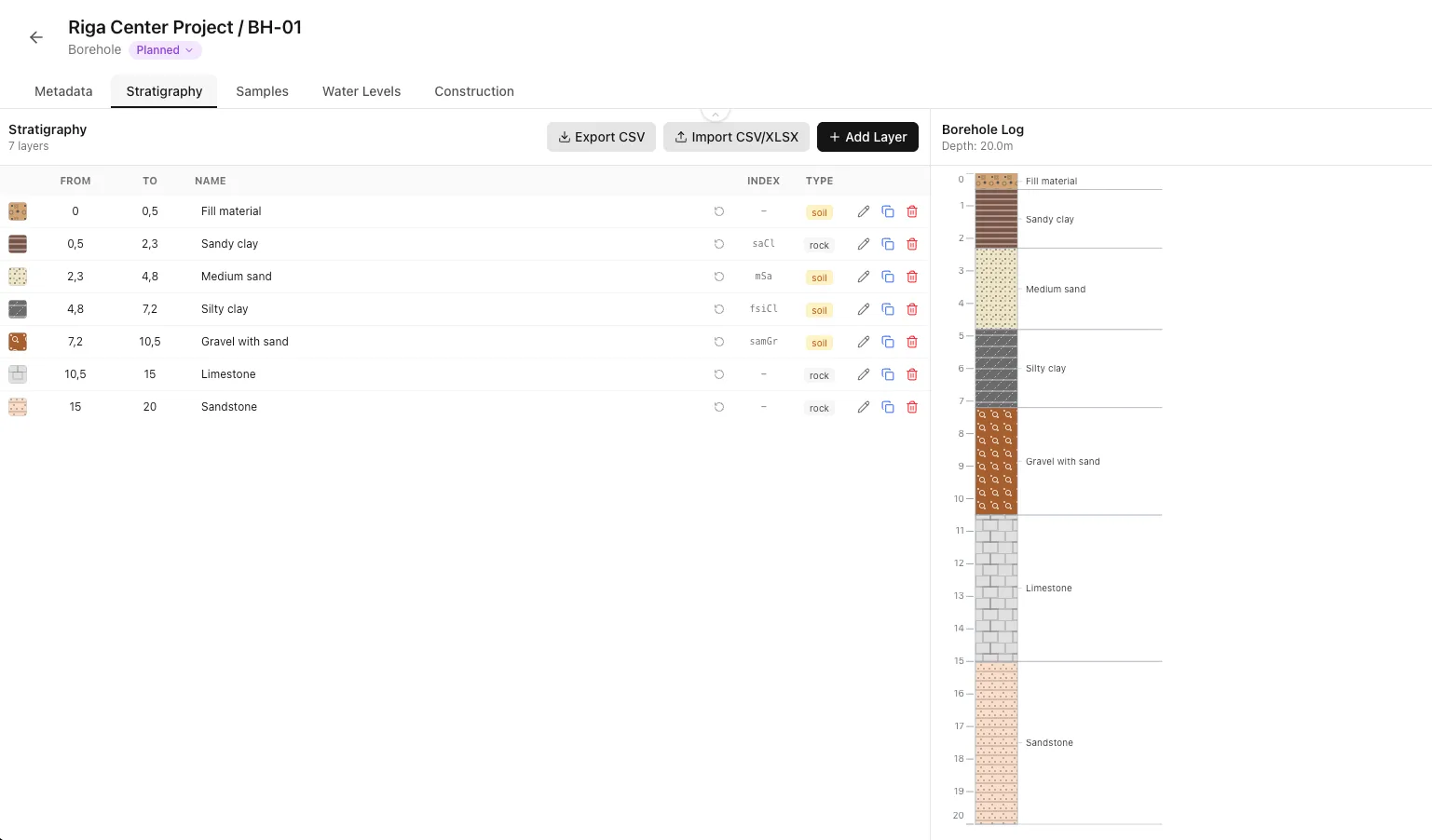
Présentation de l’interface
L’onglet Stratigraphie comprend deux zones principales :
- Représentation des couches avec hachures, échelle de profondeur et noms. Cliquez sur une couche pour la modifier.
- Les stratigraphies ou graphiques des CPT/SPT associés apparaissent ici pour une comparaison côte à côte.

Boutons de la barre d’outils
- Ouvre la création de couche. S’il existe déjà des couches, depth_from reprend automatiquement le depth_to de la dernière.
- Importe des couches en lot depuis CSV ou Excel.
- Télécharge toutes les données stratigraphiques en CSV.
Créer une couche
Cliquez sur « + Ajouter une couche ». Les étapes diffèrent légèrement selon qu’il s’agit de sol ou de roche.
Couches de sol
- Choisissez « Sol » comme type de couche (par défaut)
- Saisissez les profondeurs de début et de fin en mètres
- Choisissez le matériau principal obligatoire, par exemple argile, sable ou gravier
- Choisissez éventuellement un matériau secondaire, par exemple limoneux ou sableux
- Choisissez éventuellement un matériau tertiaire comme qualificatif supplémentaire
- Le nom et le code ISO sont générés depuis les matériaux
- Remplacez si nécessaire le nom généré dans « Nom personnalisé »
- Cliquez sur Enregistrer pour créer la couche


Classification ISO 14688
Les matériaux suivent ISO 14688-1. Le code ISO (par ex. « saGr » pour gravier sableux) et le nom sont générés automatiquement depuis vos choix.Couches de roche
- Choisissez « Roche » comme type de couche
- Saisissez les profondeurs de début et de fin en mètres
- Choisissez le type de roche (magmatique, sédimentaire, métamorphique)
- Choisissez la catégorie dans ce type
- Choisissez le nom précis de la roche, par exemple granite ou calcaire
- Cliquez sur Enregistrer pour créer la couche

Propriétés avancées des sols
Cliquez sur « Afficher les options avancées » pour accéder aux champs supplémentaires :

Propriétés physiques
- Non plastique, faible, moyenne, élevée : pour les sols fins
- Sec, légèrement humide, humide, très humide, mouillé
- Très mou à très raide : pour les sols cohésifs
- Homogène, en couches, fissuré, etc.
Distribution granulométrique
- Pourcentage des particules < 0.002mm
- Pourcentage des particules 0.002-0.063mm
- Pourcentage des particules 0.063-2mm
- Pourcentage des particules 2-63mm
- Pourcentage des particules > 63mm
Limites d’Atterberg
- Teneur en eau à la transition de l’état plastique à l’état liquide
- Teneur en eau à la transition de l’état semi-solide à l’état plastique
- Activez si la couche contient des matières organiques
Hachures et couleurs
Chaque couche utilise des hachures représentant son type de sol ou de roche. Les motifs par défaut se fondent sur ISO 14688, BS5930 et USCS.
Attribution des hachures par défaut
Les hachures sont attribuées automatiquement selon le matériau principal :
- Lignes horizontales
- Tirets diagonaux
- Points de taille variable selon la granulométrie
- Cercles/ovales
- Grandes formes irrégulières
- Traits évoquant des herbes
- Motifs de briques ou de blocs
Personnaliser les hachures
Pour changer les hachures d’une couche :
- Cliquez sur l’échantillon de hachures dans sa ligne
- Le sélecteur affiche tous les motifs disponibles
- Parcourez les catégories Sols fins, Sols grossiers et Roche
- Cliquez sur un motif pour l’appliquer immédiatement


Personnaliser la couleur de fond
Chaque couche a une couleur de fond derrière ses hachures :
- Les couleurs par défaut dépendent du matériau (bruns pour le sable, gris pour la roche, etc.)
- Cliquez sur l’échantillon de couleur pour choisir une couleur personnalisée
- Activez « Motif blanc » pour tracer les hachures en blanc, utile sur fond sombre
Tableau des couches et modification directe
Les couches sont affichées dans un tableau modifiable directement :
Colonnes du tableau
- Aperçu des hachures. Cliquez pour changer.
- Profondeur initiale. Cliquez pour modifier.
- Profondeur finale. Cliquez pour modifier.
- Nom affiché, généré ou personnalisé. Cliquez pour modifier.
- Code ISO en lecture seule, généré depuis les matériaux.
- Boutons Modifier (crayon), Dupliquer (copie), Supprimer (corbeille).
Modification directe
Modifiez rapidement les valeurs dans le tableau :
- Cliquez sur une cellule de profondeur ou de nom
- Saisissez la nouvelle valeur
- Appuyez sur Entrée ou cliquez ailleurs pour enregistrer
- Appuyez sur Échap pour annuler
Modification directe
Modifiez rapidement les valeurs dans le tableau :


Dupliquer des couches
Cliquez sur l’icône de copie pour dupliquer une couche. La copie :
- Reprend matériaux, hachures et couleur
- Est placée à la fin de la stratigraphie
- A une épaisseur de 1 mètre par défaut
- Ajustez les profondeurs après duplication
Exemple pratique
Pour une alternance de sable et d’argile, créez une couche de chaque type, puis dupliquez et ajustez les profondeurs. C’est plus rapide que tout recréer.Importer des données stratigraphiques
Importez des couches en lot si vous disposez déjà de relevés dans un tableur.
Formats acceptés
- Valeurs séparées par virgule, point-virgule ou tabulation
- Fichiers Microsoft Excel (première feuille)
Colonnes obligatoires
- Profondeur initiale en mètres (alias : from, top, start_depth)
- Profondeur finale en mètres (alias : to, bottom, end_depth)
- Description de couche (alias : layer, description, material)
Colonnes facultatives
« soil » ou « rock » ; soil par défaut si non précisé
Parcours d’importation
- Cliquez sur Importer dans la barre d’outils
- Déposez votre fichier ou cliquez pour le choisir
- Le système détecte le séparateur et les associations de colonnes
- Vérifiez les associations et ajustez-les si nécessaire
- Indiquez la première ligne de données pour ignorer les en-têtes
- Choisissez le type par défaut (sol/roche) pour les lignes sans type
- Vérifiez les avertissements : chevauchements ou intervalles invalides
- Cliquez sur Importer pour traiter les données


Avertissements de validation
Le système détecte les intervalles invalides (to <= from), chevauchements et noms manquants. Les avertissements ne bloquent pas l’importation, mais les lignes signalées doivent être vérifiées.Données CPT/SPT associées
Les données des CPT/SPT associés via le champ Sondage associé de leurs métadonnées apparaissent dans le panneau droit.
Modes d’affichage
- Affiche la stratigraphie interprétée du CPT (classification SBT) à côté de celle du sondage.
- Affiche les paramètres CPT (qc, fs, Rf, etc.) ou les valeurs N SPT synchronisés avec l’échelle du sondage.
Choisir un paramètre CPT
En vue graphique, choisissez le paramètre CPT :
- Résistance de pointe (MPa)
- Frottement latéral (kPa)
- Rapport de frottement (%)
- Pression interstitielle (kPa)
- Indice de type de comportement du sol
Choisir un paramètre SPT
Pour les SPT associés, choisissez le paramètre :
- Nombre de coups SPT corrigé
- Nombre de coups brut
- Angle de frottement estimé


Exemple pratique
Associez un CPT à un sondage proche, puis comparez la classification déduite du CPT à la stratigraphie relevée pour valider l’interprétation et repérer les écarts.Exporter la stratigraphie
Exportez la stratigraphie pour l’utiliser dans d’autres applications :
Exportation CSV
Cliquez sur « Exporter en CSV ». Le fichier contient :
- Profondeurs de début/fin
- Nom de la couche
- Code de classification ISO
- Type de strate
- Identifiants des matériaux

Exemple pratique
Exportez en CSV puis importez dans votre logiciel d’analyse géotechnique ou SIG. Le format standardisé assure la compatibilité.Exportation PDF via l’onglet Exportation
Pour une coupe PDF professionnelle, utilisez Exportation. Contenus stratigraphiques disponibles :
- Colonne graphique avec hachures
- Colonne de texte avec descriptions et codes de classification
Bonnes pratiques
Conseils de description
- Utilisez la classification des matériaux plutôt que les seuls noms personnalisés pour assurer la conformité ISO et les bonnes hachures.
- Décrivez les couches au fur et à mesure sur le terrain : la profondeur automatique facilite la saisie.
- Complétez la classification par des notes propres au site dans la description (couleur, inclusions, etc.).
Conseils d’importation
- Préparez des en-têtes clairs correspondant aux alias attendus : depth_from, depth_to, name.
- Vérifiez les avertissements : les chevauchements de profondeur indiquent souvent des erreurs de saisie à corriger.
- Après importation, ajoutez les classifications des matériaux : les couches importées ne contiennent que des noms, sans matériaux ISO.
Guides associés
- Créez des coupes de sondage PDF professionnelles à partir de la stratigraphie.
- Gérez les échantillons de sol et associez-les aux couches stratigraphiques.
- Découvrez les données CPT et leur association aux sondages.
- Enregistrez les observations de nappe du sondage.