Graphiques SPT
Onglet
Graphiques interactifs des paramètres SPT en fonction de la profondeur, avec infobulles synchronisées.
Présentation de l’onglet
L’onglet Graphiques SPT représente les mesures brutes et les paramètres calculés sous forme de courbes en fonction de la profondeur. Il permet de repérer les tendances, les anomalies et les transitions entre terrains raides et mous le long du sondage.
- En-tête : titre et actions rapides de l’objet SPT actif.
- Barre d’outils : mode des infobulles, paramètres et commandes d’épinglage.
- Panneau des paramètres : choix des graphiques à afficher.
- Zone des graphiques : courbes interactives en fonction de la profondeur, avec défilement synchronisé.
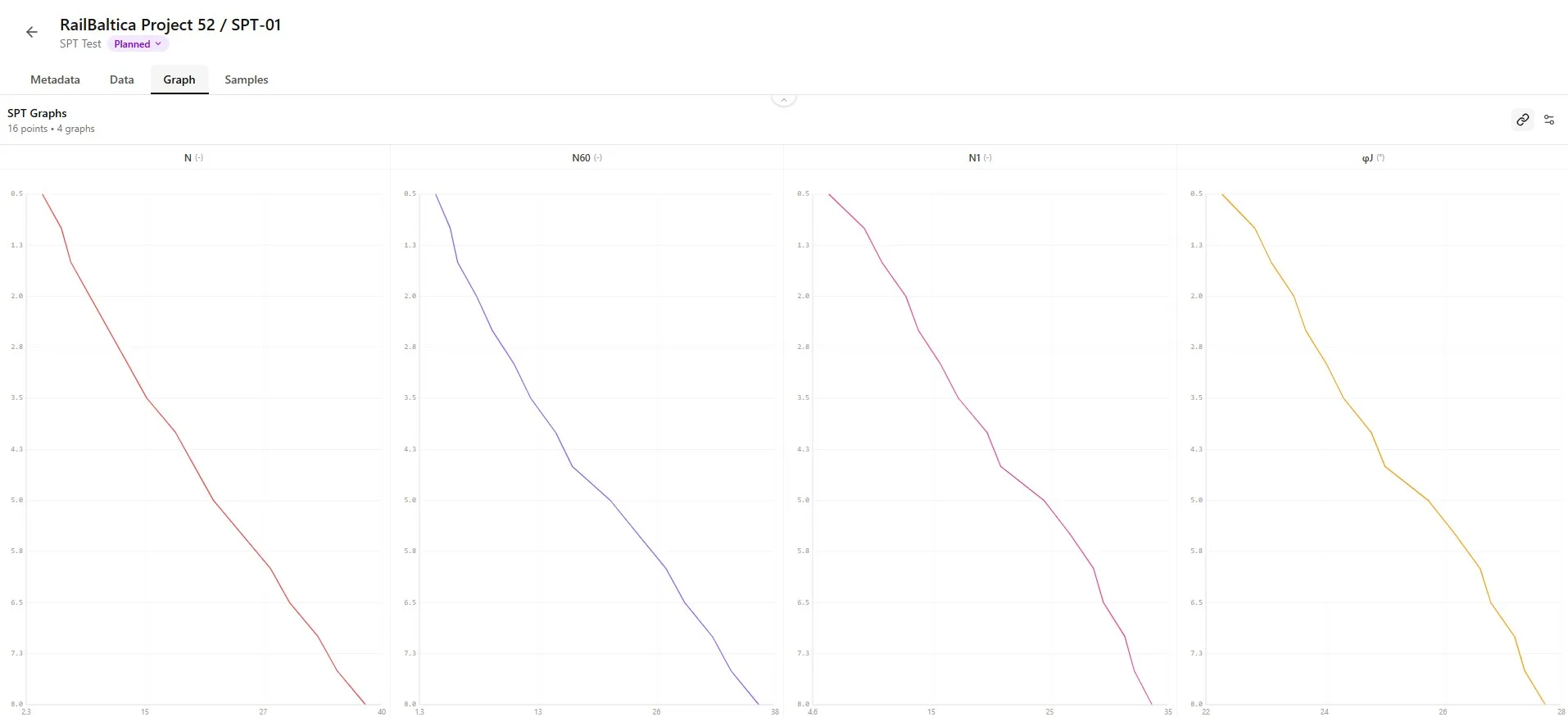
Graphiques disponibles
Borebase propose trois familles de graphiques : nombres de coups bruts, valeurs corrigées en fonction de la profondeur et paramètres géotechniques dérivés.
Mesures brutes
| Paramètre | Unité | Couleur | Description |
|---|---|---|---|
| N - nombre de coups brut (N2 + N3). | |||
| N2 - nombre de coups pour le deuxième intervalle de 15 cm. | |||
| N3 - nombre de coups pour le troisième intervalle de 15 cm. | |||
| N1c - nombre de coups brut corrigé. |
Valeurs calculées
| Paramètre | Unité | Couleur | Description |
|---|---|---|---|
| N60 - N normalisé à un rapport d’énergie de 60 %. | |||
| N1 - valeur N corrigée de la contrainte de recouvrement. | |||
| σv - contrainte verticale totale. | |||
| σ'v - contrainte verticale effective. | |||
| u - pression interstitielle. |
Paramètres géotechniques
| Paramètre | Unité | Couleur | Description |
|---|---|---|---|
| qc(SPT) - résistance de pointe CPT équivalente déduite du SPT. | |||
| φ' (Jamiolkowski) - angle de frottement, corrélation de Jamiolkowski. | |||
| φ' (Hatanaka) - angle de frottement, corrélation de Hatanaka & Uchida. | |||
| φ' (Wolff) - angle de frottement, corrélation de Wolff/Peck. | |||
| Dr (Kulhawy & Mayne) - corrélation de densité relative. | |||
| Dr (Skempton) - corrélation de densité relative. | |||
| Es - estimation du module de Young. | |||
| Es,max - estimation maximale du module de Young. | |||
| qa - estimation de la pression portante admissible. |
Sélection par défaut
Par défaut, les graphiques les plus utiles (N, N60, angle de frottement) sont présélectionnés pour afficher les résultats immédiatement.Choisir les graphiques à afficher
Cliquez sur le bouton des paramètres dans la barre d’outils pour ouvrir le panneau de sélection des graphiques.

Cochez ou décochez les cases pour ajouter ou retirer des graphiques. Le panneau regroupe les paramètres par catégorie.

- Pastille de couleur : correspond à la couleur de la courbe du graphique.
- Case cochée : le graphique est actuellement affiché.
- Fermez le panneau pour revenir aux graphiques.
- Les sélections sont enregistrées automatiquement pour chaque objet.
Exemple pratique
Afficher uniquement N60 et l’angle de frottement facilite la préparation d’un rapport de fondations : les courbes brutes non pertinentes sont masquées.Modes des infobulles
Survolez un graphique pour consulter les valeurs alignées sur la profondeur. Deux modes régissent les infobulles entre les graphiques.
Mode synchronisé
Le mode synchronisé affiche simultanément les infobulles à une même profondeur sur tous les graphiques visibles. Il convient particulièrement à la comparaison des paramètres.


Mode individuel
Le mode individuel affiche uniquement l’infobulle du graphique survolé. Il convient particulièrement à une inspection ciblée.

Contenu des infobulles
Les infobulles affichent la profondeur, la valeur brute, la valeur calculée et les unités applicables.Épingler des points de données
Épinglez des profondeurs précises pour garder leurs valeurs visibles pendant le défilement et la comparaison.
- Cliquez sur un point d’un graphique pour l’épingler.
- Épinglez plusieurs profondeurs à la fois pour les comparer directement.
- Les points restent épinglés jusqu’à leur suppression ou jusqu’à ce que vous quittiez l’objet.
- En mode synchronisé, épingler une profondeur la marque sur tous les graphiques visibles.
Retirer les points épinglés
Utilisez le bouton d’effacement de la barre d’outils pour retirer tous les points épinglés en un clic.

Exemple pratique
Épinglez les profondeurs d’une lentille d’argile molle et d’une couche de sable dense pour comparer côte à côte leurs valeurs N60.Fonctionnalités des graphiques
Tous les graphiques partagent une mise en page commune pour faciliter leur lecture.
- Titre : nom du paramètre et unité.
- Axe des profondeurs (Y) : synchronisé entre tous les graphiques.
- Axe des valeurs (X) : adapté à la plage du paramètre.
- Le quadrillage facilite la lecture en profondeur.
- La couleur de la courbe correspond à la légende du panneau des paramètres.
- Un défilement horizontal apparaît lorsque de nombreux graphiques sont sélectionnés.
Graphiques vides
Les graphiques calculés nécessitent les paramètres correspondants. Sans ces données, le graphique reste vide.
Données requises
Vérifiez que les métadonnées (rapport d’énergie, longueur des tiges, type de carottier) et le niveau d’eau sont renseignés : ils déterminent N60 et les calculs fondés sur les contraintes.Bonnes pratiques
Contrôles de qualité des données
- Recherchez les pics manifestement erronés dans les valeurs N brutes avant de vous appuyer sur les paramètres dérivés.
- Vérifiez dans l’onglet Métadonnées que l’énergie du mouton et les corrections de l’équipement sont plausibles.
- Comparez les limites stratigraphiques aux variations de N60.
- Épinglez les points douteux pour les réexaminer après vérification du relevé de terrain.
Analyse géotechnique
- Utilisez les corrélations de l’angle de frottement uniquement dans leur domaine de validité documenté.
- Comparez N1 à la stratigraphie pour confirmer l’évolution de la densité avec la profondeur.
- Appuyez-vous sur l’expérience locale lorsque les corrélations divergent.
- Indiquez la corrélation utilisée dans le rapport final.
Analyse des tassements
- Utilisez ensemble les graphiques Es et Es,max pour encadrer les estimations de tassement.
- Repérez les variations brutales du module, susceptibles d’indiquer des limites de couches.
- Vérifiez la pression portante admissible au regard de votre critère de tassement.