Onglet Échantillons
En détail
Suivez les échantillons de sol et d’eau avec association automatique aux couches, attribution d’essais et export Excel pour les bordereaux de laboratoire.
Présentation de l’interface
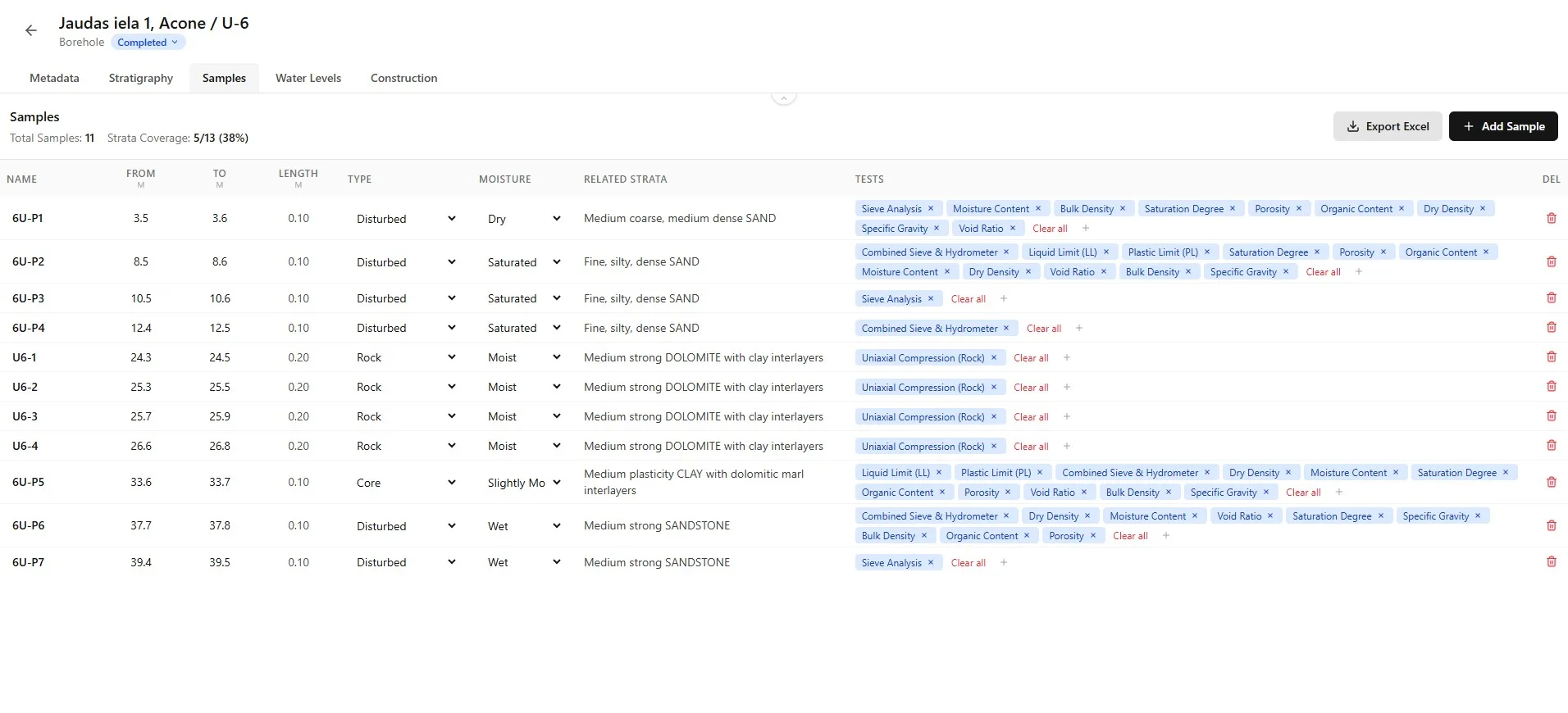
L’onglet Échantillons suit les prélèvements du terrain au laboratoire :
- Nombre d’échantillons, couverture des strates et boutons Exporter en Excel et Ajouter un échantillon.
- Formulaire rapide avec nom, profondeurs, type et humidité.
- Tableau des échantillons dont tous les champs sont modifiables directement.
- Association automatique aux couches selon la profondeur.
Échantillons SPT
Les échantillons SPT sont gérés dans l’objet SPT ; cet onglet se concentre sur les échantillons remaniés et intacts.Ajouter des échantillons
Créez des échantillons avec le formulaire rapide :
Cliquez sur « + Ajouter un échantillon » dans l’en-tête.

Saisissez le nom, par exemple S-1, S-2 ou selon la nomenclature du projet.

Définissez les profondeurs De et À en mètres. La longueur est calculée automatiquement.
Choisissez le type et éventuellement l’humidité.
Cliquez sur « Ajouter ». L’échantillon est associé automatiquement à la couche correspondante.
Types d’échantillons
Borebase prend en charge les types géotechniques standard :
| Code | Type | Description |
|---|---|---|
| Échantillons en vrac pour classification et essais d’identification | ||
| Échantillons au tube à paroi mince préservant la structure du sol | ||
| Échantillon prélevé au carottier fendu SPT | ||
| Échantillon d’eau pour analyse chimique | ||
| Échantillon d’eau souterraine prélevé dans un puits ou un sondage | ||
| Carotte rocheuse issue du forage rotary |
Niveaux d’humidité
Notez l’humidité observée sur le terrain pour chaque échantillon :
| Niveau | Description |
|---|---|
| Aucune humidité visible, poussiéreux à la manipulation | |
| Couleur sombre, sans eau libre | |
| Humide au toucher, laisse de l’humidité sur les mains | |
| Eau visible, sol facilement modelable | |
| Eau libre, écoulement à l’inclinaison | |
| Sous la nappe, entièrement saturé |
Association automatique à la stratigraphie
Les échantillons sont associés aux couches selon leur profondeur :
- À la création, le système recherche la couche contenant le depth_from de l’échantillon.
- La colonne Strates associées affiche le nom de la couche et le type de sol ou de roche.
- L’en-tête indique combien de couches possèdent au moins un échantillon.
- Des avertissements apparaissent si la profondeur ne correspond à aucune couche.
Chaque échantillon peut être associé à une couche pour préciser son contexte.

Le graphique de couverture montre la répartition des échantillons en profondeur.

Types d’erreurs
| Erreur | Signification | Solution |
|---|---|---|
| La profondeur est inférieure à 0 | Corrigez la profondeur | |
| L’échantillon est plus profond que le sondage | Corrigez la profondeur du sondage ou de l’échantillon | |
| Aucune stratigraphie saisie | Ajoutez des couches dans Stratigraphie | |
| La profondeur tombe dans une lacune entre couches | Étendez la stratigraphie pour couvrir cette profondeur |
Attribuer des essais de laboratoire
Ajoutez des essais pour suivre les analyses prévues pour chaque échantillon :
Dans la colonne Essais, cliquez sur le petit + pour ouvrir le sélecteur.

Recherchez par nom, code ou catégorie, ou développez les catégories disponibles.

Développez une catégorie pour afficher les essais disponibles.

Cliquez sur chaque essai pour l’ajouter, ou sur « + Tous » pour ajouter une catégorie entière.

Utilisez Tout ajouter pour attribuer tous les essais d’une catégorie à l’échantillon.

Consultez les essais ajoutés dans sa liste d’essais de laboratoire.

Catégories d’essais
- Granulométrie, limites d’Atterberg, teneur en eau naturelle
- Triaxial (UU, CU, CD), compression simple, cisaillement direct
- Œdomètre, paramètres de consolidation
- Essais à charge variable ou constante
- Proctor normal, Proctor modifié, CBR
- pH, teneur en sulfates, matières organiques
Modification directe
Modifiez les champs directement dans le tableau :
- Cliquez sur une cellule pour modifier.
- Entrée ou un clic ailleurs enregistre les modifications.
- Échap annule et rétablit la valeur initiale.
- Les colonnes Type et Humidité utilisent des listes déroulantes.
- Les modifications sont enregistrées automatiquement, sans bouton Enregistrer.

Export Excel pour le laboratoire
Exportez la liste en Excel pour l’envoi au laboratoire :
Cliquez sur « Exporter en Excel » dans l’en-tête.

Les exports comprennent liste des échantillons, profondeurs, classifications et données de laboratoire associées.
- L’export utilise une mise en forme professionnelle avec en-têtes stylisés.
- L’en-tête comprend nom de l’objet, projet, nombre d’échantillons et date de génération.
- Toutes les colonnes sont incluses : nom, profondeurs, longueur, type, humidité, strates associées et essais.
Exemple pratique
Envoyez l’export Excel au laboratoire comme bordereau précisant les essais à effectuer pour chaque échantillon. La colonne Essais récapitule les analyses demandées.Statistiques de couverture des strates
L’en-tête indique le nombre de couches avec au moins un échantillon :
- Format : X/Y (Z%), où X est le nombre de couches couvertes, Y le total et Z le pourcentage.
- Objectif : une couverture de 100 % signifie que chaque couche a été échantillonnée.
- Important pour l’assurance qualité : permet de repérer les lacunes du programme de prélèvement.
Note géotechnique
Une bonne pratique consiste à échantillonner chaque couche distincte. L’indicateur de couverture aide à n’en oublier aucune.
Bonnes pratiques
Travail de terrain
- Saisissez les échantillons dès le prélèvement pour des profondeurs exactes.
- Notez immédiatement l’humidité : elle évolue pendant le stockage.
- Utilisez une nomenclature cohérente dans tout le projet.
Essais de laboratoire
- Attribuez les essais avant l’envoi au laboratoire.
- Utilisez l’export Excel comme bordereau d’envoi.
- Tenez compte du type d’échantillon : intact pour les essais de résistance.
Contrôle qualité
- Vérifiez régulièrement la couverture des strates, en visant 100 %.
- Résolvez rapidement les avertissements de profondeur.
- Vérifiez que la liste est complète avant l’exportation.