Onglet Objets
En détail
L’onglet Objets centralise les objets géotechniques du projet. Apprenez à ajouter, importer, exporter et organiser efficacement sondages, CPT et SPT.
Présentation de l’interface
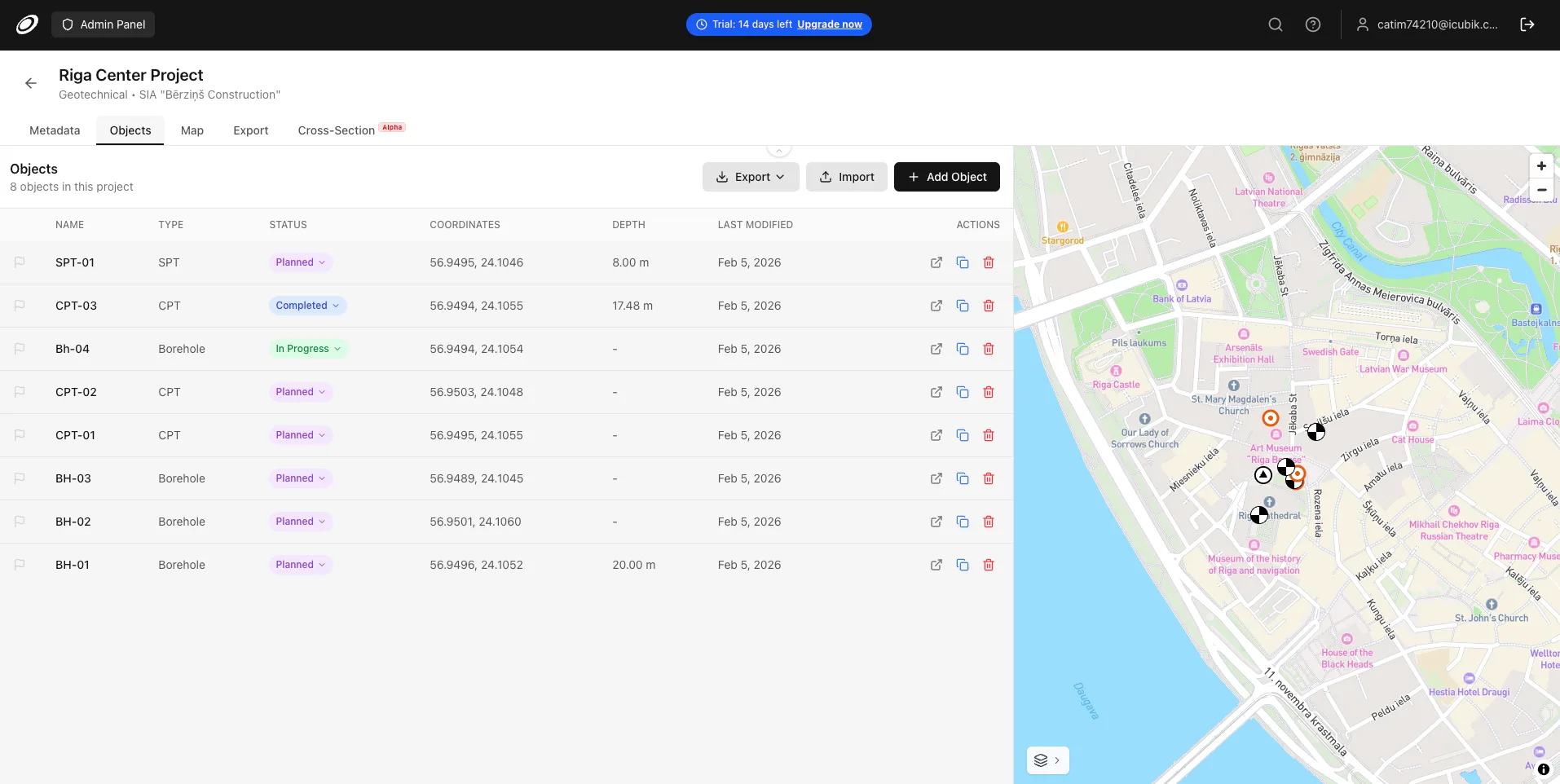
L’onglet Objets comprend le tableau à gauche (65 % de largeur) et une minicarte interactive à droite (35 %). Vous pouvez gérer les données tout en suivant la localisation des objets.
Boutons de la barre d’outils
La barre supérieure donne accès aux actions courantes :
Bouton Exporter
Cliquez sur Exporter pour télécharger la liste des objets du projet. Deux formats sont disponibles :
- Format texte simple séparé par des virgules, compatible avec tous les tableurs. Idéal pour partager avec des prestataires ou importer dans d’autres systèmes.
- Tableur mis en forme avec en-têtes, titre du rapport, nom du projet, nombre d’objets et couleurs de lignes alternées. Adapté aux documents officiels.
Exemple pratique
Exportez la liste en Excel et transmettez-la à l’équipe de terrain comme liste de contrôle des points de reconnaissance, avec coordonnées, état et profondeur.
Bouton Importer
Cliquez sur Importer pour importer plusieurs objets depuis des fichiers CSV, XLSX ou KML. Voir la section détaillée sur l’importation ci-dessous.

Bouton Ajouter un objet
Cliquez sur + Ajouter un objet pour créer un objet manuellement. Choisissez Sondage, CPT ou SPT, puis saisissez son nom, ses coordonnées et sa cote.


Tableau des objets
Le tableau présente tous les points de reconnaissance avec les colonnes suivantes :
Colonnes du tableau
- Cliquez sur le drapeau pour signaler un objet à vérifier. Un drapeau rouge plein indique le signalement. Utilisez-le pour les données problématiques, coupes incomplètes ou objets à revoir.
- Identifiant de l’objet (par ex. BH-01, CPT-15). Les noms doivent être uniques dans un projet.
- Type d’objet : Sondage, CPT ou SPT. Il détermine les onglets et champs disponibles.
- Cliquez sur l’état pour changer l’étape de travail : Planifié (violet), En cours (vert) ou Terminé (bleu).
- Latitude et longitude WGS84. Les objets avec coordonnées apparaissent sur la minicarte.
- Profondeur totale calculée depuis les données réelles : couches stratigraphiques pour les sondages, points de mesure pour les CPT/SPT.
- Indique la dernière mise à jour de l’objet pour suivre les travaux récents.

Actions de ligne
Chaque ligne possède des boutons d’action à droite :
- Ouvre la fiche de l’objet pour modifier stratigraphie, échantillons, niveaux d’eau et données d’essai.
- Crée une copie complète avec couches, propriétés des sols, échantillons, niveaux d’eau, mesures CPT/SPT et stratigraphie calculée. Le nouvel objet est nommé « [Nom original] (Copie) ».
- Supprime définitivement l’objet et toutes ses données. Une confirmation est demandée.
Exemple pratique
Utilisez Dupliquer si vous possédez un modèle de sondage à stratigraphie typique. Copiez-le, puis adaptez les profondeurs et types de sol au nouveau site.Cliquer sur une ligne
Cliquez sur une ligne, hors boutons d’action, pour sélectionner l’objet. La ligne devient bleue et la minicarte se centre sur l’objet avec son nom.

Parcours des états
Les objets suivent trois états pour suivre le terrain et la saisie :
- État initial des objets non encore reconnus. À utiliser pour planifier les implantations avant les travaux.
- Reconnaissance de terrain ou saisie en cours. L’objet contient des données mais reste incomplet.
- Reconnaissance terminée, avec toutes les données saisies et vérifiées.
Cliquez sur l’état coloré pour ouvrir la liste des états possibles. Choisissez le nouvel état : il s’applique immédiatement.

Minicarte
La minicarte à droite donne une vue géographique de tous les objets disposant de coordonnées.
Fonctions de la minicarte
- Chaque objet utilise une icône propre à son type (sondage, CPT ou SPT). Cliquez sur un repère pour sélectionner l’objet dans le tableau.
- Le repère sélectionné est agrandi avec un halo bleu. Une fenêtre affiche son nom.
- Au chargement, la carte cadre automatiquement tous les objets avec une marge.
- Utilisez les boutons +/- en haut à droite ou la molette pour zoomer. Faites glisser pour déplacer la carte.

Changer le fond de carte
Cliquez sur Couches en bas à gauche pour choisir un fond Mapbox : satellite, rues, clair ou sombre.

Fenêtre d’importation des objets
La fenêtre d’importation permet de créer des objets en lot depuis des fichiers externes. C’est le moyen le plus rapide pour exploiter des coordonnées de levés GPS ou d’exports CAO.
Formats acceptés
- Fichiers texte séparés par virgules ou points-virgules. Le séparateur est détecté automatiquement. Des colonnes de nom et coordonnées sont requises.
- Fichiers Excel. Les données sont lues dans la première feuille.
- Format Google Earth/Maps. Importe les éléments Placemark avec nom et coordonnées. Adapté aux exports Google Earth, GPS ou SIG.
Parcours d’importation CSV/XLSX
Pour les données tabulaires CSV/XLSX, les étapes sont les suivantes :
Déposez votre fichier ou cliquez pour le choisir. Le type est détecté et les données sont lues.

Choisissez le fichier à importer et confirmez le format détecté par Borebase.
- Choisissez WGS84 (latitude/longitude) ou LKS-92 (grille nationale lettone). Les coordonnées LKS-92 sont converties automatiquement en WGS84.
- Si le fichier contient des en-têtes, indiquez la première ligne de données.
- Choisissez Sondage ou CPT comme type par défaut.
- Détecté automatiquement, mais modifiable en point-virgule, virgule ou tabulation.

Associez les colonnes aux champs Borebase (Nom*, Latitude*, Longitude*, Cote, Type). L’astérisque indique les champs obligatoires. Les noms courants en anglais, russe et letton sont détectés automatiquement.

Vérifiez l’aperçu pour confirmer les associations. Les colonnes associées sont mises en évidence.

Vérifiez ou modifiez le type de chaque objet (Sondage ou CPT).

Cliquez sur Importer pour créer les objets. La progression et les erreurs éventuelles sont affichées.
Parcours d’importation KML
Pour les fichiers KML, le parcours est plus simple car les coordonnées sont déjà au bon format :
- Téléversez le KML. Tous les éléments Placemark sont analysés automatiquement.
- Choisissez le type par défaut (Sondage ou CPT).
- Vérifiez les noms et coordonnées. Modifiez les types individuellement si nécessaire.
- Cliquez sur Importer pour créer tous les objets.
Détection automatique des colonnes
Pour les fichiers CSV ou XLSX, Borebase détecte les colonnes selon leur en-tête. Les noms suivants sont reconnus :
Champ
Pour les fichiers CSV ou XLSX, Borebase détecte les colonnes selon leur en-tête. Les noms suivants sont reconnus :
Systèmes de coordonnées
Borebase accepte deux systèmes de coordonnées à l’importation :
Exemple :
Système mondial par défaut utilisant latitude et longitude en degrés décimaux. Il est utilisé par les GPS, Google Maps et la plupart des applications cartographiques.
Système national letton utilisant X/Y en mètres. Avec LKS-92, la fenêtre affiche X(m) et Y(m) au lieu de Longitude et Latitude. Les coordonnées sont converties automatiquement en WGS84 à l’importation.
Exemple pratique
Pour des données de levé letton ou des plans CAO en grille nationale, choisissez LKS-92 avant d’associer les colonnes. Borebase effectue la conversion automatiquement.Format des données exportées
Les exports CSV ou Excel contiennent les colonnes suivantes :
- Cliquez sur le drapeau pour signaler un objet à vérifier. Un drapeau rouge plein indique le signalement. Utilisez-le pour les données problématiques, coupes incomplètes ou objets à revoir.
- Identifiant de l’objet (par ex. BH-01, CPT-15). Les noms doivent être uniques dans un projet.
- Type d’objet : Sondage, CPT ou SPT. Il détermine les onglets et champs disponibles.
- Cliquez sur l’état pour changer l’étape de travail : Planifié (violet), En cours (vert) ou Terminé (bleu).
- Latitude et longitude WGS84. Les objets avec coordonnées apparaissent sur la minicarte.
- Profondeur totale calculée depuis les données réelles : couches stratigraphiques pour les sondages, points de mesure pour les CPT/SPT.
Exemple pratique
Exportez les objets terminés en Excel et utilisez leurs coordonnées pour créer un plan de localisation en CAO ou les importer dans un SIG pour analyse spatiale.Fonctionnalités associées
L’onglet Objets est relié aux autres parties de Borebase :
- Découvrez stratigraphie, échantillons, niveaux d’eau et équipement des sondages.
- Comprenez l’importation, les calculs et l’analyse graphique CPT.
- Découvrez la saisie, les corrections et les corrélations SPT.
- Carte plein écran avec couches, mesures et exportation PDF.
- Créez des rapports PDF professionnels depuis les données des objets.
Prêt à gérer vos objets géotechniques ?