Onglet Carte
En détail
L’onglet Carte propose une vue de type SIG avec couches interactives, outils de mesure et exportation PDF professionnelle. Localisez les objets, mesurez distances et surfaces et créez des plans prêts à publier.
Présentation de l’interface
L’onglet Carte comporte trois zones principales :
- Objets regroupés par type avec commandes de visibilité
- Carte Mapbox plein écran avec outils de mesure et choix du fond
- Réglages d’affichage et options d’exportation PDF
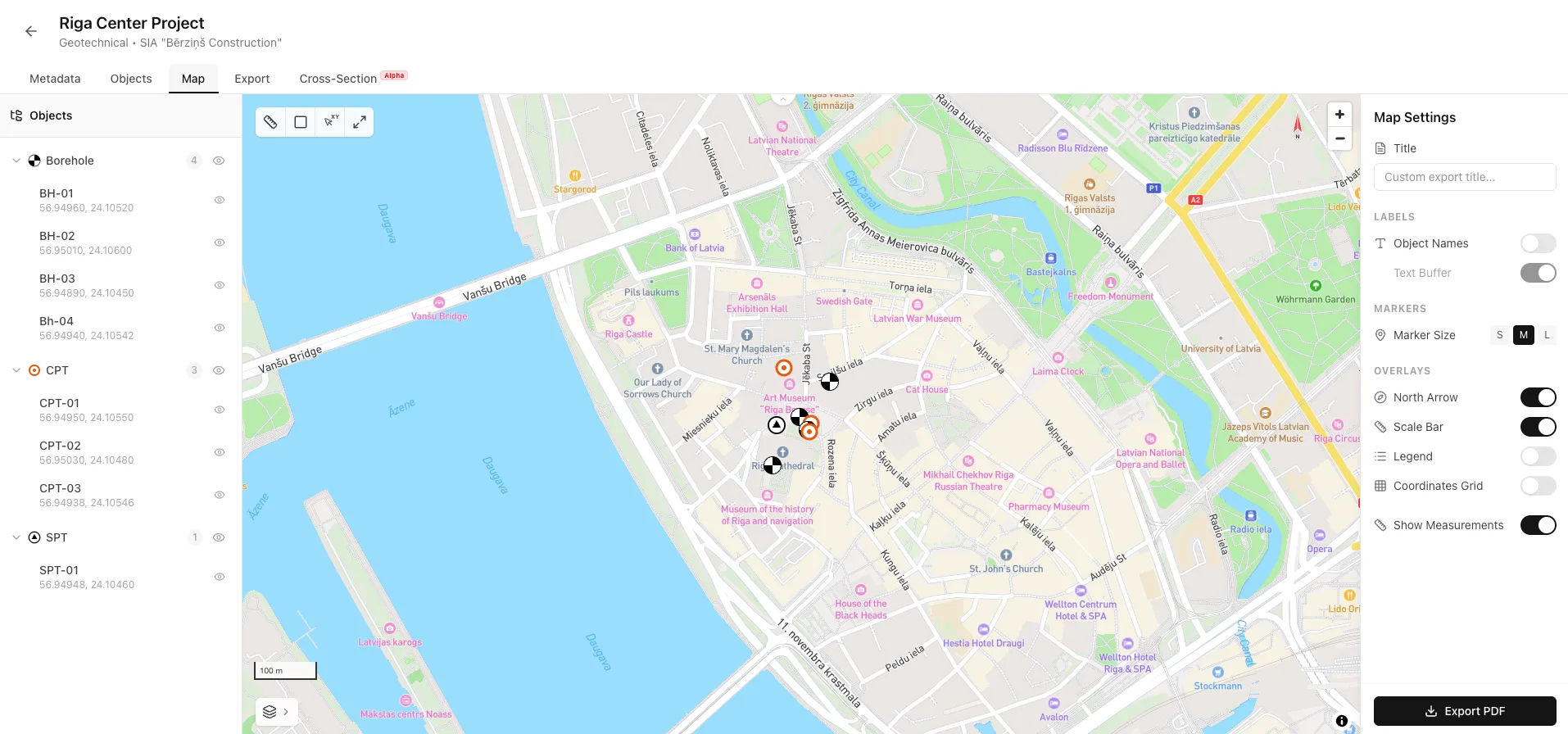
Panneau des couches
Le panneau de gauche affiche les objets regroupés par type. Contrôlez leur visibilité sur la carte et personnalisez leur apparence.
Groupes d’objets
Les objets sont automatiquement regroupés par type (sondages, CPT, SPT). Chaque groupe indique son nombre d’objets et peut être développé ou réduit.
- Cliquez sur le nom du groupe pour développer ou réduire la liste des objets
- Cliquez sur l’œil pour afficher/masquer tous les objets de ce type
- Dans un groupe développé, réglez séparément la visibilité de chaque objet
- Les coordonnées de chaque objet apparaissent dans la liste pour référence rapide
Changer les icônes des couches
Vous pouvez personnaliser l’icône de chaque type d’objet selon vos préférences de représentation.
- Cliquez sur l’icône à côté du nom du groupe (pas sur l’œil)
- La fenêtre de sélection des icônes s’ouvre
- Choisissez parmi les symboles géotechniques standard, cercles colorés, repères numérotés et motifs personnalisés
- Cliquez sur une icône pour l’appliquer : tous les objets du type sont mis à jour immédiatement
Exemple pratique
Utilisez des couleurs distinctes pour différencier les reconnaissances terminées et en cours, ou des repères numérotés lorsque les noms sont longs.

Mesures enregistrées
Les mesures enregistrées apparaissent sous les groupes d’objets. Chacune affiche sa distance ou sa surface et peut être supprimée avec la corbeille visible au survol.

Commandes de la carte
La carte propose plusieurs commandes interactives de navigation et d’acquisition de données.
Styles de fond de carte
Cliquez sur Couches en bas à gauche pour changer le fond de carte. Styles disponibles :
- Cliquez sur Couches en bas à gauche pour changer le fond de carte. Styles disponibles :

Navigation
- Utilisez les boutons +/- en haut à droite, la molette ou le pincement
- Cliquez et faites glisser la carte pour vous déplacer
- Cliquez sur Agrandir dans la barre des mesures pour afficher tous les objets


Repères des objets
Chaque objet avec coordonnées apparaît comme un repère. Cliquez dessus pour afficher :
- Nom de l’objet
- Type d’objet
- Bouton « Ouvrir l’objet » pour accéder directement à sa fiche
Outils de mesure
La barre d’outils en haut à gauche permet de mesurer distances et surfaces directement sur la carte.
Outil Distance
Mesurez une distance le long d’un tracé. Cliquez sur plusieurs points pour créer une ligne à plusieurs segments. La distance totale apparaît en mètres ou kilomètres.
Outil Surface
Mesurez la surface d’un polygone. Cliquez sur au moins 3 points pour former une figure fermée. La surface (m², hectares ou km²) et le périmètre sont affichés.
Sélecteur de coordonnées XY
Affichez les coordonnées du curseur en direct. Faites un clic droit pour copier les coordonnées au format « lat, lon ».
Cadrer tous les objets
Ajuste automatiquement le zoom et le centrage pour afficher tous les objets visibles avec une marge.
Utiliser les outils de mesure
- Cliquez sur Distance (règle) ou Surface (carré) : le bouton est mis en évidence et le curseur devient une croix
- Cliquez sur la carte pour ajouter des points. Une ligne en tirets les relie
- Le panneau des résultats affiche la valeur mesurée et le nombre de points
- Conserve la mesure dans le projet (elle apparaît dans le panneau)
- Supprime la mesure actuelle et réinitialise l’outil
- Cliquez à nouveau sur le bouton de l’outil ou sur X pour quitter le mode mesure


Exemple pratique
Mesurez l’espacement des sondages pour vérifier le maillage de reconnaissance. Utilisez l’outil Surface pour mesurer l’emprise du site à intégrer au rapport.Précision des mesures
Les distances utilisent la formule de Haversine et les surfaces un calcul de polygone sphérique tenant compte de la courbure terrestre. La précision convient aux projets habituels. Pour les très grandes surfaces (>100 km²), envisagez un logiciel SIG spécialisé.
Paramètres de la carte
Le panneau de droite contrôle l’affichage de la carte et le contenu des PDF.
Titre de l’exportation
Saisissez un titre personnalisé pour le PDF. Laissez vide pour utiliser le nom du projet.
Paramètres des libellés
- Affiche les noms des objets au-dessus des repères
- Ajoute un contour blanc aux noms affichés pour améliorer leur lisibilité sur le fond de carte
Paramètres des repères
Choisissez Petit (S), Moyen (M) ou Grand (L). S’applique à la carte et au PDF
Éléments superposés
Activez ces éléments sur la carte et dans les PDF :
- Affiche une indication du nord dans la partie supérieure droite
- Affiche une échelle métrique (mètres/kilomètres) en bas à gauche
- Affiche une légende avec icônes et noms des types d’objets dans le PDF
- Superpose une grille de coordonnées dans le PDF
- Définit si les mesures enregistrées apparaissent sur la carte et dans les exportations

Exportation de carte PDF
Générez un plan PDF professionnel du site avec tous les objets et éléments visibles.
Avant l’exportation
- Réglez la vue exactement comme souhaité dans le PDF (zoom et centrage)
- Affichez/masquez les objets à inclure avec le panneau des couches
- Réglez le titre, les libellés, les éléments superposés et la taille des repères
- Enregistrez les mesures à inclure
Générer le PDF
- Cliquez sur « Exporter en PDF » en bas du panneau des paramètres
- Le bouton affiche « Exportation... » pendant la génération
- Le PDF est téléchargé automatiquement dans le dossier de téléchargement du navigateur
Contenu du PDF
- Carte haute résolution correspondant à la vue actuelle
- Tous les repères visibles avec leurs icônes configurées
- Noms des objets, si activés
- Éléments choisis dans les paramètres (nord, échelle, légende, grille)
- Mesures enregistrées et leurs valeurs, si activées
- Titre personnalisé ou nom du projet

Exemple pratique
Exportez un plan de localisation pour votre rapport géotechnique. Utilisez le fond satellite, affichez les sondages et leurs noms, ajoutez échelle et nord, et une mesure de la limite de propriété. Choisissez un titre tel que « Plan d’implantation des reconnaissances ».Fonctionnalités associées
L’onglet Carte est relié aux autres parties de Borebase :
- Importez les objets avec coordonnées, consultez la minicarte et gérez les données
- Créez des coupes détaillées, graphiques CPT et rapports multipages
Prêt à visualiser vos reconnaissances ?