Onglet Exportation
En détail
L’onglet Exportation centralise la génération de rapports. Créez par glisser-déposer des coupes de sondage et graphiques CPT/SPT personnalisés. Exportez un PDF ou tout un projet en lot.
Liste des mises en page
À l’ouverture de l’onglet Exportation, la liste affiche toutes les mises en page enregistrées dans le projet. Chacune est un modèle réutilisable définissant la présentation des données dans les PDF.
Colonnes de la liste
- Identifiant de la mise en page. Cliquez pour ouvrir l’éditeur.
- Format de page : A4, A3 ou Lettre.
- Orientation portrait ou paysage.
- Nombre de colonnes de données (2-8).
- Nombre d’objets attribués à la mise en page.
- Date de dernière modification.

Actions sur les mises en page
- Enregistrez cette mise en page comme modèle. Les modèles apparaissent dans les autres projets et s’appliquent rapidement à de nouvelles données.
- Créez une copie pour produire des variantes de la présentation existante.
- Supprimez la mise en page. Cette action est irréversible.

Créer des mises en page
Cliquez sur « + Nouvelle mise en page ». L’éditeur s’ouvre pour configurer les paramètres et ajouter les colonnes.

Migrer une mise en page
Cliquez sur « Migrer une mise en page » pour l’importer d’un autre projet. Sélectionnez le projet source et la mise en page à copier. Ses paramètres sont repris, mais vous devrez attribuer les objets du projet actuel.


Exemple pratique
Vous avez créé une mise en page adaptée à un client dans un ancien projet. Migrez-la dans le nouveau, puis glissez-y les données des nouveaux sondages et CPT.Interface de l’éditeur
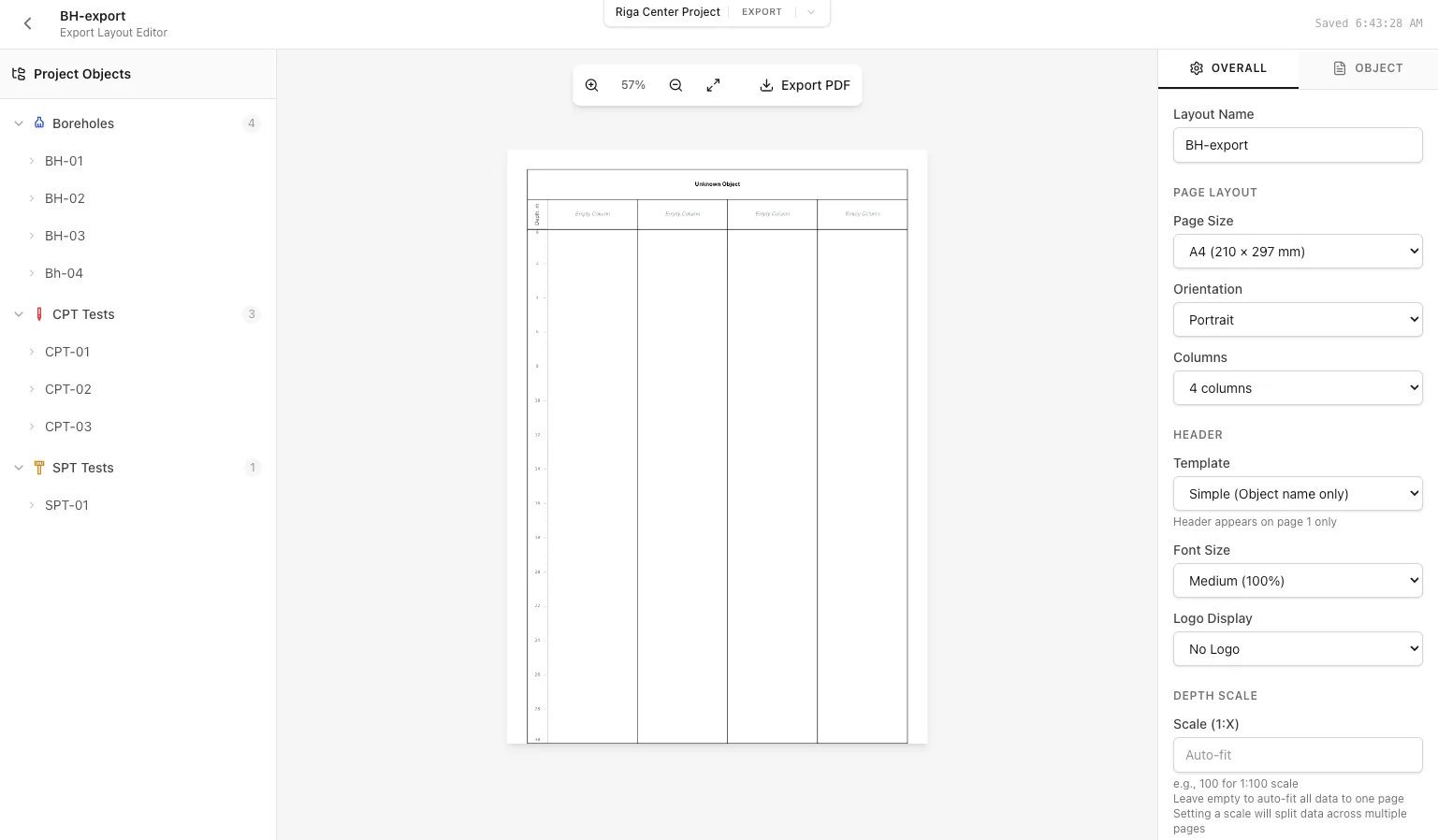
L’éditeur comporte trois panneaux pour concevoir vos documents :
- Arborescence des objets regroupés par type (sondages, CPT, SPT). Développez un objet pour voir les données à glisser dans les colonnes.
- Aperçu en temps réel montrant l’aspect exact du PDF. Zoom à la molette et déplacement par glisser-déposer.
- Deux onglets : « Paramètres généraux » pour le document et « Paramètres d’objet » pour chaque élément.
Commandes de la page
- Utilisez la molette ou les boutons +/-. Plage : 25 % à 400 %.
- Cliquez et faites glisser sur la page pour vous déplacer.
- Cliquez sur le bouton d’agrandissement pour afficher tout le document.
- Indique le nombre de pages. Les sauts de page sont représentés par des pointillés rouges.
Glisser les données dans les colonnes
Le panneau gauche organise les données disponibles par objet. Pour les ajouter :
- Développez un type d’objet (sondages, CPT ou SPT) avec le chevron
- Développez l’objet souhaité pour afficher ses données
- Glissez un élément dans une colonne de la page
- La colonne est mise en évidence lorsque le dépôt est possible. Relâchez pour placer l’élément.
Données de sondage
- Représentation des couches par hachures. Élément principal de la coupe de sondage.
- Libellés des types de sol, descriptions et codes de classification de chaque couche.
- Éléments d’équipement du puits : tubage, crépine, coulis et massif filtrant. Affiche les diamètres emboîtés.
- Marqueurs des prélèvements avec intervalles de profondeur et types d’échantillons.
- Indicateur du niveau statique de la nappe : triangle bleu horizontal.
- Indicateur du niveau dynamique pendant les essais de pompage.
Données CPT
- Couches interprétées selon la classification SBT de Robertson à partir des valeurs Ic.
- Libellés des sols interprétés par CPT.
- Graphique de résistance de pointe brute (MPa).
- Graphique du frottement latéral (kPa).
- Graphique de pression interstitielle (kPa) pour les essais CPTu.
- Rapport de frottement calculé (fs/qc × 100%).
- Résistance de pointe corrigée de la pression interstitielle.
- Indice de comportement du sol de Robertson pour la classification.
- Valeur N60 SPT équivalente estimée à partir du CPT.
- Résistance au cisaillement non drainée estimée pour les sols cohésifs.
Autres paramètres CPT
Également disponibles : vitesse, Qt normalisé, Fr normalisé, Bq, sigma_v0, sigma_v0_eff, module de Young et module œdométrique.Données SPT
- Nombre de coups SPT brut (N = N2 + N3).
- Valeur SPT corrigée de l’énergie avec référence à 60 %.
- Valeur N60 corrigée du recouvrement.
- Angles de frottement estimés selon Jamiolkowski, Hatanaka et Wolff.
- Densité relative estimée selon Kulhawy-Mayne et Skempton.
Panneau des paramètres généraux
L’onglet « Paramètres généraux » à droite contrôle tout le document :

Configuration de page
- Identifiant affiché dans la liste des mises en page.
- Choisissez A4 (210×297mm), A3 (297×420mm) ou Lettre (216×279mm).
- Portrait (vertical) ou Paysage (horizontal).
- Nombre de colonnes (2-8). Plus de colonnes signifie des graphiques plus étroits.
Options d’en-tête
- Aucun - Sans en-tête
- Simple - Nom de l’objet uniquement
- Standard - Objet, projet, client, date
- Coordonnées - Ajoute X/Y et cote altimétrique
- Détaillé - Toutes les métadonnées et les intervenants
- Facteur de 0.5× à 2.0× pour la taille du texte d’en-tête.
Options de logo
- Aucun, gauche, droite, haut ou haut sans en-tête. Définit la position du logo.
- Choisissez parmi les logos téléversés dans Paramètres. Les comptes universitaires utilisent le logo Borebase.
Échelle des profondeurs
Définit la correspondance entre profondeur et hauteur de page. Options :
Remarque
Les échelles manuelles donnent des coupes professionnelles, mais les objets profonds peuvent occuper plusieurs pages. Utilisez Automatique pour un export rapide sur une page.Bloc de commentaires
- Ajoute sous les colonnes une zone pour notes, remarques ou signatures.
- Hauteur en mm (10-100mm).
- Texte prérempli apparaissant dans chaque exportation.
Langue d’exportation
Choisissez la langue des PDF, indépendamment de l’interface. Vous pouvez travailler en anglais et exporter en letton, ou inversement. Cela concerne les en-têtes, les libellés et le contenu traduit.
Panneau des paramètres d’objet
Cliquez sur un élément du panneau gauche après l’avoir ajouté à une colonne pour régler ses propriétés. L’onglet « Paramètres d’objet » affiche ses options.

Paramètres des graphiques CPT/SPT
- Valeur minimale de l’axe horizontal. Laissez vide pour la détection automatique.
- Valeur maximale de l’axe horizontal. Laissez vide pour la détection automatique.
- Échelle linéaire ou logarithmique. Utilisez le logarithme pour les paramètres à grande plage de valeurs comme qc.
- Afficher/masquer les lignes verticales du quadrillage.
Paramètres des hachures stratigraphiques
- Afficher/masquer les lignes horizontales entre couches.
- Afficher les profondeurs aux limites de couches.
Paramètres des noms de couches
- Afficher le code de classification (par ex. « SM », « CL ») avec les noms des couches.
- Afficher les descriptions des couches lorsqu’elles existent.
- Taille du texte des couches : petite, moyenne ou grande.
Paramètres des marqueurs d’échantillons
- Afficher le type d’échantillon (par ex. « UD », « SPT », « En vrac »).
- Afficher le pourcentage de récupération de chaque échantillon.
Paramètres des niveaux d’eau
- Afficher la date d’observation près du repère du niveau d’eau.
- Afficher les notes associées au relevé du niveau d’eau.
Paramètres de l’équipement
- Afficher/masquer la stratigraphie derrière les éléments d’équipement.
- Afficher les libellés des éléments d’équipement (tubage, crépine, etc.).
Ajuster la largeur des colonnes
Redimensionnez les colonnes en faisant glisser leurs bordures sur la page :
- Survolez la bordure entre deux colonnes
- Le curseur devient un curseur de redimensionnement
- Faites glisser à gauche ou à droite pour régler la largeur
- La dernière colonne s’ajuste pour remplir l’espace restant
Exportation groupée
La boîte d’exportation permet de générer plusieurs PDF à la fois. Ouvrez-la avec « Exporter en PDF » dans la barre d’outils.

Périmètres d’exportation
- Exporte uniquement les objets présents dans la mise en page, dans un PDF commun.
- Génère un PDF par sondage du projet en utilisant les colonnes de sondage comme modèle.
- Génère un PDF par CPT du projet avec les colonnes CPT de la mise en page.
- Génère un PDF par SPT du projet avec les colonnes SPT de la mise en page.
- Exporte les paires sondage-CPT. Disponible uniquement pour les sondages associés à des CPT dans les métadonnées CPT.
- Exporte les paires sondage-SPT.
- Exporte un sondage et tous ses essais associés (CPT et SPT) dans un PDF.
Exemple pratique
Un projet contient 20 sondages et 15 CPT. Créez une mise en page côte à côte. « Tous les sondages » produit 20 PDF des seules données de sondage. « Paires sondage + CPT » produit des PDF combinant sondages et CPT associés.Processus d’exportation groupée
- Choisissez le périmètre d’exportation
- Cliquez sur « Exporter »
- La progression indique l’objet en cours de traitement
- Une archive ZIP contenant tous les PDF est téléchargée automatiquement à la fin
Noms des fichiers
Les fichiers portent le nom de l’objet : « BH-01.pdf », « CPT-15.pdf ». Les paires utilisent des noms combinés : « BH-01_CPT-01.pdf ».


Utiliser les modèles
Les modèles permettent de réutiliser une mise en page dans plusieurs projets :
Enregistrer comme modèle
- Créez et configurez la mise en page souhaitée
- Dans la liste, cliquez sur l’étoile à côté de la mise en page
- Le modèle est enregistré et apparaît dans tous les projets

Utiliser un modèle
- Ouvrez Exportation dans un projet
- Cliquez sur « Migrer une mise en page »
- Choisissez votre modèle dans la liste (repéré par une étoile)
- Les paramètres sont importés. Glissez maintenant les objets du projet actuel

Utilisez le panneau Modèles pour ajouter, renommer ou retirer des modèles de rapport.

Bonnes pratiques
Conception de la mise en page
- Commencez par 4 à 5 colonnes pour un résultat équilibré. Ajoutez-en seulement si nécessaire.
- Placez d’abord les hachures stratigraphiques à gauche comme référence.
- Regroupez les éléments liés : hachures et noms des couches, ou graphiques qc, fs et Rf.
- Utilisez un en-tête « Standard » ou « Coordonnées » pour les rapports professionnels.
Conseils d’exportation groupée
- Testez la mise en page sur un objet avant d’exporter tout le projet.
- Utilisez l’échelle automatique pour obtenir une page par objet malgré des profondeurs différentes.
- Utilisez une échelle manuelle pour conserver une représentation identique des profondeurs, par exemple pour comparer des coupes.
Performances
- Les gros lots (50+ objets) peuvent prendre quelques minutes. La progression est affichée.
- Les mises en page comportant de nombreux graphiques s’exportent plus lentement que les mises en page simples.
Guides associés
- Apprenez à créer et gérer les couches de sol affichées dans les exportations.
- Comprenez l’importation et les calculs CPT pour les exports graphiques.
- Découvrez la gestion des données SPT pour les graphiques exportés.
- Présentation de la gestion des objets du projet.
Prêt à créer des rapports professionnels ?