Graphique CPT
Onglet
Graphiques interactifs en fonction de la profondeur, avec infobulles synchronisées et points épinglés.
Présentation de l’onglet
L’onglet Graphiques CPT représente la résistance de pointe, le frottement latéral, la pression interstitielle et les paramètres dérivés sous forme de courbes en fonction de la profondeur.
- En-tête : titre et actions rapides de l’objet CPT actif.
- Barre d’outils : mode des infobulles, paramètres et commandes d’épinglage.
- Panneau des paramètres : choix des graphiques à afficher.
- Zone des graphiques : courbes en fonction de la profondeur, synchronisées avec le profil CPT.
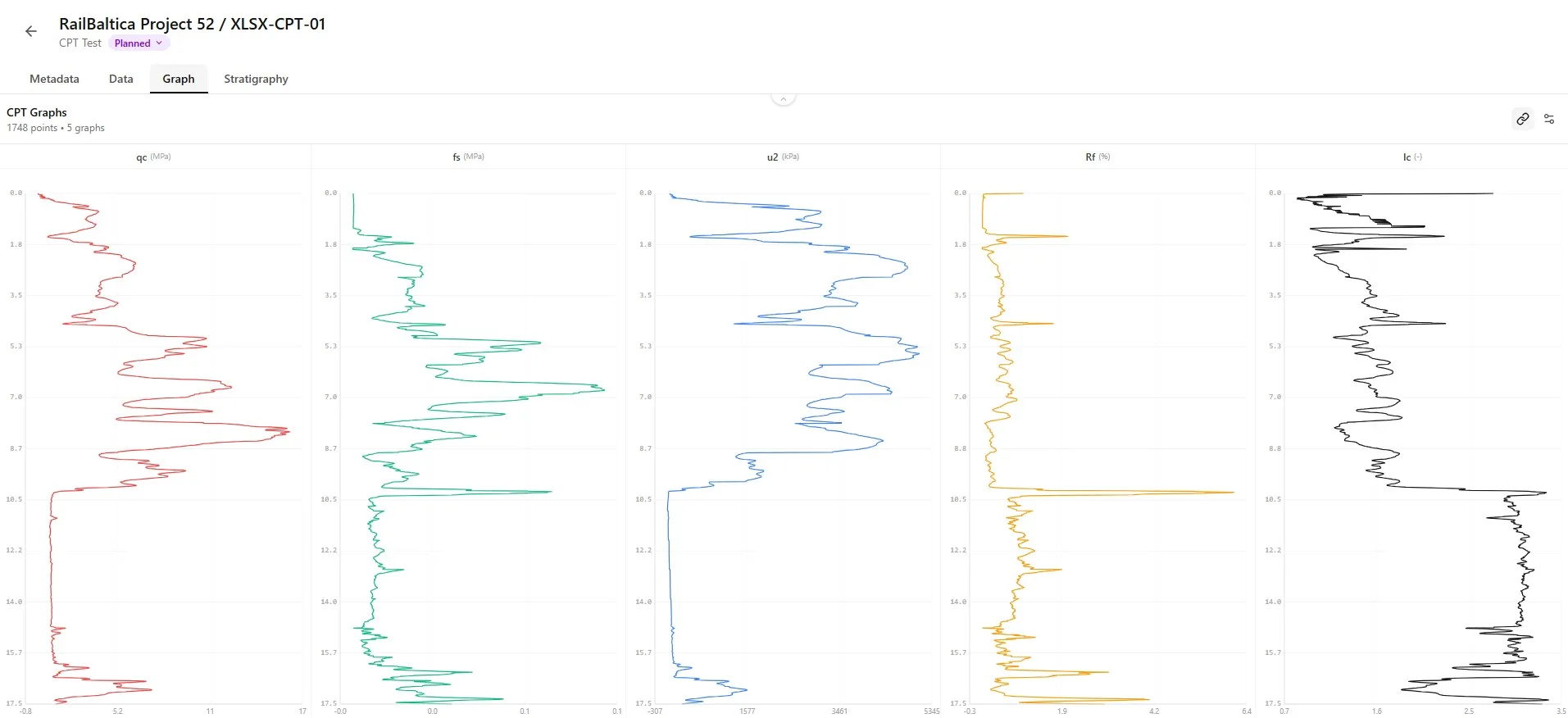
Graphiques disponibles
Les graphiques sont regroupés en mesures brutes (qc, fs, u2), valeurs corrigées ou normalisées et paramètres géotechniques dérivés.
Mesures brutes
| Paramètre | Unité | Couleur | Description |
|---|---|---|---|
| qc - résistance de pointe. | |||
| fs - frottement latéral. | |||
| u2 - pression interstitielle à l’épaulement du cône. | |||
| Temp. | |||
| Inclinaison | |||
| Vitesse | |||
| γ - poids volumique. |
Valeurs calculées
| Paramètre | Unité | Couleur | Description |
|---|---|---|---|
| Rf - rapport de frottement. | |||
| qt - résistance de pointe corrigée. | |||
| u0 - pression interstitielle hydrostatique. | |||
| Δu - surpression interstitielle. | |||
| σv0 - contrainte verticale totale. | |||
| σ'v0 - contrainte verticale effective. | |||
| Qt - résistance de pointe normalisée. | |||
| Fr - rapport de frottement normalisé. | |||
| Bq - rapport de pression interstitielle. | |||
| Ic - indice de type de comportement du sol. |
Paramètres géotechniques
| Paramètre | Unité | Couleur | Description |
|---|---|---|---|
| N60 - équivalent SPT. | |||
| Su - résistance au cisaillement non drainé. | |||
| E - module de Young. | |||
| M - module œdométrique. |
Sélection par défaut
Borebase présélectionne les graphiques les plus utiles (qc, Rf, Ic) pour permettre une analyse immédiate.Choisir les graphiques à afficher
Cliquez sur le bouton des paramètres dans la barre d’outils pour ouvrir le panneau de sélection des graphiques.

Cochez ou décochez les cases pour ajouter ou retirer des graphiques. Les paramètres sont regroupés par catégorie.

- Pastille de couleur : correspond à la couleur de la courbe du graphique.
- Case cochée : le graphique est actuellement affiché.
- Fermez le panneau pour revenir aux graphiques.
- Les sélections sont enregistrées automatiquement pour chaque objet.
Exemple pratique
Afficher uniquement qc, Rf et Ic donne un aperçu rapide du comportement des sols pour définir les couches.Modes des infobulles
Survolez le graphique pour consulter les valeurs alignées sur la profondeur. Deux modes régissent le comportement entre les graphiques.
Mode synchronisé
Le mode synchronisé affiche simultanément les infobulles à une même profondeur sur tous les graphiques visibles.


Mode individuel
Le mode individuel affiche uniquement l’infobulle du graphique survolé.

Contenu des infobulles
Les infobulles affichent la profondeur, la valeur brute, la valeur dérivée et les unités.Épingler des points de données
Épinglez des profondeurs précises pour garder leurs valeurs visibles pendant le défilement.
- Cliquez sur un point d’un graphique pour l’épingler.
- Épinglez plusieurs profondeurs à la fois pour les comparer directement.
- Les points restent épinglés jusqu’à leur suppression ou jusqu’à ce que vous quittiez l’objet.
- En mode synchronisé, l’épinglage marque la même profondeur sur tous les graphiques visibles.
Retirer les points épinglés
Utilisez le bouton d’effacement de la barre d’outils pour retirer tous les points épinglés en une seule fois.

Exemple pratique
Épinglez la profondeur d’une chute brutale de qc et la valeur Ic correspondante pour confirmer une couche d’argile molle.Fonctionnalités des graphiques
Tous les graphiques partagent une mise en page commune pour faciliter leur lecture.
- Titre : nom du paramètre et unité.
- Axe des profondeurs (Y) : synchronisé entre tous les graphiques.
- Axe des valeurs (X) : adapté à la plage du paramètre.
- Le quadrillage facilite la lecture en profondeur.
- La couleur de la courbe correspond à la légende du panneau des paramètres.
- Un défilement horizontal apparaît lorsque de nombreux graphiques sont sélectionnés.
Graphiques vides
Les graphiques calculés nécessitent leurs paramètres d’entrée. Sans ces données, le graphique reste vide.
Données requises
Vérifiez que les facteurs du cône, les poids volumiques et le niveau d’eau sont renseignés : ils déterminent les calculs normalisés et de contraintes effectives.Bonnes pratiques
Contrôles de qualité des données
- Recherchez les pics irréalistes de qc et fs avant de vous appuyer sur Ic.
- Vérifiez que u2 varie de façon monotone avec la profondeur lorsque cela est attendu.
- Comparez les limites définies par Ic aux entrées stratigraphiques pour en vérifier la cohérence.
- Épinglez les profondeurs douteuses pour les examiner ultérieurement avec l’équipe de terrain.
Classification des sols
- Affichez qc, Rf et Ic ensemble pour comparer leurs profils en profondeur.
- Ajoutez Qt, Fr et Bq depuis le groupe Valeurs calculées lorsque ces valeurs sont disponibles.
- Utilisez les infobulles synchronisées pour comparer les paramètres sélectionnés à une même profondeur.
Analyse des paramètres géotechniques
- Sélectionnez Su, E et M dans le groupe Paramètres géotechniques pour afficher leurs profils en profondeur.
- Ajoutez N60 pour afficher les valeurs SPT équivalentes calculées à partir des données CPT.
- Cliquez sur les graphiques pour épingler des profondeurs et comparer les valeurs affichées à ces niveaux.
- Si un graphique sélectionné ne contient aucune donnée, vérifiez le paramètre correspondant dans l’onglet Données.