Pestaña Objetos
En detalle
La pestaña Objetos es el centro de gestión de todos los objetos geotécnicos del proyecto. Aprende a añadir, importar, exportar y organizar sondeos, CPT y SPT de forma eficiente.
Resumen de la interfaz
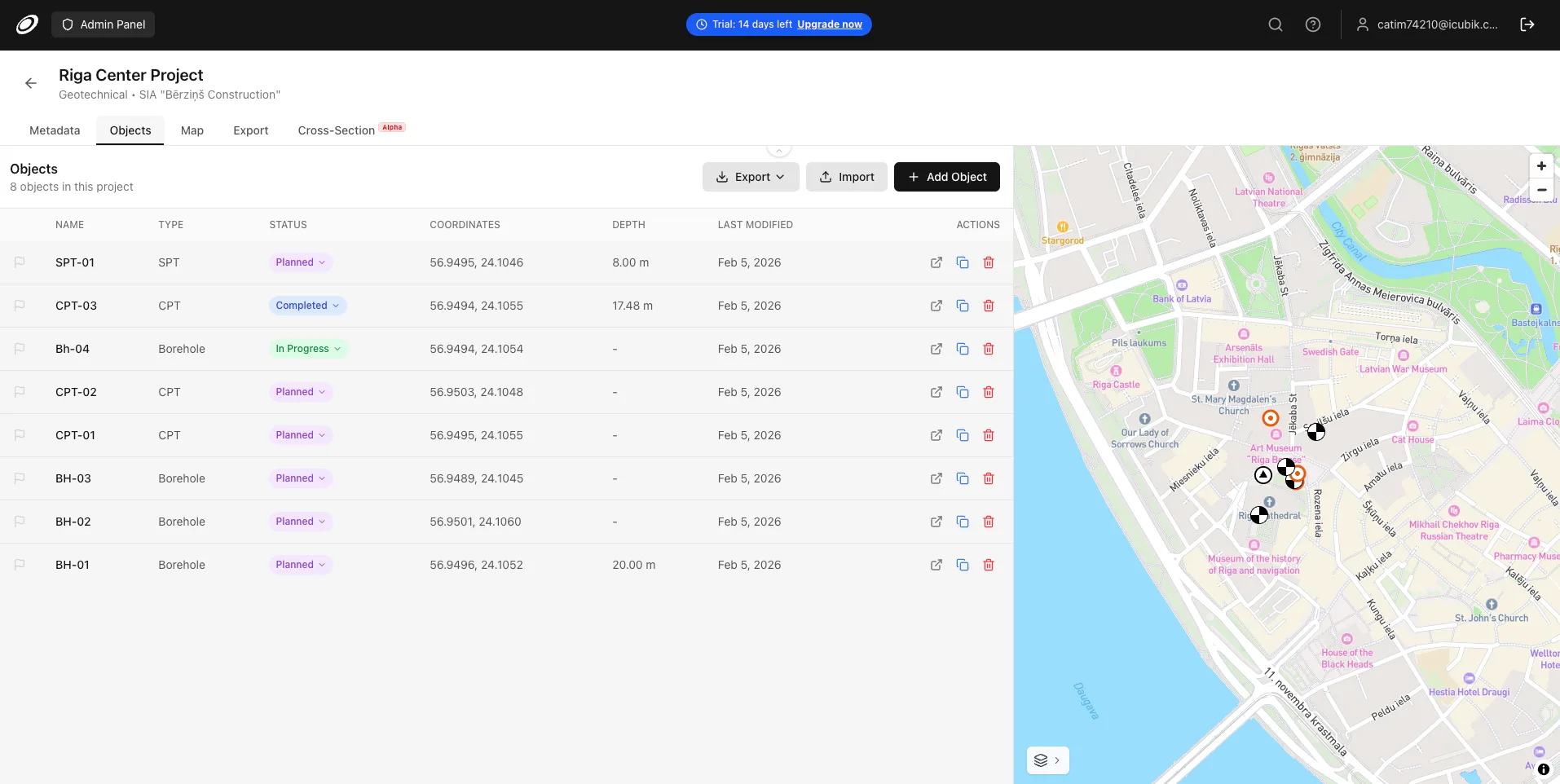
La pestaña Objetos se divide en dos áreas: la tabla de objetos a la izquierda (65% del ancho) y un minimapa interactivo a la derecha (35%). Así puedes gestionar datos mientras ves las ubicaciones en tiempo real.
Botones de la barra de herramientas
La barra superior de la pestaña Objetos ofrece acceso rápido a las acciones habituales:
Botón Exportar
Haz clic en Exportar para descargar la lista de todos los objetos del proyecto. Hay dos formatos disponibles:
- Formato sencillo separado por comas, compatible con cualquier hoja de cálculo. Útil para compartir con contratistas o importar a otros sistemas.
- Hoja de cálculo con formato profesional, encabezados, título del informe, nombre del proyecto, número de objetos y filas de colores alternos. Ideal para documentación oficial.
Ejemplo práctico
Exporta la lista a Excel y envíala al equipo de campo como lista de comprobación de todos los puntos de investigación con coordenadas, estado y profundidad.
Botón Importar
Haz clic en Importar para incorporar varios objetos desde archivos externos. Admite CSV, XLSX y KML. Consulta más abajo la sección detallada del cuadro de importación.

Botón Añadir objeto
Haz clic en + Añadir objeto para crear uno manualmente. Seleccionarás el tipo (sondeo, CPT o SPT) e introducirás datos básicos como nombre, coordenadas y cota.


Tabla de objetos
La tabla muestra todos los puntos de investigación del proyecto con estas columnas:
Columnas de la tabla
- Haz clic en la bandera para marcar objetos que requieran atención. Los objetos marcados muestran una bandera roja rellena. Úsala para señalar datos problemáticos, registros incompletos u objetos que deban revisarse.
- Identificador del objeto (p. ej., BH-01 o CPT-15). Los nombres deben ser únicos en el proyecto.
- Tipo de objeto: sondeo, CPT o SPT. Determina las pestañas y los campos disponibles.
- Haz clic en la insignia de estado para cambiarlo: Planificado (morado), En curso (verde) o Completado (azul).
- Latitud y longitud en formato WGS84. Los objetos con coordenadas aparecen en el minimapa.
- Profundidad total calculada automáticamente a partir de los datos reales: capas estratigráficas en sondeos y puntos de medición en CPT/SPT.
- Muestra cuándo se actualizó el objeto por última vez. Útil para seguir el trabajo reciente.

Acciones de fila
Cada fila tiene botones de acción a la derecha:
- Abre la página de detalles del objeto para editar todos sus datos, incluidos estratigrafía, muestras, niveles de agua y ensayos.
- Crea una copia completa del objeto con todos sus datos: capas estratigráficas, propiedades del suelo, muestras, niveles de agua, mediciones CPT/SPT y estratigrafía calculada. El nuevo objeto se llama «[Nombre original] (Copia)».
- Elimina permanentemente el objeto y todos sus datos. Aparece un cuadro de confirmación antes de eliminarlo.
Ejemplo práctico
Utiliza Duplicar cuando tengas una plantilla de sondeo con estratigrafía típica. Cópiala como punto de partida y ajusta las profundidades y tipos de suelo para la nueva ubicación.Hacer clic en una fila
Al hacer clic en una fila, salvo en los botones de acción, se selecciona el objeto. La fila se resalta en azul y el minimapa se acerca al objeto con un cuadro que muestra su nombre.

Flujo de estados
Los objetos tienen un flujo de tres estados que permite seguir el avance del trabajo de campo y de la introducción de datos:
- Estado inicial de objetos todavía sin investigar. Utilízalo para planificar las ubicaciones antes de empezar el trabajo de campo.
- La investigación de campo o la introducción de datos está en curso. El objeto tiene algunos datos, pero no está completo.
- La investigación ha terminado y todos los datos se han introducido y verificado.
Para cambiar el estado, haz clic en la insignia de color. Aparecerá una lista con todas las opciones. Selecciona el nuevo estado y se actualizará inmediatamente.

Minimapa
El minimapa a la derecha ofrece una vista geográfica de todos los objetos con coordenadas.
Funciones del minimapa
- Cada objeto se muestra con un icono específico de su tipo (sondeo, CPT o SPT). Haz clic en un marcador para seleccionarlo en la tabla.
- El marcador del objeto seleccionado se amplía y resalta con un brillo azul. Un cuadro muestra su nombre.
- Al cargarse, el mapa ajusta automáticamente el zoom para incluir todos los objetos con un margen.
- Utiliza los controles +/- de la esquina superior derecha o la rueda del ratón para cambiar el zoom. Haz clic y arrastra para desplazarte.

Cambiar el estilo del mapa
Haz clic en Capas, en la esquina inferior izquierda del minimapa, para abrir el selector de estilos. Elige entre mapas base de Mapbox, como satélite, calles y temas claro y oscuro.

Cuadro de importación de objetos
El cuadro Importar permite crear objetos en lote a partir de archivos externos. Es la forma más rápida de crear muchos objetos, especialmente si tienes coordenadas de levantamientos GPS o exportaciones CAD.
Formatos compatibles
- Archivos de texto separados por comas o punto y coma. El sistema detecta el delimitador automáticamente. Deben contener columnas de nombre y coordenadas.
- Archivos de hoja de cálculo Excel. Los datos se leen de la primera hoja.
- Formato de Google Earth/Maps. Importa elementos Placemark con nombre y coordenadas. Ideal para datos exportados de Google Earth, dispositivos GPS o programas SIG.
Proceso de importación (CSV/XLSX)
Para datos tabulares (CSV/XLSX), la importación sigue estos pasos:
Arrastra y suelta el archivo o haz clic para buscarlo. El sistema detecta su tipo y lee los datos.

Elige el archivo que se importará y confirma el formato detectado por Borebase.
- Selecciona WGS84 (latitud/longitud estándar) o LKS-92 (cuadrícula nacional de Letonia). Las coordenadas LKS-92 se convierten automáticamente a WGS84.
- Si el archivo tiene filas de encabezado, indica cuál contiene el primer registro de datos.
- Selecciona Sondeo o CPT como tipo predeterminado para los objetos importados.
- Se detecta automáticamente, pero puede cambiarse a punto y coma, coma o tabulador.

Asigna las columnas del archivo a los campos de Borebase (Nombre*, Latitud*, Longitud*, Cota y Tipo). Los campos obligatorios tienen asterisco. El sistema detecta nombres habituales de columnas en inglés, ruso y letón.

Comprueba la vista previa para asegurarte de que las columnas estén bien asignadas. Las columnas asignadas se resaltan.

Comprueba o cambia el tipo de cada objeto (sondeo o CPT).

Haz clic en Importar para crear los objetos. El sistema muestra el progreso e informa de los errores.
Proceso de importación (KML)
Con archivos KML el proceso es más sencillo, porque las coordenadas ya están en el formato correcto:
- Sube el archivo KML. Todos los elementos Placemark se interpretan automáticamente.
- Selecciona el tipo de objeto predeterminado (sondeo o CPT).
- Revisa la lista con nombres y coordenadas. Cambia los tipos de objetos individuales si hace falta.
- Haz clic en Importar para crear todos los objetos.
Detección automática de columnas
Al importar CSV o XLSX, Borebase detecta automáticamente las columnas por sus encabezados. Se reconocen los siguientes nombres:
Campo
Al importar CSV o XLSX, Borebase detecta automáticamente las columnas por sus encabezados. Se reconocen los siguientes nombres:
Sistemas de coordenadas
Borebase admite dos sistemas de coordenadas para importar datos:
Ejemplo:
Sistema global predeterminado con latitud y longitud en grados decimales. Es el formato habitual de dispositivos GPS, Google Maps y la mayoría de aplicaciones cartográficas.
Sistema nacional letón con coordenadas X/Y en metros. Al seleccionar LKS-92, el cuadro de importación muestra X(m) e Y(m) en lugar de Longitud y Latitud. Las coordenadas se convierten a WGS84 automáticamente al importar.
Ejemplo práctico
Si recibes coordenadas de un levantamiento topográfico letón o planos CAD en la cuadrícula nacional, selecciona LKS-92 antes de asignar columnas. Borebase realiza la conversión automáticamente.Formato de los datos exportados
Al exportar objetos a CSV o Excel, se incluyen estas columnas:
- Haz clic en la bandera para marcar objetos que requieran atención. Los objetos marcados muestran una bandera roja rellena. Úsala para señalar datos problemáticos, registros incompletos u objetos que deban revisarse.
- Identificador del objeto (p. ej., BH-01 o CPT-15). Los nombres deben ser únicos en el proyecto.
- Tipo de objeto: sondeo, CPT o SPT. Determina las pestañas y los campos disponibles.
- Haz clic en la insignia de estado para cambiarlo: Planificado (morado), En curso (verde) o Completado (azul).
- Latitud y longitud en formato WGS84. Los objetos con coordenadas aparecen en el minimapa.
- Profundidad total calculada automáticamente a partir de los datos reales: capas estratigráficas en sondeos y puntos de medición en CPT/SPT.
Ejemplo práctico
Exporta los objetos completados a Excel y utiliza sus coordenadas para crear un plano de ubicación en CAD o impórtalas en un SIG para análisis espacial.Funciones relacionadas
La pestaña Objetos se relaciona con otras funciones de Borebase:
- Conoce la estratigrafía, las muestras, los niveles de agua y la construcción de sondeos.
- Conoce la importación de datos CPT, los cálculos y el análisis de gráficos.
- Aprende a introducir datos SPT y utilizar correcciones y correlaciones.
- Mapa a pantalla completa con capas, mediciones y exportación PDF.
- Crea informes PDF profesionales con los datos de tus objetos.
¿Listo para gestionar tus objetos geotécnicos?