Pestaña Mapa
En detalle
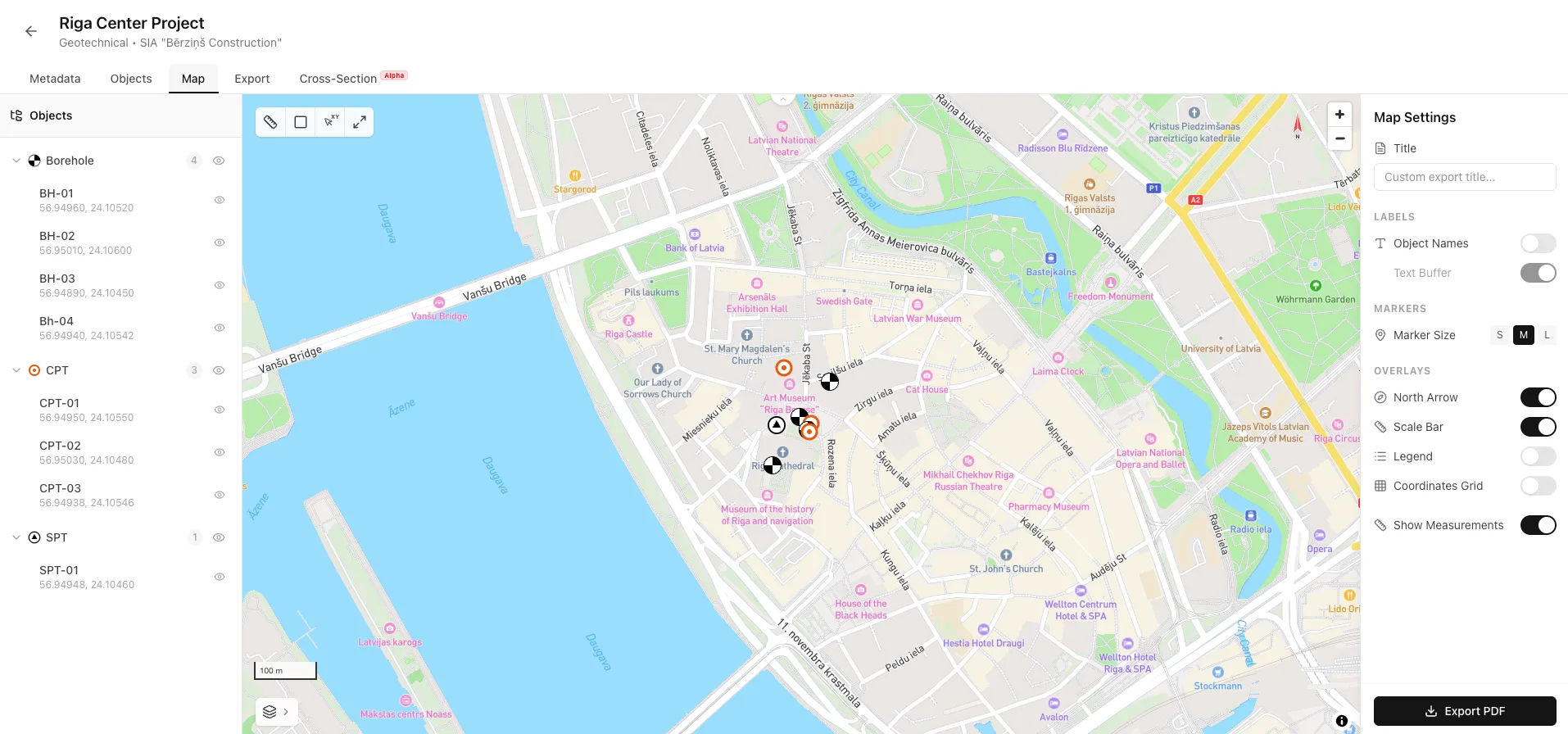
La pestaña Mapa ofrece una vista completa de estilo SIG del proyecto con capas interactivas, herramientas de medición y exportación profesional a PDF. Visualiza ubicaciones de objetos, mide distancias y áreas y crea mapas listos para publicar.
Resumen de la interfaz
La pestaña Mapa se divide en tres áreas principales:
- Grupos de objetos organizados por tipo con controles de visibilidad
- Mapa Mapbox a pantalla completa con herramientas de medición y opciones de mapa base
- Ajustes de visualización del mapa y opciones de exportación PDF
Panel lateral de capas
El panel izquierdo muestra todos los objetos agrupados por tipo. Controla cuáles aparecen en el mapa y personaliza su aspecto.
Grupos de objetos
Los objetos se agrupan automáticamente por tipo (sondeos, CPT y SPT). Cada grupo muestra una insignia con su cantidad y puede expandirse o contraerse.
- Haz clic en el nombre del grupo para expandirlo o contraerlo y ver los objetos individuales
- Haz clic en el icono del ojo para mostrar u ocultar en el mapa todos los objetos de ese tipo
- Dentro de un grupo expandido, cambia la visibilidad de cada objeto por separado
- Cada objeto muestra sus coordenadas en la lista para consultarlas rápidamente
Cambiar iconos de capa
Puedes personalizar el icono de cada tipo de objeto según el estilo de visualización que prefieras.
- Haz clic en el icono junto al nombre del grupo (no en el ojo)
- Se abrirá el selector de iconos con los iconos disponibles
- Elige entre símbolos geotécnicos estándar, círculos de colores, marcadores numerados o diseños personalizados
- Haz clic en un icono para aplicarlo: todos los objetos de ese tipo se actualizan inmediatamente
Ejemplo práctico
Utiliza iconos de distintos colores para distinguir investigaciones completadas y en curso, o marcadores numerados si los nombres son largos.

Mediciones guardadas
Las mediciones guardadas aparecen en el panel lateral, debajo de los grupos de objetos. Cada una muestra su valor (distancia o área) y puede eliminarse con el icono de papelera que aparece al pasar el cursor.

Controles del mapa
El mapa ofrece varios controles interactivos para navegar y capturar datos.
Estilos de mapa base
Haz clic en Capas, en la esquina inferior izquierda, para cambiar el mapa base. Los estilos disponibles incluyen:
- Haz clic en Capas, en la esquina inferior izquierda, para cambiar el mapa base. Los estilos disponibles incluyen:

Navegación
- Utiliza los botones +/- de la esquina superior derecha, la rueda del ratón o el gesto de pellizco
- Haz clic y arrastra el mapa para desplazarte
- Haz clic en Maximizar, en la barra de medición, para ajustar la vista a todos los objetos


Marcadores de objetos
Cada objeto con coordenadas aparece como un marcador. Haz clic en él para ver un cuadro con:
- Nombre del objeto
- Tipo de objeto
- Botón «Abrir objeto» para ir directamente a su página de detalles
Herramientas de medición
La barra de medición de la esquina superior izquierda incluye herramientas para medir distancias y áreas directamente en el mapa.
Herramienta de distancia
Mide distancias a lo largo de un recorrido. Haz clic en varios puntos para crear una línea de varios segmentos. La distancia total se muestra en metros o kilómetros.
Herramienta de área
Mide el área de un polígono. Haz clic en al menos 3 puntos para crear una figura cerrada. Muestra el área (m², hectáreas o km²) y el perímetro.
Selector de coordenadas XY
Muestra las coordenadas del cursor en tiempo real. Haz clic derecho en el mapa para copiarlas al portapapeles en formato «lat, lon».
Ajustar a todos los objetos
Ajusta automáticamente el zoom y la posición del mapa para incluir todos los objetos visibles con un margen adecuado.
Utilizar las herramientas de medición
- Haz clic en Distancia (regla) o Área (cuadrado) en la barra: el botón se resalta y el cursor se convierte en una cruz
- Haz clic en el mapa para añadir puntos de medición. Una línea discontinua los conecta
- El panel de resultados muestra el valor actual de la medición y el número de puntos
- Guarda permanentemente la medición en el proyecto (aparece en el panel lateral)
- Elimina la medición actual y restablece la herramienta
- Haz clic de nuevo en el botón de la herramienta o en la X del panel para salir del modo de medición


Ejemplo práctico
Utiliza la herramienta de distancia para comprobar la separación entre sondeos según los requisitos de la malla de investigación. Utiliza la de área para medir el perímetro del emplazamiento del proyecto con fines de informe.Precisión de las mediciones
Las mediciones utilizan la fórmula de Haversine para las distancias y el cálculo de áreas de polígonos esféricos, teniendo en cuenta la curvatura terrestre. Los resultados son precisos a las escalas habituales de proyecto. Para áreas muy grandes (>100 km²), considera un programa SIG especializado.
Configuración del mapa
El panel de ajustes de la derecha controla la presentación del mapa y el contenido de las exportaciones PDF.
Título de exportación
Introduce un título personalizado para el mapa PDF. Déjalo vacío para utilizar el nombre del proyecto.
Ajustes de etiquetas
- Activa la opción para mostrar los nombres de objetos encima de cada marcador
- Cuando se muestran nombres, añade un contorno blanco al texto para mejorar su legibilidad sobre el mapa
Ajustes de marcadores
Elige Pequeño (S), Mediano (M) o Grande (L). Afecta al mapa y a la exportación PDF
Superposiciones del mapa
Activa o desactiva estos elementos en el mapa y en las exportaciones PDF:
- Muestra un indicador de orientación en la zona superior derecha del mapa
- Muestra una escala de distancia en unidades métricas (metros/kilómetros) en la esquina inferior izquierda
- Muestra una leyenda con iconos y nombres de tipos de objeto (en la exportación PDF)
- Superpone una cuadrícula de coordenadas al mapa (en la exportación PDF)
- Controla si las mediciones guardadas aparecen en el mapa y en las exportaciones

Exportar mapa a PDF
Genera un mapa PDF profesional del emplazamiento con todos los objetos y superposiciones visibles.
Antes de exportar
- Ajusta la vista del mapa tal como la quieres en el PDF (zoom y desplazamiento)
- Utiliza el panel Capas para mostrar u ocultar los objetos que quieras incluir
- Configura título, etiquetas, superposiciones y tamaño de marcadores
- Guarda las mediciones que quieras incluir
Generar el PDF
- Haz clic en «Exportar PDF» al pie del panel de ajustes
- El botón muestra «Exportando...» mientras se genera el PDF
- El PDF se descarga automáticamente en la carpeta de descargas del navegador
Contenido del PDF
- Mapa de alta resolución que coincide con la vista actual
- Todos los marcadores visibles con sus iconos configurados
- Etiquetas de nombres de objetos (si están activadas)
- Superposiciones según tus ajustes (flecha del norte, escala gráfica, leyenda y cuadrícula)
- Mediciones guardadas con sus valores (si están activadas)
- Título personalizado o nombre del proyecto

Ejemplo práctico
Exporta un plano de ubicación para tu informe geotécnico. Utiliza imágenes de satélite como base, muestra todos los sondeos con sus nombres, añade la escala gráfica y la flecha del norte e incluye una medición del límite de la propiedad. Añade un título como «Plano de ubicación de la investigación».Funciones relacionadas
La pestaña Mapa se relaciona con otras funciones de Borebase:
- Importar objetos con coordenadas, ver el minimapa y gestionar los datos de objetos
- Crear registros detallados de sondeos, gráficos CPT e informes de varias páginas
¿Listo para visualizar tus investigaciones?