Exportación
Resumen
La pestaña Exportación es el núcleo de las funciones de informes de Borebase. Crea exportaciones PDF profesionales organizando datos de objetos en diseños de columnas personalizables.
Lista de diseños
Al abrir Exportación por primera vez aparece la lista de diseños, una tabla con todos los diseños guardados del proyecto. Cada diseño es una plantilla reutilizable que define cómo se mostrarán los datos en los informes PDF.
Columnas de la tabla de diseños
- Identificador del diseño. Haz clic para abrir el editor.
- Tamaño de página: A4, A3 o Carta.
- Orientación vertical u horizontal.
- Número de columnas de datos del diseño (2-8).
- Número de objetos asignados a este diseño.
- Fecha de la última modificación.

Acciones de diseño
- Guarda este diseño como plantilla. Las plantillas aparecen en otros proyectos y pueden aplicarse rápidamente a nuevos datos.
- Crea una copia del diseño. Útil para crear variantes de un diseño existente.
- Elimina el diseño. Esta acción no se puede deshacer.

Crear nuevos diseños
Haz clic en «+ Nuevo diseño» para crear un diseño de exportación. Se abrirá el editor, donde puedes configurar todos los ajustes y añadir columnas de datos.

Migrar diseño
Haz clic en «Migrar diseño» para importar uno desde otro proyecto. Se abre un cuadro para seleccionar el proyecto de origen y el diseño que se copiará. Se importan sus ajustes, pero tendrás que asignar objetos del proyecto actual.


Ejemplo práctico
Creaste un diseño ideal para un cliente en un proyecto anterior. Utiliza Migrar para incorporarlo al nuevo proyecto y arrastra los nuevos datos de sondeo y CPT.Interfaz del editor de diseños
El editor tiene tres paneles para diseñar tus documentos de exportación:
- Vista en árbol de todos los objetos agrupados por tipo (sondeos, CPT y SPT). Expande un objeto para ver los elementos de datos que puedes arrastrar a las columnas.
- Vista previa en tiempo real del documento. Muestra exactamente cómo se verá el PDF. Permite zoom con la rueda del ratón y desplazamiento al hacer clic y arrastrar.
- Dos pestañas: «Ajustes generales» para las opciones del documento y «Ajustes del objeto» para cada elemento de datos.
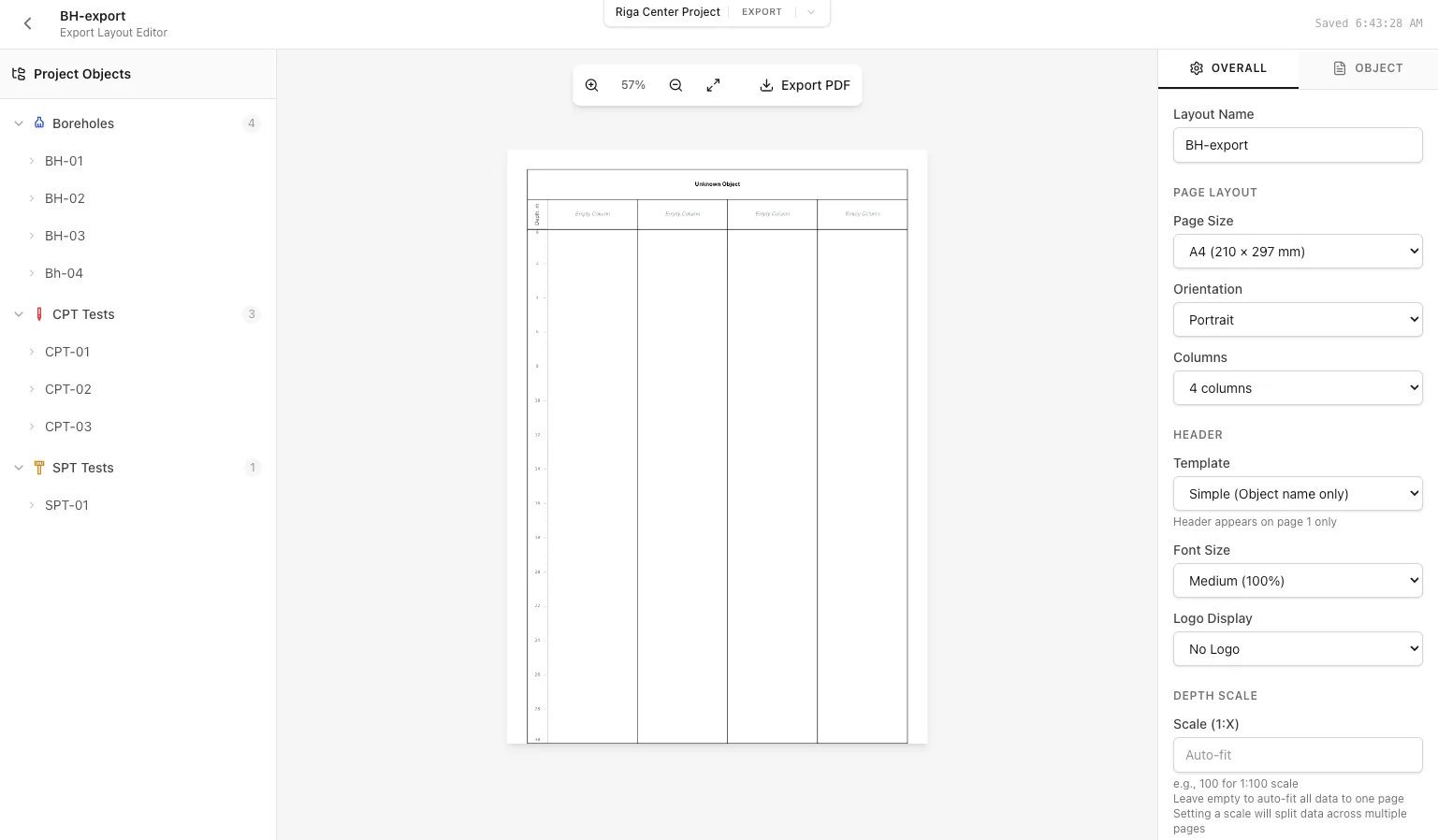
Controles del lienzo
- Utiliza la rueda del ratón o los botones +/-. Intervalo: del 25% al 400%.
- Haz clic y arrastra en cualquier parte del lienzo para desplazarte.
- Haz clic en maximizar para ajustar todo el documento a la vista.
- Muestra el número actual de páginas. Los documentos de varias páginas muestran líneas rojas punteadas en los saltos de página.
Arrastrar elementos de datos a columnas
El panel izquierdo muestra los elementos disponibles organizados por objeto. Para añadir datos a la exportación:
- Expande un tipo de objeto (sondeos, CPT o SPT) pulsando la flecha
- Expande un objeto concreto para ver sus elementos de datos
- Arrastra un elemento de datos a una columna del lienzo
- La columna se resalta cuando puedes soltarlo. Suelta para colocar el elemento.
Elementos de datos de sondeo
- Representación visual de las capas de suelo mediante tramas. Es el elemento principal de un registro de sondeo.
- Etiquetas con nombres de tipos de suelo, descripciones y códigos de índice de cada capa.
- Elementos constructivos del pozo: entubación, filtros, lechada y macizo filtrante. Muestra diámetros anidados.
- Marcadores de los lugares de muestreo con intervalos de profundidad y tipos de muestra.
- Indicador del nivel estático de agua subterránea: marcador triangular azul horizontal.
- Indicador del nivel dinámico (bombeo): muestra el nivel de agua durante ensayos de bombeo.
Elementos de datos CPT
- Capas de suelo interpretadas mediante la clasificación SBT de Robertson a partir de valores Ic.
- Etiquetas de los tipos de suelo interpretados a partir del CPT.
- Gráfico de resistencia de punta bruta (MPa).
- Gráfico de fricción lateral (kPa).
- Gráfico de presión intersticial (kPa), para ensayos CPTu.
- Relación de fricción calculada (fs/qc × 100%).
- Resistencia de punta corregida por presión intersticial.
- Índice de tipo de comportamiento del suelo de Robertson para clasificación.
- Valor SPT N60 equivalente estimado a partir de datos CPT.
- Resistencia al corte no drenada estimada para suelos cohesivos.
Parámetros CPT adicionales
El sistema también admite: velocidad, Qt (normalizada), Fr (normalizada), Bq, sigma_v0, sigma_v0_eff, módulo de Young y módulo edométrico.Elementos de datos SPT
- Número de golpes SPT bruto (N = N2 + N3).
- Valor SPT corregido por energía con referencia del 60%.
- Valor N60 corregido por sobrecarga.
- Ángulos de fricción estimados mediante correlaciones de Jamiolkowski, Hatanaka y Wolff.
- Densidad relativa estimada mediante los métodos de Kulhawy-Mayne y Skempton.
Panel de ajustes generales
La pestaña «Ajustes generales» del panel derecho controla las opciones del documento:

Configuración de página
- Identificador del diseño. Aparece en la lista de diseños.
- Elige A4 (210×297mm), A3 (297×420mm) o Carta (216×279mm).
- Vertical u horizontal.
- Número de columnas de datos (2-8). Más columnas implican gráficos más estrechos.
Opciones de encabezado
- Ninguna: sin encabezado
- Simple: solo nombre del objeto
- Estándar: objeto, proyecto, cliente y fecha
- Coordenadas: añade coordenadas X/Y y cota
- Detallada: encabezado completo con todos los metadatos y el personal
- Multiplicador de 0.5× a 2.0× para escalar el texto del encabezado.
Opciones de logotipo
- Ninguno, izquierda, derecha, arriba o arriba (sin encabezado). Controla dónde aparece el logotipo de la empresa.
- Elige entre los logotipos subidos en Configuración. Las cuentas académicas utilizan el de Borebase.
Escala de profundidad
- Controla cómo se representa la profundidad en la altura de la página. Opciones:
- Automática (ajustar a la página): escala automáticamente para incluir todos los datos en una página
- Escalas manuales: 1:25, 1:50, 1:100, 1:200, 1:500. Las escalas mayores pueden requerir varias páginas.
Nota
Las escalas de profundidad manuales producen registros de aspecto profesional, pero los objetos profundos pueden ocupar varias páginas. Utiliza Automática para exportar rápidamente a una sola página.Bloque de comentarios
- Activa la opción para añadir debajo de las columnas un área de texto para notas, observaciones o firmas.
- Altura en mm (10-100mm).
- Texto predefinido que aparece en cada exportación.
Idioma de exportación
Selecciona el idioma de los PDF exportados. Es independiente del idioma de la interfaz: puedes trabajar en inglés y exportar en letón o viceversa. Afecta a las etiquetas del encabezado, a las de datos y al contenido traducido.
Panel de ajustes del objeto
Haz clic en cualquier elemento de datos del panel izquierdo, tras añadirlo a una columna, para configurar sus ajustes. La pestaña «Ajustes del objeto» muestra las opciones del elemento seleccionado.

Ajustes de gráficos (CPT/SPT)
- Valor mínimo del eje horizontal. Déjalo vacío para detección automática.
- Valor máximo del eje horizontal. Déjalo vacío para detección automática.
- Escala lineal o logarítmica. Utiliza la logarítmica para parámetros con intervalos amplios, como qc.
- Mostrar u ocultar las líneas verticales de cuadrícula del gráfico.
Ajustes de trama estratigráfica
- Mostrar u ocultar líneas horizontales entre las capas de suelo.
- Mostrar las profundidades en los límites de capa.
Ajustes de nombres de capas
- Mostrar el código de índice del suelo (p. ej., «SM» o «CL») junto a los nombres de capas.
- Mostrar las descripciones de las capas, si existen.
- Tamaño del texto de los nombres de capas (pequeño, mediano o grande).
Ajustes de marcadores de muestras
- Mostrar la etiqueta del tipo de muestra (p. ej., «UD», «SPT» o «A granel»).
- Mostrar el porcentaje de recuperación de cada muestra.
Ajustes de niveles de agua
- Mostrar la fecha de observación junto al marcador de nivel de agua.
- Mostrar las notas asociadas a la lectura del nivel de agua.
Ajustes de construcción
- Controlar la visibilidad de la estratigrafía detrás de los elementos constructivos.
- Mostrar etiquetas de elementos constructivos (entubación, filtro, etc.).
Ajustar anchos de columna
Puedes cambiar el ancho de cada columna arrastrando sus bordes en el lienzo:
- Pasa el cursor sobre el borde entre dos columnas
- El cursor cambia al de redimensionamiento
- Haz clic y arrastra a izquierda o derecha para ajustar el ancho
- La última columna se ajusta automáticamente al espacio restante
Exportación en lote
El cuadro de exportación permite generar PDF para varios objetos a la vez. Haz clic en «Exportar PDF» en la barra de herramientas para abrirlo.

Alcances de exportación
- Exporta solo los objetos presentes en el diseño. Un PDF con todos los datos mostrados.
- Genera un PDF por sondeo del proyecto utilizando sus columnas del diseño como plantilla.
- Genera un PDF por CPT del proyecto utilizando las columnas CPT del diseño.
- Genera un PDF por SPT del proyecto utilizando las columnas SPT del diseño.
- Exporta juntos los pares de sondeo y CPT. Solo está disponible para sondeos con CPT vinculados, definidos en los metadatos CPT.
- Exporta juntos los pares de sondeo y SPT.
- Exporta un sondeo con todos sus ensayos relacionados (CPT y SPT) en un PDF.
Ejemplo práctico
Tienes 20 sondeos y 15 CPT en un proyecto. Crea un diseño con sondeo y CPT en paralelo. Utiliza «Todos los sondeos» para exportar 20 PDF, cada uno con los datos de un sondeo. Utiliza «Pares BH + CPT» para exportar PDF con sondeos junto a sus CPT relacionados.Proceso de exportación en lote
- Selecciona el alcance de exportación deseado
- Haz clic en «Exportar»
- La barra de progreso muestra el objeto que se está procesando
- Al terminar se descarga automáticamente un ZIP con todos los PDF
Nombres de archivos
Los PDF llevan el nombre del objeto: «BH-01.pdf», «CPT-15.pdf». Las exportaciones de pares combinan los nombres: «BH-01_CPT-01.pdf».


Trabajar con plantillas
Las plantillas permiten reutilizar configuraciones de diseño en distintos proyectos:
Guardar como plantilla
- Crea y configura un diseño a tu gusto
- En la lista de diseños, haz clic en la estrella junto al diseño
- El diseño se guarda como plantilla y aparecerá en todos los proyectos

Utilizar una plantilla
- Abre la pestaña Exportación de cualquier proyecto
- Haz clic en «Migrar diseño»
- Selecciona tu plantilla en la lista (las plantillas tienen una estrella)
- Se importan los ajustes del diseño; arrastra ahora objetos del proyecto actual

Utiliza el panel Plantillas para añadir, renombrar o eliminar plantillas de informe.

Buenas prácticas
Diseño del informe
- Empieza con 4 o 5 columnas para un diseño equilibrado. Añade más solo si es necesario.
- Coloca primero la trama estratigráfica (a la izquierda) como columna de referencia.
- Agrupa elementos relacionados: trama y nombres de capas, o gráficos de qc, fs y Rf juntos.
- Utiliza la plantilla de encabezado «Estándar» o «Coordenadas» para informes profesionales.
Consejos de exportación en lote
- Prueba el diseño con un objeto antes de exportar todo el proyecto en lote.
- Utiliza la escala automática para obtener una sola página por objeto aunque las profundidades varíen.
- Utiliza una escala manual cuando necesites una representación uniforme de profundidad, por ejemplo para comparar varios registros.
Rendimiento
- Las exportaciones grandes (50+ objetos) pueden tardar unos minutos. El cuadro muestra el progreso.
- Los diseños complejos con muchas columnas de gráficos se exportan más lentamente que los sencillos.
Guías relacionadas
- Aprende a crear y gestionar las capas de suelo que aparecen en las exportaciones.
- Conoce la importación y los cálculos CPT para exportar gráficos.
- Aprende a gestionar datos SPT para los gráficos de exportación.
- Resumen de la gestión de objetos del proyecto.