Pestaña Datos CPT
Guía detallada
Importa, consulta y analiza datos del ensayo de penetración estática. Cálculos automáticos de resistencia de punta corregida, relación de fricción, tipo de comportamiento del suelo y parámetros geotécnicos según la metodología de Robertson.
Descripción de la interfaz
La pestaña Datos CPT permite gestionar los datos de forma integral con cálculos automáticos:
- Número de puntos de datos, intervalo de profundidad y botones de acción (Ajustes, Exportar, Importar, Añadir punto).
- Parámetros de cálculo (nivel de agua, relación de áreas del cono) y controles de visibilidad de columnas.
- Estadísticas rápidas: número de puntos de datos, intervalo de profundidad, qc media y qc máxima.
- Tabla completa con mediciones originales, valores calculados y parámetros geotécnicos.
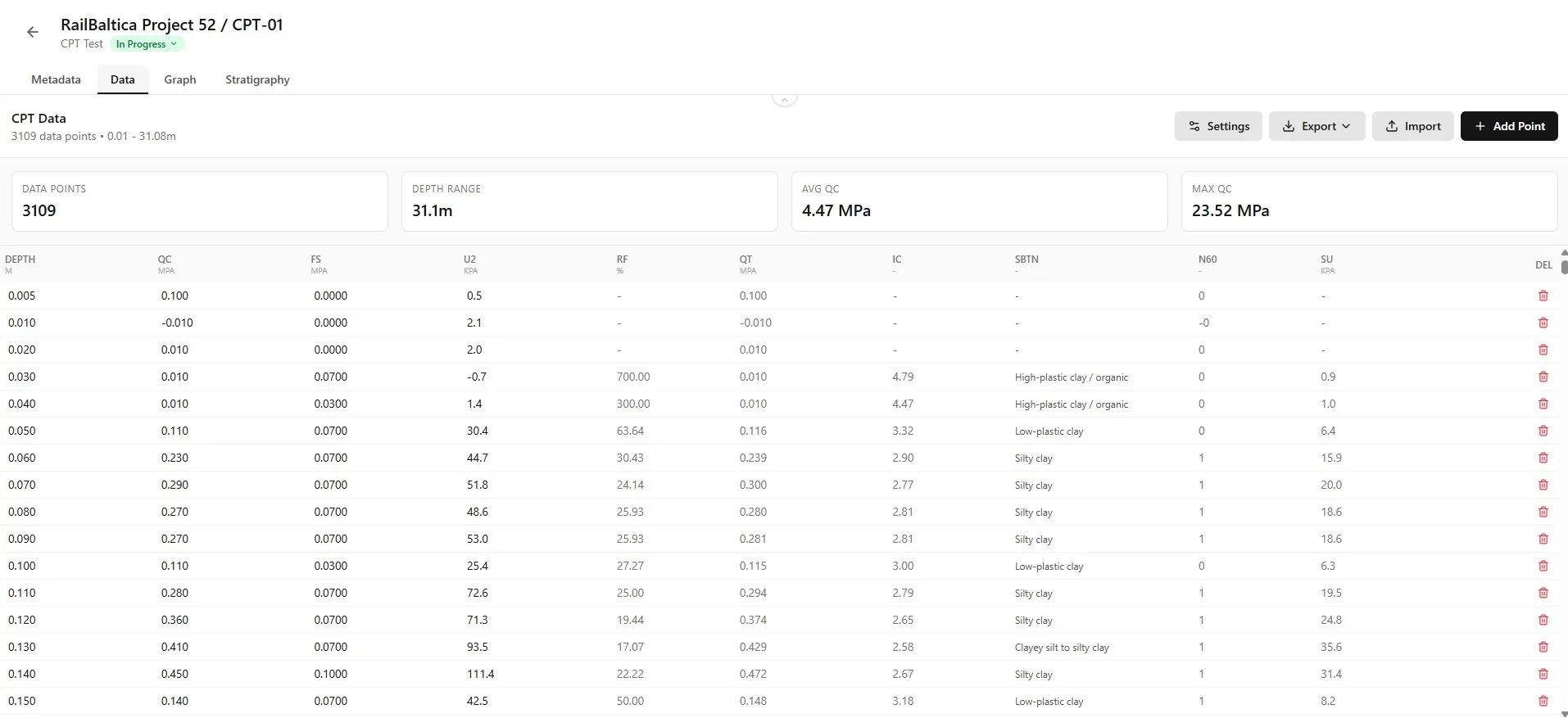
Comprender las columnas de datos
Las columnas de datos se organizan en tres categorías:
Mediciones originales (editables)
| Columna | Unidad | Descripción |
|---|---|---|
| Profundidad de medición desde la superficie | ||
| Resistencia de punta - presión en la punta | ||
| Fricción lateral | ||
| Presión intersticial en la posición u2 | ||
| Temperatura (opcional) | ||
| Ángulo de inclinación del cono (opcional) | ||
| Velocidad de penetración (opcional) | ||
| Sustitución manual del peso unitario (opcional) |
Valores calculados (solo lectura)
Las columnas calculadas obtienen los parámetros normalizados y geotécnicos a partir de los datos originales.
Parámetros geotécnicos (solo lectura)
Los parámetros geotécnicos (Ic, Su, E, M) se calculan mediante las correlaciones de Robertson 1990/2009.
Metodología de Robertson
Los cálculos siguen la metodología de Robertson (1990, 2009, 2016). El índice de tipo de comportamiento del suelo (Ic) se calcula a partir de los valores normalizados Qt y Fr.Importar datos CPT
Haz clic en "Importar CSV" para abrir el asistente de importación. Admite archivos CSV y Excel con detección automática del formato.
Arrastra y suelta el archivo o búscalo para seleccionarlo

El sistema detecta automáticamente el delimitador (;, coma, tabulador) y el separador decimal

Revisa la vista previa y ajusta la fila inicial de datos si hay encabezados

Asigna las columnas: selecciona qué columna del archivo corresponde a profundidad, qc, fs y u2

Configura las conversiones de unidades (profundidad en m o cm, qc en MPa o kPa)

Establece el nivel de agua para los cálculos

Elige si deseas eliminar los datos existentes o añadir los nuevos

Haz clic en Importar para procesar los datos

Elige las columnas que deseas importar y asígnalas a los parámetros de Borebase.

Confirma la vista previa y haz clic en Importar para añadir los datos al objeto CPT.

Opciones de importación
- Omite las filas de encabezado (por defecto, la fila 1 es la primera fila de datos).
- Convierte de cm a m si es necesario.
- MPa o kPa (conversión automática a MPa).
- Profundidad del agua subterránea para calcular la presión intersticial.
- Sustituir todos los datos existentes o añadir datos nuevos.
- Continuar la importación aunque algunas filas tengan errores.
Controles de calidad de los datos
El asistente detecta y advierte sobre valores ausentes, texto en columnas numéricas, cadenas de unidades (MPa, kPa), símbolos especiales y valores de profundidad duplicados.Ejemplo práctico
Las exportaciones de programas geotécnicos suelen generar archivos delimitados por punto y coma con coma decimal (formato europeo). El asistente de importación lo detecta y realiza la conversión automáticamente.Parámetros de cálculo
Haz clic en "Ajustes" para abrir el panel de parámetros de cálculo.

Nivel de agua (m)
Profundidad del agua subterránea desde la superficie. Se utiliza para calcular la presión hidrostática (u0) y la tensión efectiva (σ'v0). Es fundamental para una clasificación Ic precisa.
Relación de áreas del cono (a)
Relación entre el área neta y el área bruta del cono, normalmente entre 0.70 y 0.85. Se utiliza para corregir qc por los efectos de la presión intersticial:
Recalcular datos
Después de modificar los parámetros, haz clic en "Aplicar y recalcular" para actualizar todos los valores calculados. Se recalculan qt, Rf, las tensiones, Ic, SBT y los parámetros geotécnicos de todos los puntos de datos.

Obtener los parámetros
El fabricante del equipo CPT proporciona la relación de áreas del cono. El nivel de agua puede medirse en campo o estimarse a partir de sondeos cercanos.Visibilidad de columnas
El panel Ajustes incluye controles de visibilidad de columnas para personalizar la vista.

Categorías de columnas
- Profundidad, qc, Fs, u2, temperatura, inclinación, velocidad, γ
- Rf, u0, Δu, qt, σv0, σ'v0, Qt, Fr, Bq, Ic, SBTn
- N60, Su, E, M
Haz clic en los encabezados de categoría para expandir o contraer. Haz clic en las etiquetas de columna para mostrar u ocultar cada una. Los ajustes se conservan entre sesiones.
Exportar solo las visibles
Marca "Exportar solo columnas visibles" para limitar las exportaciones CSV/Excel a las columnas que se muestran. Resulta útil para crear informes específicos.

Ejemplo práctico
Para un informe rápido de clasificación del suelo, muestra solo profundidad, qc, Rf, Ic y SBTn. Después exporta a Excel para obtener un conjunto de datos claro y específico.Edición en la tabla
Las columnas de mediciones originales permiten editar directamente en la tabla para corregir datos.
- Haz clic en cualquier celda de datos originales (profundidad, qc, fs, u2, etc.) para editarla
- Escribe el nuevo valor (se aceptan tanto la coma como el punto como separador decimal)
- Pulsa Intro o haz clic fuera para guardar
- Pulsa Esc para cancelar
- Las columnas calculadas (texto gris) se actualizan automáticamente tras la edición

Recálculo automático
Al editar un valor original, el sistema recalcula automáticamente todos los parámetros derivados de esa fila (qt, Rf, Ic, SBT, N60, Su, etc.).Añadir y eliminar puntos
Abre un formulario para añadir un punto de datos. Introduce profundidad, qc, fs y u2. Los cálculos se ejecutan automáticamente.


- Elimina puntos de datos individuales. Requiere confirmación.
- En el panel Ajustes, elimina todos los puntos de datos. Requiere doble confirmación.
Exportar datos
Haz clic en el menú desplegable Exportar para descargar los datos en formato CSV o Excel.


Exportación CSV
- Codificación UTF-8 con BOM para compatibilidad con Excel
- Los encabezados de columna incluyen unidades (p. ej., "qc (MPa)")
- La columna SBTn incluye una columna de descripción
- Nombre de archivo: {objectName}_cpt_calculations.csv
Exportación Excel
- Formato profesional con estilo monocromático
- Encabezado con nombre del objeto, proyecto, número de puntos de datos, intervalo de profundidad y fecha de generación
- Colores alternos de fila para facilitar la lectura
- Nombre de archivo: {objectName}_cpt_data_{date}.xlsx
Ejemplo práctico
Exporta a Excel para las entregas al cliente: el informe formateado incluye todos los metadatos y puede adjuntarse a informes geotécnicos sin aplicar formato adicional.Clasificación por tipo de comportamiento del suelo
La columna SBTn muestra el tipo de comportamiento del suelo normalizado según la clasificación de Robertson.
Zonas SBT
| Columna | Zona | Descripción |
|---|---|---|
| Suelos finos sensibles | ||
| Suelos orgánicos - arcilla | ||
| Arcillas - de arcilla limosa a arcilla | ||
| Mezclas de limo | ||
| Mezclas de arena - de arena limosa a limo arenoso | ||
| Arenas - de arena limpia a arena limosa |
Cálculo de Ic
Ic = √[(3.47 - log Qt)² + (log Fr + 1.22)²]Buenas prácticas
Para importar datos
- Verifica el nivel de agua antes de importar: afecta a todos los cálculos
- Comprueba que las unidades coincidan con los datos de origen (cm o m, MPa o kPa)
- Revisa las advertencias de importación sobre la calidad de los datos
- Utiliza "Eliminar datos existentes" con cuidado y considera conservar los datos históricos
Para el análisis
- Verifica que la relación de áreas del cono coincida con las especificaciones de tu equipo
- Comprueba si hay picos anómalos de qc que puedan indicar obstáculos
- Compara las zonas SBT con la estratigrafía de sondeos cercanos
- Utiliza la pestaña Gráficos para comprobar visualmente la calidad de las tendencias de los datos
Para elaborar informes
- Exporta a Excel para entregar documentos formateados al cliente
- Utiliza la visibilidad de columnas para centrar las exportaciones en los parámetros relevantes
- Incluye el nivel de agua y la relación de áreas del cono en la documentación del informe
- Utiliza la pestaña Exportar para obtener registros PDF profesionales con estratigrafía