Gráficos CPT
Pestaña
Gráficos interactivos en función de la profundidad con información emergente sincronizada y puntos de datos fijados.
Descripción de la pestaña
La pestaña Gráficos CPT representa la resistencia de punta, la fricción lateral, la presión intersticial y los parámetros derivados mediante curvas en función de la profundidad.
- Encabezado: título y acciones rápidas del objeto CPT activo.
- Barra de herramientas: modo de información emergente, ajustes y controles para fijar puntos.
- Panel de ajustes: elige qué gráficos mostrar.
- Área de gráficos: curvas en función de la profundidad sincronizadas con el registro CPT.
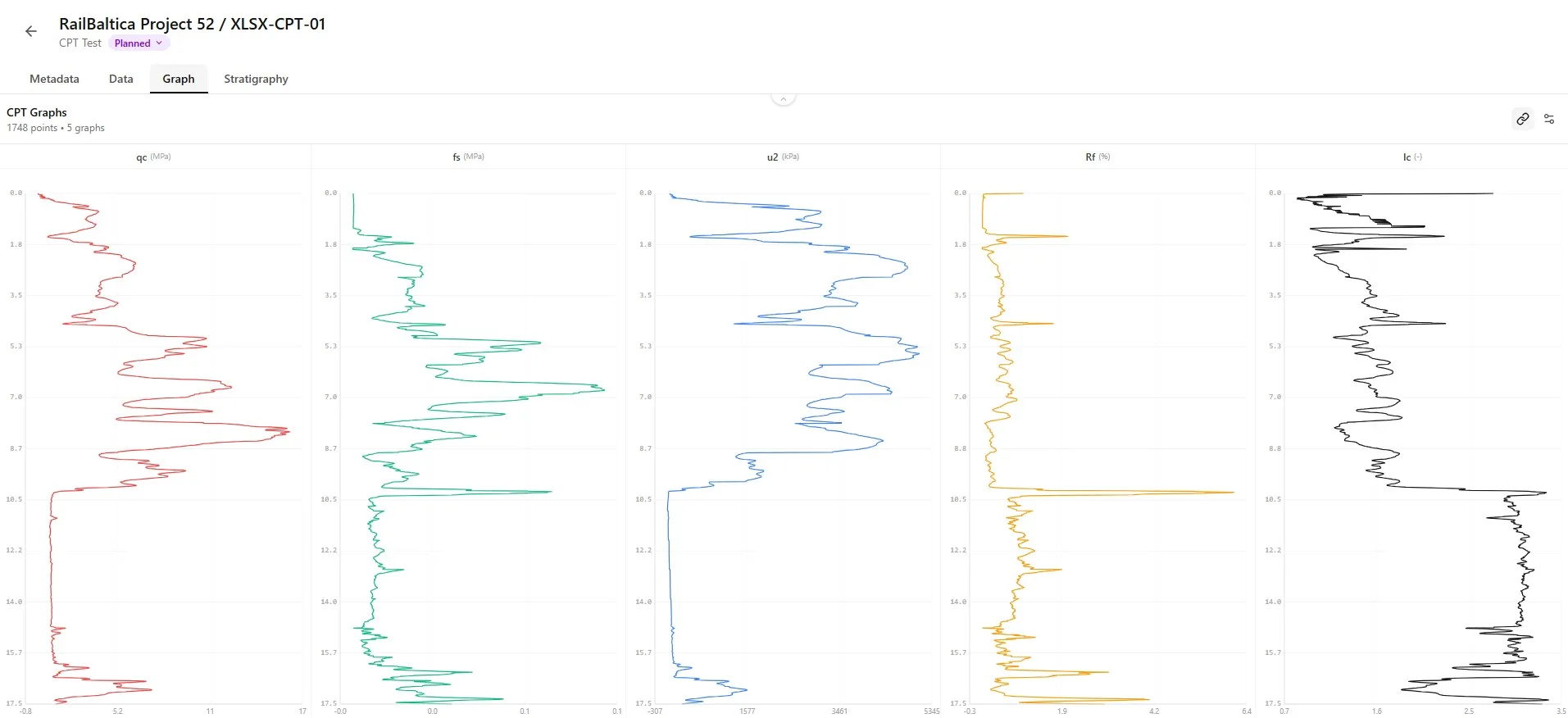
Gráficos disponibles
Los gráficos se agrupan en mediciones originales (qc, fs, u2), valores corregidos o normalizados y parámetros geotécnicos derivados.
Mediciones originales
| Parámetro | Unidad | Color | Descripción |
|---|---|---|---|
| qc - resistencia de punta. | |||
| fs - fricción lateral. | |||
| u2 - presión intersticial en el hombro del cono. | |||
| Temperatura | |||
| Inclinación | |||
| Velocidad | |||
| γ - peso unitario. |
Valores calculados
| Parámetro | Unidad | Color | Descripción |
|---|---|---|---|
| Rf - relación de fricción. | |||
| qt - resistencia de punta corregida. | |||
| u0 - presión intersticial hidrostática. | |||
| Δu - exceso de presión intersticial. | |||
| σv0 - tensión vertical total. | |||
| σ'v0 - tensión vertical efectiva. | |||
| Qt - resistencia de punta normalizada. | |||
| Fr - relación de fricción normalizada. | |||
| Bq - relación de presión intersticial. | |||
| Ic - índice de tipo de comportamiento del suelo. |
Parámetros geotécnicos
| Parámetro | Unidad | Color | Descripción |
|---|---|---|---|
| N60 - equivalente SPT. | |||
| Su - resistencia al corte no drenada. | |||
| E - módulo de Young. | |||
| M - módulo edométrico. |
Selección predeterminada
Borebase preselecciona los gráficos más útiles (qc, Rf, Ic) para comenzar el análisis de inmediato.Seleccionar los gráficos que se muestran
Haz clic en el botón de ajustes de la barra de herramientas para abrir el panel de selección de gráficos.

Marca o desmarca las casillas para añadir o quitar gráficos. Los parámetros se agrupan por categoría.

- Muestra de color: coincide con el color de la línea del gráfico.
- Casilla marcada: el gráfico se muestra actualmente.
- Cierra el panel para volver a los gráficos.
- Las selecciones se guardan automáticamente para cada objeto.
Ejemplo práctico
Mostrar solo qc, Rf e Ic permite consultar rápidamente el comportamiento del suelo para delimitar las capas.Modos de información emergente
Pasa el cursor por el gráfico para ver los valores a la misma profundidad. Dos modos controlan el comportamiento entre gráficos.
Modo sincronizado
El modo sincronizado muestra información emergente para la misma profundidad en todos los gráficos visibles a la vez.


Modo individual
El modo individual muestra información emergente solo en el gráfico bajo el cursor.

Contenido de la información emergente
La información emergente muestra profundidad, valor original, valor derivado y unidades.Fijar puntos de datos
Fija profundidades concretas para mantener sus valores visibles mientras te desplazas.
- Haz clic en un punto de cualquier gráfico para fijarlo.
- Fija varias profundidades a la vez para compararlas directamente.
- Los puntos permanecen fijados hasta que los borres o salgas del objeto.
- En modo sincronizado, fijar un punto marca la misma profundidad en todos los gráficos visibles.
Borrar puntos fijados
Utiliza el botón de borrar de la barra de herramientas para quitar todos los puntos fijados a la vez.

Ejemplo práctico
Fija la profundidad de una caída brusca de qc y el Ic correspondiente para confirmar una capa de arcilla blanda.Características de los gráficos
Todos los gráficos comparten una estructura que facilita su lectura rápida.
- Título: nombre y unidad del parámetro.
- Eje de profundidad (Y): sincronizado entre todos los gráficos.
- Eje de valores (X): ajustado al intervalo del parámetro.
- Las líneas de cuadrícula facilitan la lectura a cada profundidad.
- El color de la línea coincide con la leyenda del panel de ajustes.
- Aparece desplazamiento horizontal al seleccionar muchos gráficos.
Gráficos vacíos
Los gráficos calculados requieren sus parámetros de entrada. Si faltan datos de entrada, el gráfico queda vacío.
Datos necesarios
Comprueba que se hayan introducido los factores del cono, los pesos unitarios y el nivel de agua; se utilizan en los cálculos normalizados y de tensión efectiva.Buenas prácticas
Controles de calidad de los datos
- Revisa qc y fs para detectar picos poco realistas antes de basarte en Ic.
- Verifica que u2 varíe de forma monótona con la profundidad donde sea esperable.
- Compara los límites de Ic con los registros estratigráficos para comprobar su coherencia.
- Fija las profundidades dudosas para revisarlas después con el equipo de campo.
Clasificación del suelo
- Muestra qc, Rf e Ic juntos para comparar sus perfiles de profundidad.
- Añade Qt, Fr y Bq del grupo Calculados cuando estos valores estén disponibles.
- Utiliza la información emergente sincronizada para comparar los parámetros seleccionados a la misma profundidad.
Análisis de ingeniería
- Selecciona Su, E y M en el grupo Geotécnicos para mostrar sus perfiles de profundidad.
- Añade N60 para mostrar los valores SPT equivalentes calculados a partir de los datos CPT.
- Haz clic en los gráficos para fijar profundidades y comparar los valores mostrados en esos niveles.
- Si un gráfico seleccionado no tiene datos, comprueba el parámetro correspondiente en la pestaña Datos.