Fanen Objekter
Dypdykk
Fanen Objekter er samlingspunktet for alle geotekniske objekter i et prosjekt. Her lærer du å legge til, importere, eksportere og organisere borehull, CPT- og SPT-sonderinger effektivt.
Oversikt over grensesnitt
Fanen Objekter er delt i to hovedområder: objekttabellen (65 % bredde) til venstre og et interaktivt minikart (35 % bredde) til høyre. Dermed kan du håndtere data samtidig som du ser objektplasseringene i sanntid.
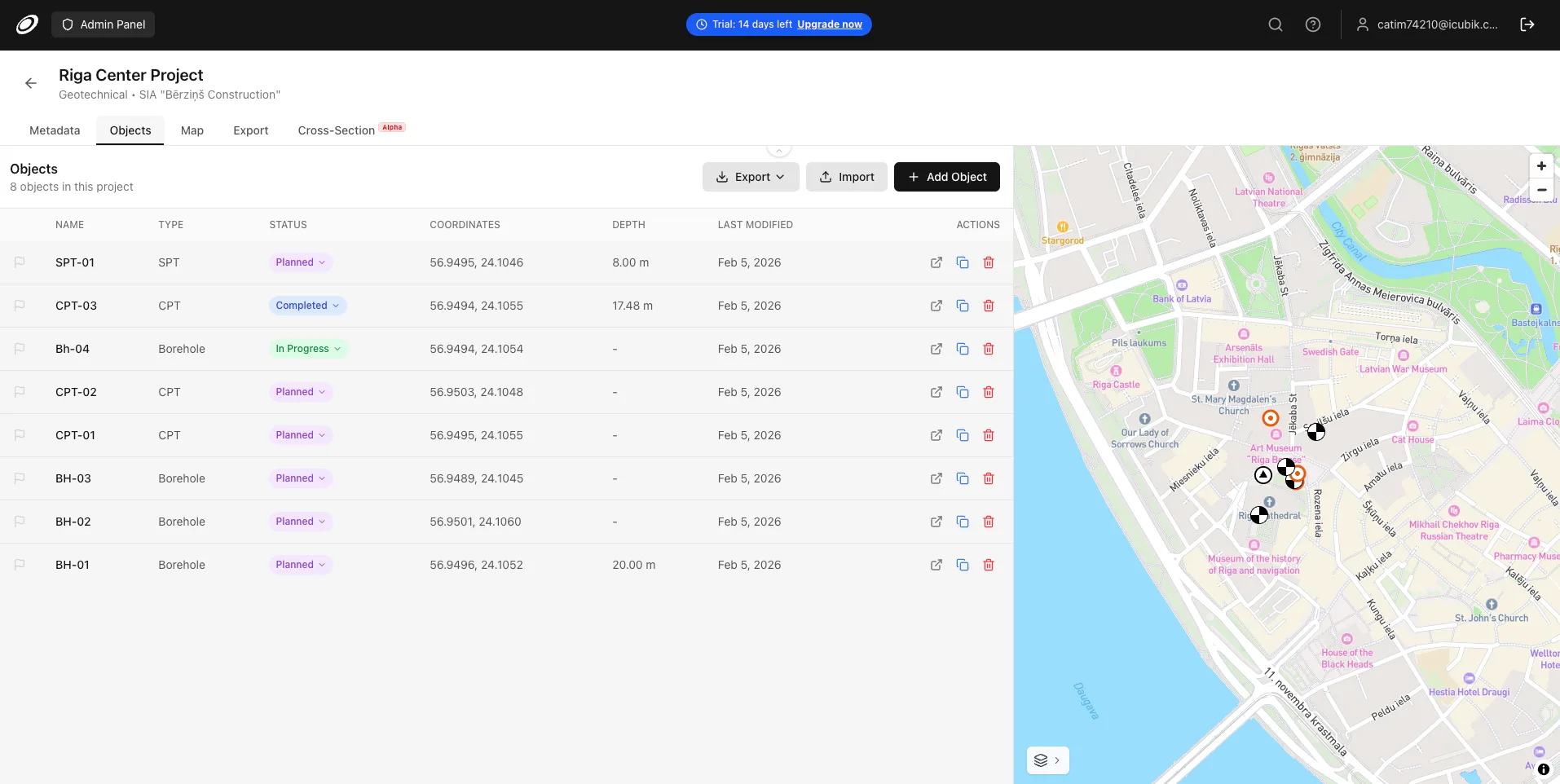
Verktøylinjeknapper
verktøylinjen øverst på fanen Objekter gir rask tilgang til felles handlinger:
Eksporter knapp
Trykk på Eksporter for å laste ned en liste over alle objekter i prosjektet. Det finnes to formater:
- Et enkelt kommaseparert format som er kompatibelt med alle regnearkprogrammer. Egner seg godt til deling med entreprenører eller import i andre systemer.
- Profesjonelt formatert regneark med topptekster, rapport- og prosjektnavn, antall objekter og vekslende radfarger. Egner seg for offisiell dokumentasjon.
Praktisk eksempel
Eksporter objektlisten til Excel og send den til feltteamet som en sjekkliste over alle undersøkelsespunkter med koordinater, status og dybde.
Importeringsknapp
Klikk på Importer for å importere flere objekter fra eksterne filer. CSV-, XLSX- og KML-format støttes. Se den detaljerte delen «Importdialog» nedenfor.

Legg til objektknapp
Klikk + Legg til objekt for å lage et enkelt nytt objekt manuelt. Du velger objekttypen (Borehull, CPT, eller SPT) og skriver inn grunnleggende informasjon som navn, koordinater og høyde.


Objekttabell
Objekttabellen viser alle undersøkelsespunkter i prosjektet med følgende kolonner:
Tabellkolonner
- Trykk på flaggikonet for å merke objekter som trenger oppfølging. Flaggede objekter vises med et fylt rødt flagg. Bruk dette til å merke problematiske data, ufullstendige boreprofiler eller objekter som krever videre oppfølging.
- Objektidentifikatoren (f.eks. BH-01, CPT-15). Navnene bør være entydige innenfor et prosjekt.
- Objekttype – borehull, CPT eller SPT. Bestemmer hvilke datafaner og felt som er tilgjengelige.
- Trykk på statusmerket for å endre status for arbeidsflyten: Planlagt (søk), I arbeid (grønn) eller Ferdig (blå).
- Bredde- og lengdegrad i WGS84-format. Objekter med koordinater vises på minikartet.
- Samlet dybde beregnet automatisk ut fra de faktiske dataene – stratigrafiske lag for borehull, målepunkter for CPT/SPT.
- Viser når objektet sist ble oppdatert. Nyttig for å spore det siste arbeidet.

Handlinger på rad
Hver rad i tabellen har handlingsknapper på høyre side:
- Åpner detaljsiden for objektet, der du kan redigere alle data, blant annet stratigrafi, prøver, grunnvannstander og forsøksdata.
- Oppretter en fullstendig kopi av objektet med alle tilknyttede data – stratigrafilag, jordegenskaper, prøver, vannstander, CPT-/SPT-målinger og beregnet stratigrafi. Det nye objektet får navnet «[Opprinnelig navn] (kopi)».
- Fjerner objektet for alltid og alle tilknyttede data. Det vises en bekreftelsesdialog før sletting.
Praktisk eksempel
Bruk Duplicate når du har en standard borehulsmal med typisk stratigrafi. Kopier den som utgangspunkt, og juster deretter dybden og jordtyper for det nye stedet.Klikk på en rad
Klikk hvor som helst i en rad, unntatt handlingsknappene, for å velge objektet. Den valgte raden fremheves med blå bakgrunn, og minikartet zoomer inn på objektet og viser navnet i et informasjonsvindu.

Status arbeidsflyt
Objektene har en enkel arbeidsflyt med tre statuser som gjør det lettere å følge feltarbeidet og dataregistreringen:
- Starttilstand for objekter som ikke er undersøkt ennå. Brukes til å planlegge undersøkelsessteder før feltarbeidet begynner.
- Feltundersøkelser pågår eller dataoppføring pågår. Objektet har data som ikke er komplett.
- Undersøkelsen er fullført og alle data er lagt inn og verifisert.
For å endre status, trykk på det fargede statusmerket. Det vises en nedtrekk med alle statusvalg. Velg den nye statusen og den oppdaterer straks.

Minikart
Minikartet til høyre i fanen Objekter gir en geografisk oversikt over alle objekter med koordinater.
Funksjoner på minikartet
- Hver objekttype har sitt eget ikon (borehulls-, CPT- eller SPT-symbol). Klikk på en markør for å velge objektet i tabellen.
- Merkemerket til det valgte objektet er markert med en blå glød og større skala. Et sprettoppvindu viser objektets navn.
- Når kartet lastes inn forstørres det automatisk slik at det passer til alle objekter med polstring.
- Bruk zoom-kontrollen (+/-) i øverste høyre hjørne, eller rulle til å zoome. Klikk og dra til pan.

Endrer kartstil
Klikk på Legg-knappen i bunnen til venstre hjørne av minimappen for å åpne stilemappen. Velg fra flere Mapbox basemapstiler, inkludert satellittbilder, gater, lys og mørke temaer.

Importer objekter motalt
I importdialogen kan du importere objekter fra eksterne filer. Dette er den raskeste måten å opprette mange objekter samtidig på, særlig når du har koordinatdata fra GPS-undersøkelser eller CAD-eksport.
Støttede formater
- Tekstfiler med komma eller semikolon som skilletegn. Systemet finner skilletegnet automatisk. Filen må inneholde kolonner for navn og koordinater.
- Excel-regneark. Dataene leses fra det første arket.
- Google Earth-/Maps-format. Importerer stedsmarkører med navn og koordinater. Velegnet for data som er eksportert fra Google Earth, GPS-enheter eller GIS-programvare.
Import arbeidsflyt (CSV/XLSX)
Import av tabelldata (CSV/XLSX) består av følgende trinn:
Dra og slipp filen eller trykk for å bla i den. Systemet finner filtypen og leser data.

Velg filen som skal importeres og bekreft formatet funnet av Borebase.
- Velg WGS84 (standard bredde-/lengdegrad) eller LKS-92 (latvisk nasjonalt rutenett). LKS-92-koordinater konverteres automatisk til WGS84.
- Hvis filen din har overskriftsrader, oppgi hvilken rad som inneholder den første dataposten.
- Velg Borehull eller CPT som standardtype for importerte objekter.
- Skilletegnet registreres automatisk, men kan endres til semikolon, komma eller tabulator.

Tilordne kolonnene i filen til Borebase-feltene (Navn*, Breddegrad*, Lengdegrad*, Kote, Type). Obligatoriske felt er merket med en stjerne. Systemet gjenkjenner automatisk vanlige kolonnenavn på engelsk, russisk og latvisk.

Kryss av for forhåndsvisning av data for å sikre at kolonnene blir avbildet riktig. Avbildede kolonner blir framhevet.

For hvert objekt, verifiser eller endre objekttype (borehull eller CPT).

Trykk Importer for å opprette objektene. Systemet viser framgang og melder om feil.
Importer arbeidsgang (KML)
For KML-filer er prosessen enklere fordi koordinatene allerede har riktig format:
- Last opp KML-filen. Alle Placemark-elementer leses inn automatisk.
- Velg standard objekttype (Borehull eller CPT).
- Se gjennom listen over objekter med navn og koordinater. Endre hver objekttype om nødvendig.
- Trykk Importer for å opprette alle objekter.
Automatisk kolonneregistrering
Når du importerer CSV eller XLSX-filer, oppdager Borebase automatisk kolonner basert på overskrifter.
Felt
Når du importerer CSV eller XLSX-filer, oppdager Borebase automatisk kolonner basert på overskrifter.
Koordinatsystemer
Borebase støtter to koordinatsystemer for import av data:
Eksempel:
Det globale standardkoordinatsystemet bruker bredde- og lengdegrad i desimalgrader. Dette er standardformatet for GPS-enheter, Google Maps og de fleste kartprogrammer.
Det latviske nasjonale koordinatsystemet bruker X/Y-koordinater i meter. Når du velger LKS-92, viser importdialogen X (m) og Y (m) i stedet for lengdegrad og breddegrad. Koordinatene konverteres automatisk til WGS84 ved import.
Praktisk eksempel
Hvis du mottar koordinatdata fra et lettisk landundersøkelse eller CAD-tegninger i det nasjonale nettet, velger du LKS-92 før du kartlegger kolonner. Borebase håndterer konverteringen automatisk.Eksportert dataformat
Når du eksporterer objekter til CSV eller Excel, er følgende kolonner inkludert:
- Trykk på flaggikonet for å merke objekter som trenger oppfølging. Flaggede objekter vises med et fylt rødt flagg. Bruk dette til å merke problematiske data, ufullstendige boreprofiler eller objekter som krever videre oppfølging.
- Objektidentifikatoren (f.eks. BH-01, CPT-15). Navnene bør være entydige innenfor et prosjekt.
- Objekttype – borehull, CPT eller SPT. Bestemmer hvilke datafaner og felt som er tilgjengelige.
- Trykk på statusmerket for å endre status for arbeidsflyten: Planlagt (søk), I arbeid (grønn) eller Ferdig (blå).
- Bredde- og lengdegrad i WGS84-format. Objekter med koordinater vises på minikartet.
- Samlet dybde beregnet automatisk ut fra de faktiske dataene – stratigrafiske lag for borehull, målepunkter for CPT/SPT.
Praktisk eksempel
Eksporter ferdige objekter til Excel og bruk koordinatene til å lage et oversiktskart i CAD, eller importer dem i GIS for romlig analyse.Beslektede funksjoner
Fanen Objekter kobler til andre deler av Borebase:
- Lær om stratigrafi, prøver, grunnvannstander og borehullskonstruksjon.
- Forstå CPT-dataimport, beregninger og grafisk analyse.
- Lær om SPT dataoppføring, rettelser og korrelasjoner.
- Fullskjermskart med lag, målinger og PDF-eksport.
- Lag profesjonelle PDF-rapporter fra objektdataene.
Klar til å håndtere dine geotekniske objekter?