Kartfane
Dypdykk
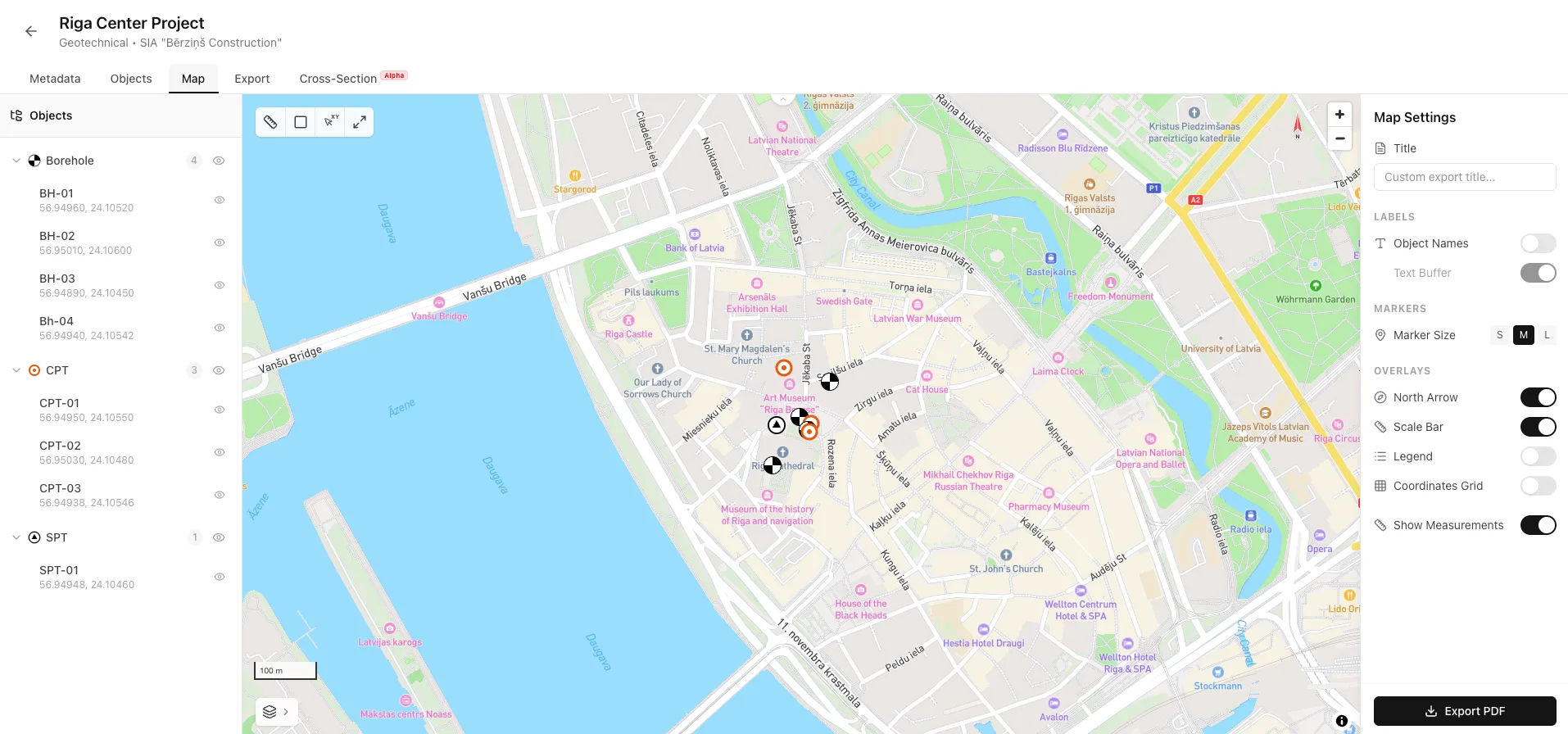
Kartfanen gir en komplett GIS-visning av prosjektet med interaktive lag, måleverktøy og profesjonell PDF-eksport. Se objektplasseringer, mål avstander og arealer, og lag publiseringsklare områdekart.
Oversikt over grensesnitt
Fanen Kart er delt inn i tre hovedområder:
- Objektgrupper organisert etter type med siktkontroller
- Mapbox-kart i fullskjerm med måleverktøy og valg av bakgrunnskart
- Innstillinger for kartvisning og PDF-eksport
Lagsidestolpe
Sidestolpen til venstre viser alle objekter gruppert etter type. Styrer hvilke objekter som vises på kartet og tilpasser utseendet.
Objektgrupper
Objektene grupperes automatisk etter type (borehull, CPT og SPT). Hver gruppe viser antallet objekter og kan utvides eller trekkes sammen.
- Trykk på gruppenavnet for å utvide eller trekke sammen gruppen og vise de enkelte objektene
- Klikk på øyet ikon for å vise/skjule alle objekter av den typen på kartet
- Innenfor en utvidet gruppe, slå av/ på synlighet for hvert objekt for seg
- Hvert objekt viser sine koordinater i listen for hurtigreferanse
Endrer lagikoner
Ikonet som brukes for hver objekttype kan tilpasses den visualiseringsstilen du foretrekker.
- Trykk på ikonet ved siden av gruppenavnet (ikke øyeikonet)
- Modus for ikonvelger åpner som viser tilgjengelige ikoner
- Velg mellom ulike stiler: standard geotekniske symboler, fargede sirkler, nummererte markører eller egendefinerte symboler
- Trykk på et ikon for å bruke det – alle objekter av den typen oppdatering med en gang
Praktisk eksempel
Bruk ikoner med ulike farger for å skille visuelt mellom fullførte og pågående undersøkelser, eller nummererte markører når objektnavnene er lange.

Lagrede målinger
Lagrede målinger vises i sidepanelet under objektgruppene. Hver måling viser verdien (avstand eller areal) og kan slettes ved å klikke på papirkurvikonet som vises når pekeren holdes over.

Kartkontroller
Kartet inneholder flere interaktive styringer for navigering og datafangst.
Basiskartstiler
Trykk på lagknappen i nedre venstre hjørne for å endre kartets grunnlag. Tilgjengelige stiler omfatter:
- Trykk på lagknappen i nedre venstre hjørne for å endre kartets grunnlag. Tilgjengelige stiler omfatter:

Navigasjon
- Bruk knappene +/− øverst til høyre, musehjulet eller en knipebevegelse
- Trykk og dra for å flytte kartet
- Klikk på Maksimer på måleverktøylinjen for å zoome kartet slik at alle objektene vises.


Objektmarkører
Hvert objekt med koordinater vises som en marker på kartet. Klikk på en marker for å se en popup med:
- Objektnavn
- Objekttype
- «Åpne objekt»-knappen for å navigere direkte til objektets detaljside
Måleverktøy
Måleverktøylinjen øverst til venstre inneholder verktøy for å måle avstander og arealer direkte på kartet.
Avstandsverktøy
Mål avstander langs en vei. Klikk på flere punkter på kartet for å lage en flersegment linje.
Områdeverktøy
Mål arealet av en polygon. Klikk på minst tre punkter for å opprette en lukket form. Verktøyet viser areal (m², hektar eller km²) og omkrets.
XY koordinatvelger
Vis pekerkoordinatene fortløpende. Høyreklikk hvor som helst på kartet for å kopiere koordinatene til utklippstavlen i formatet «breddegrad, lengdegrad».
Tilpass alle objekter
Zoom og pann kartet automatisk for å passe alle synlige objekter i utsikten med komfortabel oppfylling.
Bruke måleverktøyene
- Trykk på Avstand (linjal) eller Areal (firkant) på verktøylinjen. Knappen fremheves, og pekeren endres til et trådkors
- Trykk på kartet for å legge til målepunkter. En stiplet linje forbinder dine punkter
- Resultatpanelen viser den nåværende måleverdien og punktantallet
- Lagrer målingen permanent i prosjektet (viser seg i sidestolpen)
- Fjerner gjeldende måling og nullstiller verktøyet
- Klikk på verktøyet igjen eller X i panelet for å gå ut av målemodus


Praktisk eksempel
Bruk avstandsverktøyet for å måle avstanden mellom borehull for å sikre at de oppfyller kravene til undersøkelsesnettverket.Målenøyaktighet
Målingene bruker Haversine-formelen for avstander og sfærisk polygonberegning og tar hensyn til jordens krumning. Resultatene er nøyaktige for vanlige prosjektstørrelser. Vurder spesialisert GIS-programvare for svært store områder (>100 km²).
Kartinnstillinger
Innstillingspanelet til høyre styrer hvordan kartet vises og hva som vises i PDF-eksport.
Eksporter tittel
Skriv inn en egendefinert tittel som skal vises på det eksporterte PDF-kartet. La feltet stå tomt for å bruke prosjektnavnet.
Innstillinger for etiketter
- Slå på/ av visning av objektnavn som merkelapper over hver markør på kartet
- Når navn vises, legges det til et hvitt omriss rundt teksten for bedre leselighet mot kartbakgrunnen
Markeringsinnstillinger
Velg Liten (S), Middels (M) eller Stor (L). Påvirker både kartvisning og PDF-eksport
Kartoverlegg
Slå disse elementene av/ på på kartet og inn PDF-eksport:
- Viser kardinal retningsindikator øverst til høyre på kartet
- Viser avstandsskala i metriske enheter (meter/kilometer) i nedre venstre hjørne
- Viser en tegnforklaring med ikoner og navn for objekttypene (i PDF-eksporten)
- Legger et koordinatrutenett over kartet (i PDF-eksporten)
- Bestem om lagrede målinger skal vises på kartet og i eksporten

Eksport av PDF-kart
Lag et profesjonelt PDF-kart over prosjektområdet med alle synlige objekter og overlegg.
Før eksport
- Plasser kartet akkurat som du vil ha det i PDF (zoom og panorering)
- Bruk lagpanelet for å vise/skjule objektene du vil inkludere
- Sett opp innstillinger: tittel, etiketter, overlegg, markørstørrelse
- Lagre alle målinger du vil inkludere
Oppretter PDF
- Trykk på «Eksporter»PDF"- knapp nederst i innstillingspanelet
- Knappen viser «Eksporterer...» mens PDF er laget
- PDF laster automatisk ned til nettleserens nedlastingsmappe
Hva som er inkludert i PDF
- Høyoppløsningskart som passer med gjeldende visning
- Alle synlige objektmarkører med oppsatte ikoner
- Etiketter med objektnavn (hvis aktivert)
- Overlegg basert på innstillingene (nordpil, målestokk, tegnforklaring og rutenett)
- Lagrede målinger med verdiene (dersom aktivert)
- egendefinert tittel eller prosjektnavn

Praktisk eksempel
Eksporter et stedkart for din geotekniske rapport. Bruk satellittbilder som basekort, vis alle borehull med navn, legg til skalabalken og nordpilen, og inkluder en måling som viser eiendomsgrensen. Legg til en tilpasset tittel som "Site Investigation Location Plan".Beslektede funksjoner
Kartfanen kobler seg til andre deler av Borebase:
- Importer objekter med koordinater, vis minikartet og administrer objektdata
- Opprett detaljerte boreprofiler. CPT-diagrammer og rapporter om flere sider
Klar til å visualisere undersøkelser på nettstedet?