Eksporter
Oversikt
Fanen Eksporter er kjernen i rapporteringsmulighetene til Borebase. Opprett profesjonell PDF ved å organisere objektdata slik at de kan tilpasses kolonneutforminger.
Utformingsliste
Når du åpner fanen Eksporter, vises listen over eksportoppsett – en tabell med alle lagrede oppsett i prosjektet. Hvert oppsett er en gjenbrukbar mal som bestemmer hvordan dataene vises i PDF-rapporter.
Utformingstabellkolonner
- Utformingsidentifikatoren. Trykk for å åpne utformingsredigeringen.
- Sidestørrelse – A4, A3 eller Letter.
- Stående eller liggende retning.
- Antall datakolonner i oppsettet (2–8).
- Antall objekter som er tilordnet dette oppsettet.
- Siste endringsdato.

Utformingshandlinger
- Lagre oppsettet som en mal. Malen vises i andre prosjekter og kan raskt brukes på nye data.
- Opprett en kopi av oppsettet. Dette er nyttig når du skal lage varianter av et eksisterende oppsett.
- Fjern oppsett. Dette kan ikke angres.

Oppretter nye oppsett
Klikk på «Nytt oppsett» for å opprette et nytt eksportoppsett. Du kommer til redigeringsprogrammet, der du kan angi alle innstillinger og legge til datakolonner.

Overfør oppsett
Klikk på «Overfør oppsett» for å importere et eksportoppsett fra et annet prosjekt. I dialogboksen velger du kildeprosjekt og oppsettet som skal kopieres. Innstillingene importeres, men du må tilordne nye objekter fra det gjeldende prosjektet.


Praktisk eksempel
Hvis du har laget et godt eksportoppsett for en kunde i et tidligere prosjekt, kan du bruke Overfør til å hente det samme oppsettet inn i det nye prosjektet. Deretter drar du inn det nye borehullet og CPT-dataene.Grensesnitt for utformingsredigering
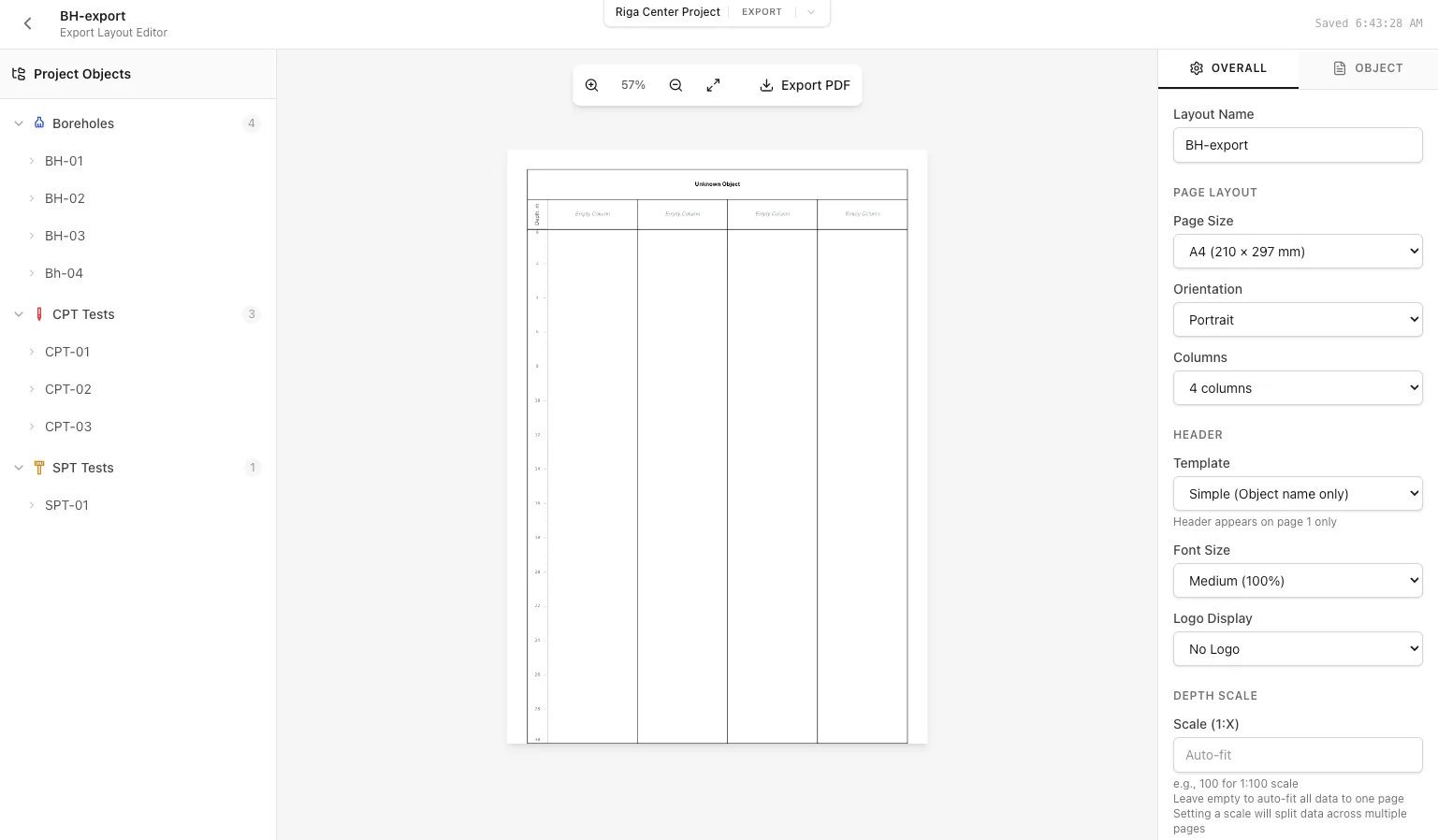
Redigeringsprogrammet har tre paneler for utforming av eksportdokumenter:
- Trevisning av alle prosjektobjekter gruppert etter type (borehull, CPT, SPT). Utvid et objekt for å se dataelementene som kan dras til kolonnene.
- Forhåndsvisning i sanntid av eksportdokumentet. Viser nøyaktig hvordan PDF ser etter. Støtter forstørre/ forminsket hjul og panorer (trykk og dra).
- To faner: «Overordnede innstillinger» for valg for hele dokumentet, «Objektinnstillinger» for å sette opp de enkelte dataelementene.
Kontroll av tegneflaten
- Bruk musehjulet eller knappene +/− for å zoome inn og ut.
- Trykk og dra hvor som helst på tegneflaten for å panorere.
- Trykk på maksimeringsknappen for å få plass til hele dokumentet i visningen.
- Viser antall sider. Flere siders dokumenter viser røde prikkelinjer når sidene brytes.
Dra dataelementer til kolonner
Venstre rute viser alle tilgjengelige dataelementer ordnet etter objekt. For å legge til data til eksporten din:
- Utvid en objekttype (borehull, CPT eller SPT) ved å trykke på pilikonet
- Utvid et bestemt objekt for å se tilgjengelige dataelementer
- Dra et dataelement til en av kolonnene på tegneflaten
- Kolonnen framhever når du kan slippe. Slipp elementet for å plassere det.
Dataelementer for borehull
- Visuell fremstilling av jordlag ved hjelp av skravurmønstre. Hovedelementet i en boreprofil.
- Tekstetiketter som viser jordtypes navn, beskrivelser og indekskoder for hvert lag.
- Brønnkonstruksjon – foringsrør, filterrør, tetningsmasse og filtersand. Viser rørdiametrene innbyrdes.
- Viser som viser hvor prøver ble tatt, med dybdeintervaller og prøvetyper.
- Indikator for statisk grunnvannstand – en vannrett blå trekantmarkør.
- Dynamisk (pumpe) vannstandsindikator – viser vannstand under pumpeforsøk.
CPT-dataelementer
- Tolkede jordlag basert på Robertson SBT-klassifisering fra Ic-verdier.
- Tekstetiketter for CPT-fortolket jordtyper.
- Ubehandlet spissmotstandsdiagram (MPa).
- Diagram for sidefriksjon (kPa).
- Poretrykksdiagram (kPa) – for CPTu-sonderinger.
- Beregnet friksjonsforhold (fs/qc × 100%).
- Poretrykkkorrigert spissmotstand.
- Robertson jordbetelighetstypeindeks for klassifisering.
- Anslått ekvivalent SPT N60-verdi fra CPT-data.
- Estimert udrenert skjærfasthet for kohesjonsjord.
Flere CPT-parametere
Systemet støtter også: Hastighet, Qt (normalisert), Fr (normalisert), Bq, sigma_ v0, sigma_ v0_ eff, Young's modulus og Constrained modulus.SPT-dataelementer
- Rå SPT blåseantal (N = N2 + N3).
- Energikorrigert SPT-verdi som bruker 60 % referanseenergi.
- Korrigert overlagringstrykk N60-verdi.
- Anslåtte friksjonsvinkler ved hjelp av Jamiolkowski, Hatanaka og Wolff-relasjoner.
- Anslått relativ tetthet ved bruk av Kulhawy-Mayne- og Skempton-metoder.
Rute for generelle innstillinger
«Overordnede innstillinger»-fanen i høyre rute styrer valg for hele dokumentet:

Sideoppsett
- Identifikator for dette utlegget.
- Velg A4 (210×297mm), A3 (297×420mm) eller Letter (216×279mm).
- Stående eller liggende sideretning.
- Antall datakolonner (2–8). Flere kolonner gir smalere diagrammer.
Alternativer for topptekst
- Ingen – ingen topptekst
- Enkelt – bare objektnavn
- Standard - Objekt, prosjekt, klient, dato
- Koordinater – Legger til X/Y-koordinater og høyde
- Detaljert – Full overskrift med alt metadata og alt personell
- Faktor fra 0,5× til 2,0× for skalering av tekst i toppteksten.
Logovalg
- Ingen, venstre, høyre, øverst eller øverst (ingen overskrift). Styrer hvor firmalogoen vises.
- Velg blant firmalogoene som er lastet opp i Innstillinger. Akademiske kontoer bruker Borebase-logoen.
Dybdeskala
- Styrer hvordan dybden avbildes til sidehøyden. Valg:
- Auto (Tilpass til side) – Skaler automatisk til alle data på én side
- Manuell skala – 1:25, 1:50, 1:100, 1:200, 1:500. Større skala kan kreve flere sider.
Merknad
Manuell dybdeskala lager logger som ser ut til å være profesjonelle, men dype objekter kan spenne over flere sider. Bruk Auto for raskt å eksportere én side.Merknadsblokk
- Slå på et tekstfelt under datakolonnene for notater, merknader eller signaturer.
- Høyde i mm (10-100 mm).
- Fyll ut tekst som vises i hver eksport.
Eksporter språk
Velg språk for de eksporterte PDF-filene. Dette er uavhengig av språket i brukergrensesnittet: Du kan arbeide på engelsk og eksportere rapporter på latvisk, eller omvendt.
Panelet Objektinnstillinger
Klikk på et dataelement i panelet til venstre etter at det er lagt til i en kolonne, for å konfigurere innstillingene for elementet. Fanen «Objektinnstillinger» viser alternativene for det valgte elementet.

Grafinnstillinger (CPT/SPT-diagrammer)
- Minsteverdi for den vannrette aksen. La feltet stå tomt for automatisk fastsettelse.
- Største verdi for vannrett akse. La det være tomt for automatisk deteksjon.
- Lineær eller logaritmisk skala. Bruk logaritmisk skala for parametere med stort verdiområde, for eksempel qc.
- Vis/skjul vertikale rulllinjer på diagrammet.
Innstillinger for stratigrafiskravur
- Vennvis horizontal linjer mellom jordlagene.
- Vis dybdeverdier ved laggrensene.
Innstillinger for lagnavn
- Vis jordindekskoden (f.eks. "SM", "CL") sammen med lagnavnene.
- Vis lagbeskrivelser om tilgjengelig.
- Tekststørrelse for lagnavn (liten, middels, stor).
Innstillinger for samplemarkør
- Vis etiketten for prøvetypen (f.eks. "UD", "SPT" eller "bulkprøve").
- Vis gjenfinningsprosent for hver prøve.
Vannstandsinnstillinger
- Vis observasjonsdato ved siden av vannstandsmarkøren.
- Vis eventuelle merknader knyttet til vannstandsmålingen.
Konstruksjonsinnstillinger
- Slår av/ på synlighet for stratigrafi bak konstruksjonselementer.
- Vis etiketter for konstruksjonselementer (foringsrør, filterrør osv.).
Justere kolonnebredder
Du kan endre størrelse på hver kolonne ved å dra kolonnekantene på tegneflaten:
- Hold over kanten mellom to kolonner
- Pekeren endres til et symbol for størrelsesendring
- Trykk og dra til venstre eller høyre for å justere bredden
- Siste kolonne justeres automatisk til å fylle gjenstående plass
Eksport av partier
I eksportdialogen kan du lage PDF-filer for flere objekter samtidig. Klikk på «Eksporter PDF» på verktøylinjen for å åpne dialogen.

Eksporter virkeområder
- Eksporter bare objektene som er på oppsettet. One PDF med alle viste data.
- Lag én PDF per borehull i prosjektet med borehullskolonnene i oppsettet som mal.
- Lag en PDF pr. CPT i prosjektet, ved bruk av CPT-kolonner fra oppsettet.
- Lag én PDF per SPT-sondering i prosjektet med SPT-kolonnene i oppsettet.
- Eksporter borehull og tilknyttede CPT-sonderinger sammen. Bare tilgjengelig for borehull med en CPT-sondering som er knyttet til i CPT-metadataene.
- Eksporter borehull og tilknyttede SPT-sonderinger sammen.
- Eksport av borehull med alle tilhørende forsøk (CPT og SPT) i én PDF.
Praktisk eksempel
Du har 20 borehull og 15 CPT-sonderinger i et prosjekt. Opprett ett eksportoppsett med et borehull og en CPT-profil side om side. Bruk «Alle borehull» for å eksportere 20 PDF-filer som bare viser borehulldata. Bruk «BH + CPT-par» for å eksportere PDF-filer som viser borehull sammen med tilknyttede CPT-data.Satsvis eksport
- Velg ønsket eksportomfang
- Trykk på «Eksporter»
- Progressbalken viser det nåværende objektet som behandles
- Når fullført, en ZIP fil laster automatisk ned som inneholder alle PDF-filer
Filnavn
PDF-er er navngitt etter objektet «BH-01».pdf", "CPT-15.pdf". Parets eksportnavn brukes sammen: BH-01_CPT-01.pdf".


Arbeid med maler
Med maler kan du bruke de samme oppsettsinnstillingene i flere prosjekter:
Lagrer som mal
- Opprett og konfigurer et eksportoppsett slik du ønsker
- Klikk på stjerneikonet ved siden av oppsettet i oppsettslisten
- oppsettet er nå lagret som en mal og vil vises i alle prosjekter

Bruker en mal
- Åpne fanen Eksporter i et prosjekt
- Trykk «Formater oppsett»
- Velg din mal fra listen (maler er merket med en stjerne)
- Innstillingene for oppsett er importert – dra i objekter fra gjeldende prosjekt

Bruk panelet Maler til å legge til, gi nytt navn til eller fjerne rapportmaler.

Beste praksis
oppsett
- Begynn med 4-5 kolonner for en balansert oppsett. Legg til bare om nødvendig.
- Plasser stratigrafiskravuren først, til venstre, som referansekolonne.
- Grupper tilknyttede elementer, for eksempel stratigrafiskravur og lagnavn eller diagrammene for qc, fs og Rf.
- Bruk "Standard" eller "Cords" overskriftsmal for faglige rapporter.
Tips for satsvis eksport
- Test utlegget ditt med ett objekt før partiet eksporterer hele prosjektet.
- Bruk automatisk skala for konsekvente enkeltseideutganger over objekter med varierende dybder.
- Bruk manuell skala når det kreves en ensartet dybderepresentasjon (f.eks. sammenligning av flere logger).
Ytelse
- Det kan ta noen minutter å eksportere store partier (50+ objekter). Framdriften vises i dialogen.
- Komplekse eksportoppsett med mange diagramkolonner eksporteres langsommere enn enkle oppsett.
Tilhørende veiledninger
- Lær hvordan du oppretter og administrerer jordlag som vises i eksportene.
- Se hvordan CPT-data importeres og beregnes for eksport av diagrammer.
- Lær om SPT-dataforvaltning for eksportdiagrammer.
- Oversikt over prosjektobjekthåndtering.