Stratigrāfijas Cilne
Detalizēti
Stratigrāfijas cilnē jūs reģistrējat augsnes un iežu slāņus saviem urbumiem. Izveidojiet slāņus manuāli vai importējiet no CSV/Excel, piešķiriet ISO 14688 augsnes klasifikācijas, pielāgojiet šrafiku rakstus un skatiet saistītos CPT/SPT datus blakus.
Saskarnes Pārskats
Stratigrāfijas cilne ir sadalīta divās galvenajās zonās:
- Augsnes/iežu slāņu vizuālais attēlojums ar šrafiku rakstiem, dziļuma skalu un slāņu nosaukumiem. Noklikšķiniet uz jebkura slāņa, lai rediģētu.
- Kad CPT vai SPT testi ir saistīti ar urbumu, to stratigrāfija vai grafiki parādās šeit salīdzināšanai blakus.
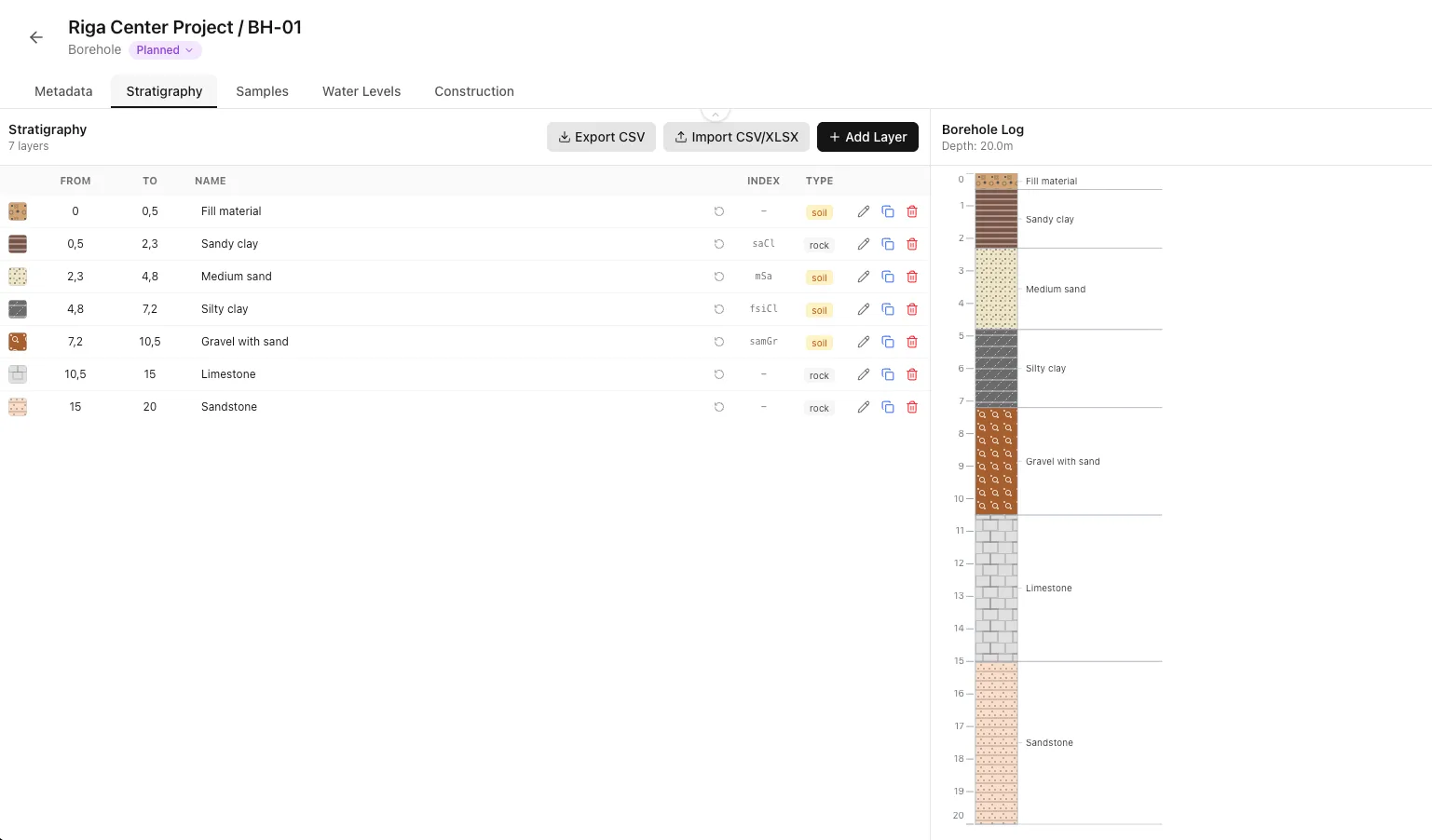

Rīkjoslas Pogas
- Atver slāņa izveides modālo logu. Ja slāņi pastāv, depth_from tiek automātiski aizpildīts ar pēdējā slāņa depth_to.
- Masveidā importēt slāņus no CSV vai Excel failiem.
- Lejupielādēt visus stratigrāfijas datus kā CSV failu.
Jauna Slāņa Izveidošana
Noklikšķiniet "+ Pievienot Slāni", lai atvērtu slāņa izveides modālo logu. Darbplūsma nedaudz atšķiras augsnes un iežu slāņiem.
Augsnes Slāņi
- Izvēlieties "Augsne" kā slāņa tipu (noklusējums)
- Ievadiet Dziļums No un Dziļums Līdz (metros)
- Izvēlieties Galveno Materiālu (obligāts) - piem., Māls, Smilts, Grants
- Pēc izvēles izvēlieties Sekundāro Materiālu (modifikators) - piem., putekļains, smilšains
- Pēc izvēles izvēlieties Terciāro Materiālu (papildu modifikators)
- Slāņa nosaukums un ISO indeksa kods tiek automātiski ģenerēts no materiāliem
- Pārrakstiet automātiski ģenerēto nosaukumu laukā "Pielāgots Nosaukums", ja nepieciešams
- Noklikšķiniet Saglabāt, lai izveidotu slāni


ISO 14688 Klasifikācija
Materiāli atbilst ISO 14688-1 standartam. Sistēma automātiski ģenerē ISO indeksa kodu (piem., "saGr" smilšainai Grantij) un noklusējuma nosaukumu no jūsu materiālu izvēlēm.Iežu Slāņi
- Izvēlieties "Ieži" kā slāņa tipu
- Ievadiet Dziļums No un Dziļums Līdz (metros)
- Izvēlieties Iežu Tipu (Magmatiskie, Nogulumieži, Metamorfiskie)
- Izvēlieties Iežu Kategoriju šajā tipā
- Izvēlieties konkrētu Iežu Nosaukumu (piem., Granīts, Kaļķakmens)
- Noklikšķiniet Saglabāt, lai izveidotu slāni

Papildu Augsnes Īpašības
Noklikšķiniet "Rādīt Papildu" slāņa modālajā logā, lai piekļūtu papildu augsnes klasifikācijas laukiem:

Fizikālās Īpašības
- Neplastisks, Zems, Vidējs, Augsts - smalkiem augsnēm
- Sauss, Nedaudz Mitrs, Mitrs, Ļoti Mitrs, Slapjš
- Ļoti Mīksts līdz Ļoti Stingrs - kohezīvām augsnēm
- Homogēns, Slāņains, Plaisains utt.
Graudu Izmēru Sadalījums
- Daļiņu procentuālā daļa < 0.002mm
- Daļiņu procentuālā daļa 0.002-0.063mm
- Daļiņu procentuālā daļa 0.063-2mm
- Daļiņu procentuālā daļa 2-63mm
- Daļiņu procentuālā daļa > 63mm
Atterbērga Robežas
- Ūdens saturs, pie kura augsne pāriet no plastiska uz šķidru stāvokli
- Ūdens saturs, pie kura augsne pāriet no daļēji cieta uz plastisku stāvokli
- Ieslēdziet, ja slānis satur organiskus materiālus
Šrafiku Raksti un Krāsas
Katrs slānis parāda ģeoloģisko šrafiku rakstu, kas attēlo augsnes vai iežu tipu. Sistēma nodrošina noklusējuma rakstus, kas balstīti uz ISO 14688, BS5930 un USCS standartiem.
Noklusējuma Šrafiku Piešķiršana
Šrafikas tiek automātiski piešķirtas, balstoties uz galvenā materiāla izvēli:
- Horizontālas līnijas
- Diagonālas pārtrauktas līnijas
- Punkti (izmērs mainās ar graudu izmēru)
- Apļi/ovāli
- Lielas neregulāras formas
- Zālei līdzīgas atzīmes
- Ķieģeļiem vai blokiem līdzīgi raksti
Šrafiku Rakstu Pielāgošana
Lai mainītu slāņa šrafiku rakstu:
- Noklikšķiniet uz šrafikas parauga slāņa rindā
- Atveras Šrafiku Izvēlētājs, kas rāda visus pieejamos rakstus
- Pārlūkojiet rakstus, kas sakārtoti pēc kategorijas (Smalkas Augsnes, Rupjas Augsnes, Ieži)
- Noklikšķiniet uz raksta, lai to nekavējoties pielietotu


Fona Krāsas Pielāgošana
Katram slānim ir fona krāsa aiz šrafiku raksta:
- Noklusējuma krāsas tiek piešķirtas, balstoties uz materiāla tipu (brūnas smiltij, pelēkas iežiem utt.)
- Noklikšķiniet uz krāsas parauga, lai atvērtu krāsu izvēlētāju un izvēlētos pielāgotu krāsu
- Ieslēdziet "Balts Raksts", lai attēlotu šrafiku līnijas baltā, nevis melnā krāsā (noderīgi tumšiem foniem)
Slāņu Tabula un Tiešā Rediģēšana
Slāņi tiek parādīti tabulā ar tiešās rediģēšanas iespējām:
Tabulas Kolonnas
- Šrafiku raksta vizuālais priekšskatījums. Noklikšķiniet, lai mainītu.
- Sākuma dziļums. Noklikšķiniet, lai rediģētu tiešā veidā.
- Beigu dziļums. Noklikšķiniet, lai rediģētu tiešā veidā.
- Attēlojamais nosaukums (automātiski ģenerēts vai pielāgots). Noklikšķiniet, lai rediģētu tiešā veidā.
- ISO indeksa kods (tikai lasāms, ģenerēts no materiāliem).
- Rediģēt (zīmulis), Dublēt (kopēt), Dzēst (atkritumi) pogas.
Tiešā Rediģēšana
Ātras izmaiņas var veikt tieši tabulā:
- Noklikšķiniet uz dziļuma vai nosaukuma šūnas, lai sāktu rediģēšanu
- Ierakstiet jauno vērtību
- Nospiediet Enter vai noklikšķiniet citur, lai saglabātu
- Nospiediet Escape, lai atceltu
Tiešā Rediģēšana
Ātras izmaiņas var veikt tieši tabulā:


Slāņu Dublēšana
Noklikšķiniet uz kopēšanas ikonas, lai dublētu slāni. Jaunais slānis:
- Kopē visas materiālu izvēles, šrafiku un krāsu
- Tiek novietots stratigrāfijas beigās
- Ir 1 metra biezums pēc noklusējuma
- Pielāgojiet dziļumus pēc nepieciešamības pēc dublēšanas
Praktisks Piemērs
Reģistrējot urbumu ar mainīgiem smilts un māla slāņiem, izveidojiet vienu no katra, tad dublējiet un pielāgojiet dziļumus. Daudz ātrāk nekā veidot katru slāni no jauna.Stratigrāfijas Datu Importēšana
Masveidā importējiet slāņus no izklājlapām, kad jums ir esošie reģistrēšanas dati.
Atbalstītie Formāti
- Komatu, semikolu vai tabulēšanas atdalītas vērtības
- Microsoft Excel faili (nolasa pirmo lapu)
Obligātās Kolonnas
- Sākuma dziļums metros (aizstājēji: from, top, start_depth)
- Beigu dziļums metros (aizstājēji: to, bottom, end_depth)
- Slāņa apraksts (aizstājēji: layer, description, material)
Izvēles Kolonnas
"soil" vai "rock" - noklusējums ir soil, ja nav norādīts
Importa Darbplūsma
- Noklikšķiniet Importēt pogu rīkjoslā
- Velciet un nometiet savu failu vai noklikšķiniet, lai pārlūkotu
- Sistēma automātiski nosaka atdalītāju un kolonnu kartēšanu
- Pārskatiet kolonnu kartēšanu un pielāgojiet, ja nepieciešams
- Iestatiet datu sākuma rindu (izlaist galvenes rindas)
- Izvēlieties noklusējuma tipu (augsne/ieži) rindām bez tipa kolonnas
- Pārskatiet validācijas brīdinājumus (pārklājoši dziļumi, nederīgi diapazoni)
- Noklikšķiniet Importēt, lai apstrādātu datus


Validācijas Brīdinājumi
Sistēma pārbauda nederīgus dziļuma diapazonus (līdz <= no), pārklājošus dziļumus un trūkstošus nosaukumus. Brīdinājumi nebloķē - jūs varat turpināt ar importu, bet jāpārskata atzīmētās rindas.Saistītie CPT/SPT Dati
Kad CPT vai SPT testi ir saistīti ar urbumu (caur Saistītais Urbums lauku CPT/SPT metadatos), to dati parādās labajā panelī.
Skatīšanas Režīmi
- Parāda CPT interpretēto stratigrāfiju (SBT klasifikāciju) blakus urbuma stratigrāfijai salīdzināšanai.
- Parāda CPT parametru grafikus (qc, fs, Rf utt.) vai SPT N-vērtību grafikus sinhronizētus ar urbuma dziļuma skalu.
CPT Parametru Izvēle
Grafika skatā izvēlieties, kuru CPT parametru parādīt:
- Konusa pretestība (MPa)
- Sānu berze (kPa)
- Berzes koeficients (%)
- Porūdens spiediens (kPa)
- Augsnes uzvedības tipa indekss
SPT Parametru Izvēle
Saistītiem SPT testiem izvēlieties, kuru parametru parādīt:
- Koriģētais SPT sitienu skaits
- Neapstrādātais sitienu skaits
- Novērtētais berzes leņķis


Praktisks Piemērs
Saistiet CPT ar tuvējo urbumu, tad salīdziniet CPT atvasināto augsnes klasifikāciju ar jūsu reģistrēto stratigrāfiju. Tas palīdz apstiprināt jūsu interpretācijas un identificēt neatbilstības.Stratigrāfijas Eksportēšana
Eksportējiet savus stratigrāfijas datus izmantošanai citās lietojumprogrammās:
CSV Eksports
Noklikšķiniet "Eksportēt CSV" rīkjoslā, lai lejupielādētu visus stratigrāfijas datus. CSV iekļauj:
- Dziļums no/līdz
- Slāņa nosaukums
- ISO indeksa kods
- Slāņa tips
- Materiālu ID

Praktisks Piemērs
Eksportējiet stratigrāfiju uz CSV, tad importējiet to savā uzņēmuma ģeotehniskās analīzes programmatūrā vai ĢIS sistēmā. Standartizētais formāts nodrošina saderību.PDF Eksports (caur Eksporta Cilni)
Profesionāliem urbuma žurnāla PDF izmantojiet Eksporta cilni. Pieejamie stratigrāfijas datu elementi:
- Vizuālā kolonna ar šrafiku rakstiem
- Teksta kolonna ar slāņu aprakstiem un indeksa kodiem
Labākās Prakses
Reģistrēšanas Padomi
- Vienmēr izmantojiet materiālu klasifikācijas sistēmu, nevis tikai pielāgotus nosaukumus - tas nodrošina ISO atbilstību un pareizu šrafiku piešķiršanu.
- Reģistrējiet slāņus, kad tos sastopat laukā, nevis vēlāk - automātiskā dziļuma funkcija to padara efektīvu.
- Izmantojiet apraksta lauku papildus materiālu klasifikācijai specifiskām vietas piezīmēm (krāsa, ieslēgumi utt.).
Importa Padomi
- Sagatavojiet savu izklājlapu ar skaidrām kolonnu galvenēm, kas atbilst gaidītajiem aizstājējiem (depth_from, depth_to, name).
- Pārskatiet validācijas brīdinājumus - pārklājoši dziļumi bieži norāda uz datu ievades kļūdām, kas jālabo.
- Pēc importa rediģējiet slāņus, lai pievienotu pareizas materiālu klasifikācijas - importētajiem slāņiem ir tikai nosaukumi, nevis ISO materiāli.
Saistītās Pamācības
- Izveidojiet profesionālus PDF urbuma žurnālus no saviem stratigrāfijas datiem.
- Pārvaldiet augsnes paraugus un saistiet tos ar stratigrāfijas slāņiem.
- Uzziniet par CPT datiem un kā saistīt CPT ar urbumiem.
- Reģistrējiet gruntsūdens novērojumus urbumam.