Objektu Cilnes
Detaļas
Objektu cilne ir jūsu centrālais mezgls visu ģeotehnisko objektu pārvaldībai projektā. Uzziniet, kā pievienot, importēt, eksportēt un organizēt urbumus, CPT un SPT efektīvi.
Interfeisa Pārskats
Objektu cilne ir sadalīta divās galvenajās zonās: objektu tabula (65% platuma) kreisajā pusē un interaktīva minikarte (35% platuma) labajā pusē. Šis izkārtojums ļauj pārvaldīt datus, vienlaikus redzot objektu atrašanās vietas reālajā laikā.
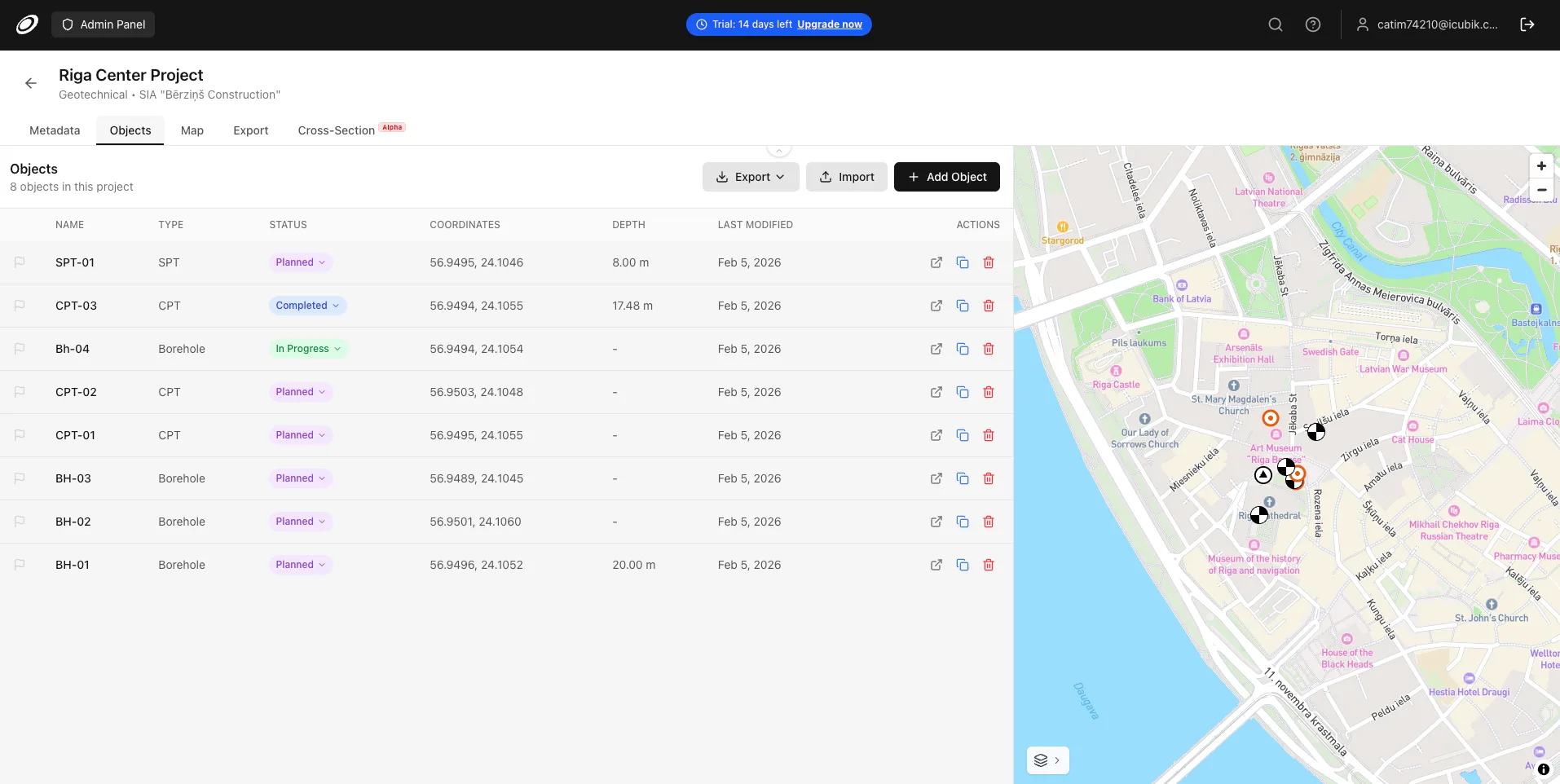
Rīkjoslas Pogas
Rīkjosla Objektu cilnes augšdaļā nodrošina ātru piekļuvi biežām darbībām:
Eksporta Poga
Noklikšķiniet uz Eksporta pogas, lai lejupielādētu visu projekta objektu sarakstu. Pieejami divi formāti:
- Vienkāršs ar komatiem atdalīts formāts, saderīgs ar jebkuru izklājlapu lietojumprogrammu. Lieliski piemērots dalīšanai ar darbuzņēmējiem vai importēšanai citās sistēmās.
- Profesionāli noformēta izklājlapa ar galvenēm, atskaites nosaukumu, projekta nosaukumu, objektu skaitu un mainīgām rindu krāsām. Ideāls oficiālai dokumentācijai.
Praktisks Piemērs
Eksportējiet objektu sarakstu uz Excel un nosūtiet to savai lauka komandai kā kontrolsarakstu ar visiem izpētes punktiem, to koordinātēm, statusu un dziļumu.
Importa Poga
Noklikšķiniet uz Importēt, lai masveidā importētu vairākus objektus no ārējiem failiem. Atbalstītie formāti ietver CSV, XLSX un KML. Skatīt detalizēto Importa Loga sadaļu zemāk.

Pievienot Objektu Poga
Noklikšķiniet uz + Pievienot Objektu, lai manuāli izveidotu vienu jaunu objektu. Jūs izvēlēsieties objekta tipu (Urbums, CPT vai SPT) un ievadīsiet pamatinformāciju kā nosaukums, koordinātas un augstums.


Objektu Tabula
Objektu tabula parāda visus izpētes punktus jūsu projektā ar šādām kolonnām:
Tabulas Kolonnas
- Noklikšķiniet uz karodziņa ikonas, lai atzīmētu objektus, kuriem nepieciešama uzmanība. Atzīmētie objekti parāda sarkanu aizpildītu karodziņu. Izmantojiet to, lai izceltu problemātiskus datus, nepilnīgus žurnālus vai objektus, kuriem nepieciešama pārskatīšana.
- Objekta identifikators (piem., BH-01, CPT-15). Nosaukumiem jābūt unikāliem projekta ietvaros.
- Objekta tips - Urbums, CPT vai SPT. Nosaka, kuras datu cilnes un lauki ir pieejami.
- Noklikšķiniet uz statusa emblēmas, lai mainītu darbplūsmas statusu: Plānots (violets), Procesā (zaļš) vai Pabeigts (zils).
- Platums un garums WGS84 formātā. Objekti ar koordinātām parādās minikartē.
- Kopējais dziļums, kas automātiski aprēķināts no faktiskajiem datiem - stratigrāfijas slāņiem urbumiem, mērījumu punktiem CPT/SPT.
- Parāda, kad objekts tika pēdējo reizi atjaunināts. Noderīgi neseno darbu izsekošanai.

Rindas Darbības
Katrai rindai tabulā ir darbību pogas labajā pusē:
- Atver objekta detalizēto lapu, kur var rediģēt visus datus, ieskaitot stratigrāfiju, paraugus, ūdens līmeņus un testu datus.
- Izveido pilnīgu objekta kopiju, ieskaitot visus saistītos datus - stratigrāfijas slāņus, grunts īpašības, paraugus, ūdens līmeņus, CPT/SPT mērījumus un aprēķināto stratigrāfiju. Jaunais objekts tiek nosaukts "[Oriģinālais Nosaukums] (Kopija)".
- Neatgriezeniski noņem objektu un visus saistītos datus. Pirms dzēšanas parādās apstiprināšanas dialogs.
Praktisks Piemērs
Izmantojiet Dublēšanu, ja jums ir standarta urbuma veidne ar tipisku stratigrāfiju. Kopējiet to kā sākumpunktu, pēc tam pielāgojiet dziļumus un grunts tipus jaunajai vietai.Klikšķināšana uz Rindas
Noklikšķinot jebkur uz rindas (izņemot darbību pogas), tiek atlasīts objekts. Atlasītā rinda tiek izcelto ar zilu fonu, un minikarte pietuvina, lai parādītu šo objektu ar uznirstošo logu, kas parāda tā nosaukumu.

Statusa Darbplūsma
Objektiem ir vienkārša trīspakāpju darbplūsmas statuss, kas palīdz izsekot lauka darbu un datu ievades progresu:
- Sākotnējais stāvoklis objektiem, kas vēl nav izpētīti. Izmantojiet izpētes vietu plānošanai pirms lauka darbu sākuma.
- Lauka izpēte notiek vai datu ievade turpinās. Objektam ir daži dati, bet tas nav pilnīgs.
- Izpēte ir pabeigta un visi dati ir ievadīti un pārbaudīti.
Lai mainītu statusu, noklikšķiniet uz krāsainās statusa emblēmas. Parādās nolaižamais saraksts ar visām statusa opcijām. Izvēlieties jauno statusu un tas nekavējoties tiek atjaunināts.

Minikarte
Minikarte Objektu cilnes labajā pusē sniedz ģeogrāfisku pārskatu par visiem objektiem ar koordinātām.
Minikartes Funkcijas
- Katrs objekts tiek parādīts ar tipam specifisku ikonu (urbuma, CPT vai SPT simbols). Noklikšķiniet uz marķiera, lai atlasītu šo objektu tabulā.
- Atlasītā objekta marķieris ir izcelts ar zilu mirdzumu un palielināts. Uznirstošais logs parāda objekta nosaukumu.
- Kad karte tiek ielādēta, tā automātiski pietuvina, lai ietilpinātu visus objektus ar atkāpi.
- Izmantojiet pietuvināšanas vadīklas (+/-) augšējā labajā stūrī vai ritiniet, lai pietuvinātu. Noklikšķiniet un velciet, lai pārvietotos.

Kartes Stila Maiņa
Noklikšķiniet uz Slāņu pogas minikartes apakšējā kreisajā stūrī, lai atvērtu stila izvēlni. Izvēlieties no vairākiem Mapbox pamatkaršu stiliem, ieskaitot satelītattēlus, ielas, gaišu un tumšu tēmu.

Objektu Importa Logs
Importa logs ļauj masveidā importēt objektus no ārējiem failiem. Tas ir ātrākais veids, kā izveidot daudzus objektus vienlaikus, īpaši ja jums ir koordinātu dati no GPS apsekojumiem vai CAD eksportiem.
Atbalstītie Formāti
- Ar komatiem vai semikolu atdalīti teksta faili. Sistēma automātiski nosaka atdalītāju. Jāsatur kolonnas nosaukumam un koordinātām.
- Excel izklājlapu faili. Dati tiek nolasīti no pirmās lapas.
- Google Earth/Maps formāts. Importē Placemark elementus ar nosaukumu un koordinātām. Ideāli piemērots datiem, kas eksportēti no Google Earth, GPS ierīcēm vai GIS programmatūras.
Importa Darbplūsma (CSV/XLSX)
Tabulas datiem (CSV/XLSX) importa process ietver šādus soļus:
Velciet un nometiet failu vai noklikšķiniet, lai pārlūkotu. Sistēma nosaka faila tipu un nolasa datus.

Izvēlieties importējamo failu un apstipriniet Borebase atklāto formātu.
- Izvēlieties WGS84 (standarta plat/gar) vai LKS-92 (Latvijas nacionālais tīkls). LKS-92 koordinātas tiek automātiski konvertētas uz WGS84.
- Ja jūsu failā ir galvenes rindas, norādiet, kurā rindā atrodas pirmais datu ieraksts.
- Izvēlieties Urbums vai CPT kā noklusējuma tipu importētajiem objektiem.
- Automātiski noteikts, bet var mainīt uz semikolu, komatu vai tabulatoru.

Piešķiriet kolonnas no sava faila Borebase laukiem (Nosaukums*, Platums*, Garums*, Augstums, Tips). Obligātie lauki ir atzīmēti ar zvaigznīti. Sistēma automātiski nosaka izplatītus kolonnu nosaukumus angļu, krievu un latviešu valodā.

Pārbaudiet datu priekšskatījumu, lai pārliecinātos, ka kolonnas ir pareizi kartētas. Kartētās kolonnas ir izceltas.

Katram objektam pārbaudiet vai mainiet objekta tipu (Urbums vai CPT).

Noklikšķiniet uz Importēt, lai izveidotu objektus. Sistēma parāda progresu un ziņo par kļūdām.
Importa Darbplūsma (KML)
KML failiem process ir vienkāršāks, jo koordinātas jau ir pareizā formātā:
- Augšupielādējiet KML failu. Visi Placemark elementi tiek automātiski parsēti.
- Izvēlieties noklusējuma objekta tipu (Urbums vai CPT).
- Pārskatiet objektu sarakstu ar to nosaukumiem un koordinātām. Mainiet individuālos objektu tipus, ja nepieciešams.
- Noklikšķiniet uz Importēt, lai izveidotu visus objektus.
Kolonnu Automātiskā Noteikšana
Importējot CSV vai XLSX failus, Borebase automātiski nosaka kolonnas, pamatojoties uz galvenes nosaukumiem. Tiek atpazīti šādi nosaukumi:
Lauks
Importējot CSV vai XLSX failus, Borebase automātiski nosaka kolonnas, pamatojoties uz galvenes nosaukumiem. Tiek atpazīti šādi nosaukumi:
Koordinātu Sistēmas
Borebase atbalsta divas koordinātu sistēmas datu importēšanai:
Piemērs:
Noklusējuma globālā koordinātu sistēma, kas izmanto platumu un garumu decimālgrādos. Tas ir standarta formāts, ko izmanto GPS ierīces, Google Maps un vairākums kartēšanas lietojumprogrammu.
Latvijas nacionālā koordinātu sistēma, kas izmanto X/Y koordinātas metros. Izvēloties LKS-92, importa logs parāda X(m) un Y(m) etiķetes Garuma un Platuma vietā. Koordinātas tiek automātiski konvertētas uz WGS84 importēšanas laikā.
Praktisks Piemērs
Ja saņemat koordinātu datus no Latvijas zemes apsekojuma vai CAD zīmējumiem nacionālajā tīklā, pirms kolonnu kartēšanas izvēlieties LKS-92. Borebase automātiski veic konvertēšanu.Eksportēto Datu Formāts
Eksportējot objektus uz CSV vai Excel, tiek iekļautas šādas kolonnas:
- Noklikšķiniet uz karodziņa ikonas, lai atzīmētu objektus, kuriem nepieciešama uzmanība. Atzīmētie objekti parāda sarkanu aizpildītu karodziņu. Izmantojiet to, lai izceltu problemātiskus datus, nepilnīgus žurnālus vai objektus, kuriem nepieciešama pārskatīšana.
- Objekta identifikators (piem., BH-01, CPT-15). Nosaukumiem jābūt unikāliem projekta ietvaros.
- Objekta tips - Urbums, CPT vai SPT. Nosaka, kuras datu cilnes un lauki ir pieejami.
- Noklikšķiniet uz statusa emblēmas, lai mainītu darbplūsmas statusu: Plānots (violets), Procesā (zaļš) vai Pabeigts (zils).
- Platums un garums WGS84 formātā. Objekti ar koordinātām parādās minikartē.
- Kopējais dziļums, kas automātiski aprēķināts no faktiskajiem datiem - stratigrāfijas slāņiem urbumiem, mērījumu punktiem CPT/SPT.
Praktisks Piemērs
Eksportējiet savus pabeigtus objektus uz Excel un izmantojiet koordinātas, lai izveidotu atrašanās vietas karti CAD programmatūrā, vai importējiet tos GIS telpiskā analīzei.Saistītās Funkcijas
Objektu cilne savienojas ar citām Borebase daļām:
- Uzziniet par stratigrāfiju, paraugiem, ūdens līmeņiem un konstrukciju urbumiem.
- Izprotiet CPT datu importu, aprēķinus un grafiku analīzi.
- Uzziniet par SPT datu ievadi, korekcijām un korelācijām.
- Pilnekrāna karte ar slāņiem, mērījumiem un PDF eksportu.
- Izveidojiet profesionālas PDF atskaites no saviem objektu datiem.
Gatavs pārvaldīt savus ģeotehniskos objektus?