Kartes Cilnes
Detaļas
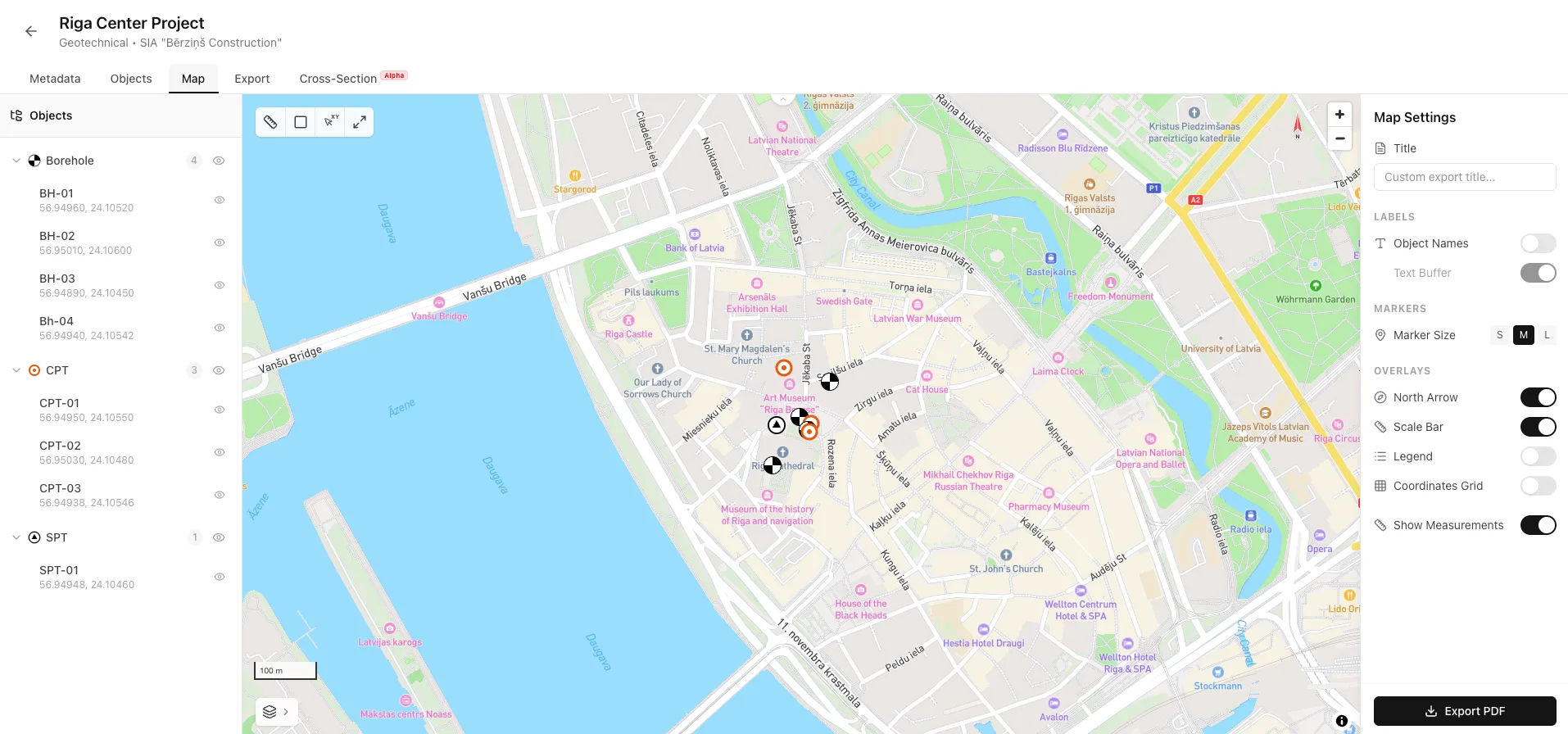
Kartes cilne nodrošina pilnu GIS stila skatu uz jūsu projektu ar interaktīviem slāņiem, mērīšanas rīkiem un profesionālu PDF eksportu. Vizualizējiet objektu atrašanās vietas, mēriet attālumus un laukumus, un izveidojiet publikācijām gatavas vietas kartes.
Interfeisa Pārskats
Kartes cilne ir sadalīta trīs galvenajās zonās:
- Objektu grupas, kas sakārtotas pēc tipa ar redzamības vadīklām
- Pilnekrāna Mapbox karte ar mērīšanas rīkiem un pamatkartes opcijām
- Kartes attēlojuma iestatījumi un PDF eksporta opcijas
Slāņu Sānjosla
Sānjosla kreisajā pusē parāda visus objektus, kas grupēti pēc tipa. Kontrolējiet, kuri objekti parādās kartē, un pielāgojiet to izskatu.
Objektu Grupas
Objekti tiek automātiski grupēti pēc tipa (Urbumi, CPT, SPT). Katra grupa parāda skaita emblēmu un var tikt izvērsta vai sakļauta.
- Noklikšķiniet uz grupas nosaukuma, lai izvērstu vai sakļautu un redzētu individuālos objektus
- Noklikšķiniet uz acs ikonas, lai parādītu/paslēptu visus šī tipa objektus kartē
- Izvērstā grupā pārslēdziet redzamību katram objektam atsevišķi
- Katrs objekts parāda savas koordinātas sarakstā ātrai atsaucei
Slāņu Ikonu Maiņa
Jūs varat pielāgot ikonu, kas tiek izmantota katram objekta tipam, lai atbilstu jūsu vēlamajai vizualizācijai.
- Noklikšķiniet uz ikonas blakus grupas nosaukumam (ne uz acs ikonas)
- Atveras Ikonu Izvēles logs, kas parāda pieejamās ikonas
- Izvēlieties no dažādiem stiliem: standarta ģeotehniskie simboli, krāsaini apļi, numurētas tapas vai pielāgoti dizaini
- Noklikšķiniet uz ikonas, lai to piemērotu - visi šī tipa objekti nekavējoties atjauninās
Praktisks Piemērs
Izmantojiet dažādu krāsu ikonas, lai vizuāli nošķirtu pabeigtas un notiekošas izpētes, vai izmantojiet numurētas tapas, kad objektu nosaukumi ir gari.

Saglabātie Mērījumi
Saglabātie mērījumi parādās sānjoslā zem objektu grupām. Katrs saglabātais mērījums parāda savu vērtību (attālums vai laukums), un to var dzēst, noklikšķinot uz atkritumu tvertnes ikonas, kas parādās, uzvedot peli.

Kartes Vadīklas
Karte nodrošina vairākas interaktīvas vadīklas navigācijai un datu iegūšanai.
Pamatkartes Stili
Noklikšķiniet uz Slāņu pogas apakšējā kreisajā stūrī, lai mainītu kartes pamatslāni. Pieejamie stili ietver:
- Noklikšķiniet uz Slāņu pogas apakšējā kreisajā stūrī, lai mainītu kartes pamatslāni. Pieejamie stili ietver:

Navigācija
- Izmantojiet +/- pogas augšējā labajā stūrī, ritināšanas ritenīti vai savelkamo žestu
- Noklikšķiniet un velciet karti, lai pārvietotos
- Noklikšķiniet uz Maksimizēt pogas mērīšanas rīkjoslā, lai pietuvinātu karti un parādītu visus objektus


Objektu Marķieri
Katrs objekts ar koordinātām parādās kā marķieris kartē. Noklikšķiniet uz marķiera, lai redzētu uznirstošo logu ar:
- Objekta nosaukums
- Objekta tips
- "Atvērt Objektu" poga, lai tieši pārietu uz šī objekta detalizēto lapu
Mērīšanas Rīki
Mērīšanas rīkjosla augšējā kreisajā stūrī nodrošina rīkus attālumu un laukumu mērīšanai tieši kartē.
Attāluma Rīks
Mēriet attālumus pa ceļu. Noklikšķiniet vairākos punktos kartē, lai izveidotu daudzposmu līniju. Kopējais attālums tiek parādīts metros vai kilometros.
Laukuma Rīks
Mēriet daudzstūra laukumu. Noklikšķiniet vismaz 3 punktos, lai izveidotu slēgtu formu. Parāda laukumu (m², hektāros vai km²) un perimetru.
XY Koordinātu Izvēle
Parādiet reāllaika kursora koordinātas. Ar peles labo pogu noklikšķiniet jebkur kartē, lai kopētu koordinātas starpliktuvē "plat, gar" formātā.
Ietilpināt Visus Objektus
Automātiski pietuvina un panoramē karti, lai ietilpinātu visus redzamos objektus skatā ar ērtu atkāpi.
Mērīšanas Rīku Izmantošana
- Noklikšķiniet uz Attāluma (lineāla) vai Laukuma (kvadrāta) pogas rīkjoslā - poga kļūst izcelta un kursors mainās uz krustiņu
- Noklikšķiniet kartē, lai pievienotu mērījumu punktus. Pārtraukta līnija savieno jūsu punktus
- Rezultātu panelis parāda pašreizējo mērījuma vērtību un punktu skaitu
- Pastāvīgi saglabā mērījumu projektā (parādās sānjoslā)
- Noņem pašreizējo mērījumu un atiestata rīku
- Noklikšķiniet uz rīka pogas vēlreiz vai X panelī, lai izietu no mērīšanas režīma


Praktisks Piemērs
Izmantojiet attāluma rīku, lai izmērītu atstarpi starp urbumiem un pārliecinātos, ka tie atbilst izpētes režģa prasībām. Izmantojiet laukuma rīku, lai izmērītu projekta vietas robežu atskaišu vajadzībām.Mērījumu Precizitāte
Mērījumi izmanto Haversīna formulu attālumiem un sfērisko daudzstūru laukuma aprēķinu, ņemot vērā Zemes izliekumu. Rezultāti ir precīzi tipiskiem projektu mērogiem. Ļoti lieliem laukumiem (>100 km²) apsveriet specializētu GIS programmatūru.
Kartes Iestatījumi
Iestatījumu panelis labajā pusē kontrolē, kā karte tiek attēlota un kas parādās PDF eksportā.
Eksporta Virsraksts
Ievadiet pielāgotu virsrakstu, kas parādīsies eksportētajā PDF kartē. Atstājiet tukšu, lai izmantotu projekta nosaukumu.
Etiķešu Iestatījumi
- Pārslēdziet, lai parādītu objektu nosaukumus kā etiķetes virs katra marķiera kartē
- Kad nosaukumi ir rādīti, pievieno baltu kontūru ap tekstu labākai lasāmībai pret kartes fonu
Marķieru Iestatījumi
Izvēlieties Mazs (S), Vidējs (M) vai Liels (L). Ietekmē gan kartes attēlojumu, gan PDF eksportu
Kartes Pārklājumi
Pārslēdziet šos elementus kartē un PDF eksportā:
- Parāda kardinālo virzienu indikatoru kartes augšējā labajā zonā
- Parāda attāluma skalu metriskās vienībās (metri/kilometri) apakšējā kreisajā stūrī
- Parāda leģendu ar objektu tipu ikonām un nosaukumiem (PDF eksportā)
- Pārklāj koordinātu režģi kartē (PDF eksportā)
- Pārslēdziet, vai saglabātie mērījumi parādās kartē un eksportā

PDF Kartes Eksports
Ģenerējiet profesionālu PDF karti, kas parāda jūsu projekta vietu ar visiem redzamajiem objektiem un pārklājumiem.
Pirms Eksportēšanas
- Pozicionējiet kartes skatu tieši tā, kā vēlaties to PDF (tālummaiņa un panoramēšana)
- Izmantojiet Slāņu paneli, lai parādītu/paslēptu objektus, kurus vēlaties iekļaut
- Konfigurējiet iestatījumus: virsraksts, etiķetes, pārklājumi, marķiera izmērs
- Saglabājiet visus mērījumus, kurus vēlaties iekļaut
PDF Ģenerēšana
- Noklikšķiniet uz "Eksportēt PDF" pogas iestatījumu paneļa apakšā
- Poga rāda "Eksportē...", kamēr PDF tiek ģenerēts
- PDF automātiski lejupielādējas jūsu pārlūka lejupielāžu mapē
Kas Iekļauts PDF
- Augstas izšķirtspējas karte, kas atbilst jūsu pašreizējam skatam
- Visi redzamie objektu marķieri ar to konfigurētajām ikonām
- Objektu nosaukumu etiķetes (ja iespējotas)
- Pārklājumi, pamatojoties uz jūsu iestatījumiem (ziemeļu bulta, mēroga josla, leģenda, režģis)
- Saglabātie mērījumi ar to vērtībām (ja iespējoti)
- Pielāgots virsraksts vai projekta nosaukums

Praktisks Piemērs
Eksportējiet vietas atrašanās vietas karti savai ģeotehniskajai atskaitei. Izmantojiet satelītattēlus kā pamatkarti, parādiet visas urbumu atrašanās vietas ar nosaukumiem, pievienojiet mēroga joslu un ziemeļu bultu, un iekļaujiet mērījumu, kas parāda īpašuma robežu. Pievienojiet pielāgotu virsrakstu, piemēram, "Vietas Izpētes Atrašanās Vietas Plāns".Saistītās Funkcijas
Kartes cilne savienojas ar citām Borebase daļām:
- Importējiet objektus ar koordinātām, skatiet minikarti un pārvaldiet objektu datus
- Izveidojiet detalizētus urbumu žurnālus, CPT grafikus un daudzlapu atskaites
Gatavs vizualizēt savas vietas izpētes?