Eksporta Cilne
Detalizēti
Eksporta cilne ir jūsu profesionālo atskaišu ģenerēšanas centrs. Izveidojiet pielāgojamus urbšanas žurnālus, CPT grafikus un SPT diagrammas ar vienkāršu vilkšanas un nomešanas funkcionalitāti. Eksportējiet atsevišķus PDF vai veiciet pakešu eksportu visam projektam.
Izkārtojumu Saraksts
Atverot Eksporta cilni, jūs redzat Izkārtojumu sarakstu - tabulu ar visiem saglabātajiem eksporta izkārtojumiem projektā. Katrs izkārtojums ir atkārtoti lietojama veidne, kas nosaka, kā jūsu dati parādīsies PDF atskaitēs.
Izkārtojuma Tabulas Kolonnas
- Izkārtojuma identifikators. Noklikšķiniet, lai atvērtu izkārtojuma redaktoru.
- Lapas izmērs - A4, A3 vai Letter.
- Portreta vai Ainavas orientācija.
- Datu kolonnu skaits izkārtojumā (2-8).
- Šim izkārtojumam piešķirto objektu skaits.
- Pēdējās modifikācijas datums.

Izkārtojuma Darbības
- Saglabājiet šo izkārtojumu kā veidni. Veidnes parādās citos projektos un var tikt ātri piemērotas jauniem datiem.
- Izveidojiet šī izkārtojuma kopiju. Noderīgi, lai izveidotu esoša dizaina variācijas.
- Noņemiet izkārtojumu. Šo darbību nevar atsaukt.

Jaunu Izkārtojumu Veidošana
Noklikšķiniet uz "+ Jauns Izkārtojums" pogas, lai izveidotu jaunu eksporta izkārtojumu. Jūs tiksiet novirzīts uz izkārtojuma redaktoru, kur varēsiet konfigurēt visus iestatījumus un pievienot datu kolonnas.

Migrēt Izkārtojumu
Noklikšķiniet "Migrēt Izkārtojumu", lai importētu izkārtojumu no cita projekta. Atveras modālais logs, kur varat izvēlēties avota projektu un to izkārtojumu, kuru kopēt. Izkārtojuma iestatījumi tiek importēti, bet jums būs jāpiešķir jauni objekti no pašreizējā projekta.


Praktisks Piemērs
Jūs izveidojāt perfektu izkārtojumu klientam iepriekšējā projektā. Izmantojiet Migrēt, lai pārnestu tieši šo izkārtojumu uz jauno projektu, tad vienkārši ievelciet jaunos urbumu un CPT datus.Izkārtojuma Redaktora Saskarne
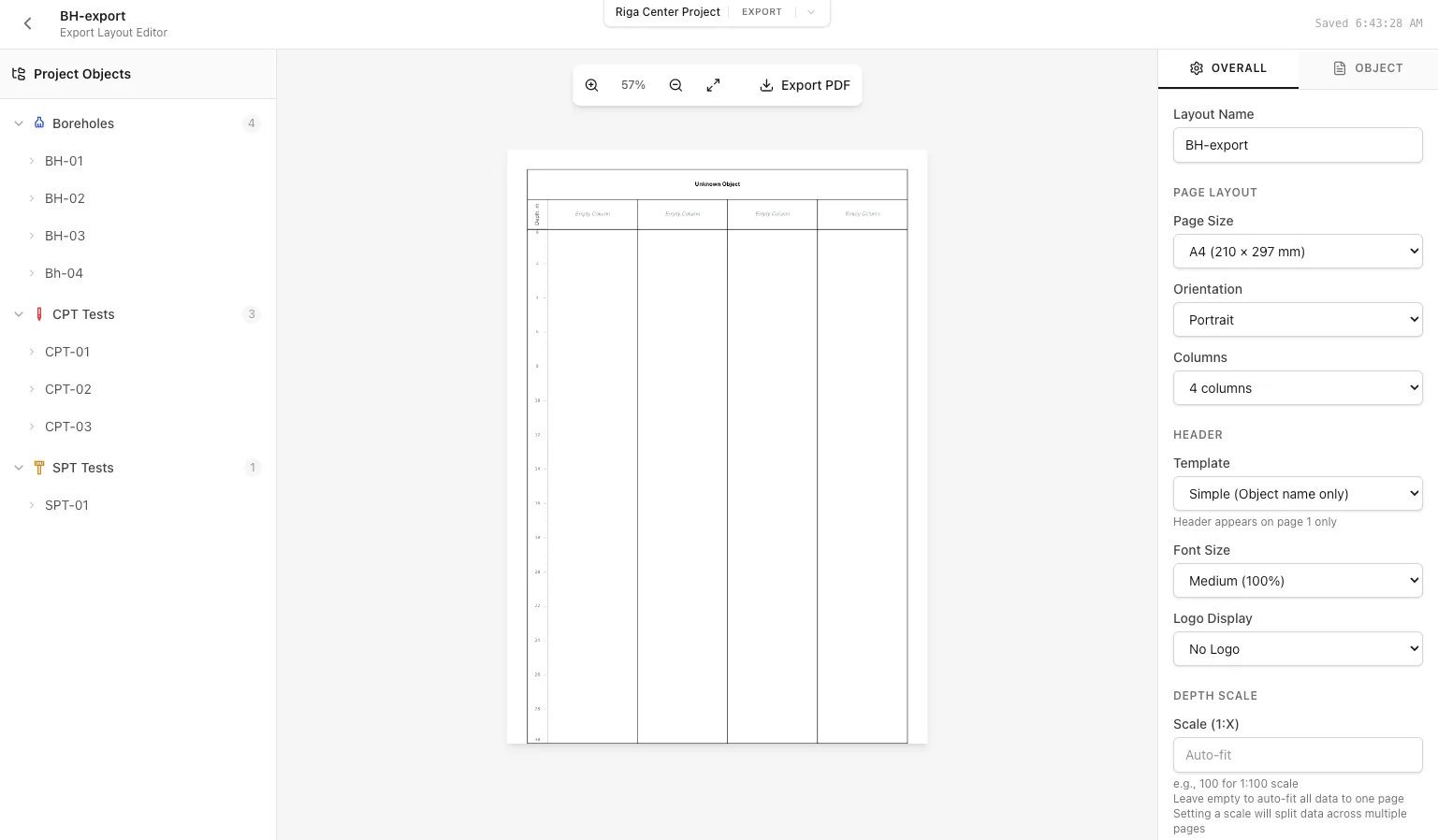
Izkārtojuma redaktors ir trīs paneļu saskarne jūsu eksporta dokumentu veidošanai:
- Visu projekta objektu koka skats, grupēts pēc tipa (Urbumi, CPT, SPT). Izvērsiet objektu, lai redzētu pieejamos datu elementus, kurus var vilkt uz kolonnām.
- Reāllaika priekšskatījums jūsu eksporta dokumentam. Parāda precīzi, kā izskatīsies PDF. Atbalsta tālummaiņu (ritenītis) un pārvietošanu (klikšķis un vilkšana).
- Divas cilnes: "Vispārīgie Iestatījumi" dokumenta mēroga opcijām, "Objekta Iestatījumi" atsevišķu datu elementu konfigurēšanai.
Audekla Vadīklas
- Izmantojiet ritenīti vai +/- pogas. Diapazons: 25% līdz 400%.
- Noklikšķiniet un velciet jebkurā audekla vietā, lai pārvietotos.
- Noklikšķiniet uz maksimizēšanas pogas, lai ietilpinātu visu dokumentu skatā.
- Parāda pašreizējo lapu skaitu. Vairāku lapu dokumenti parāda sarkanas punktētas līnijas lapu pārtraukumos.
Datu Elementu Vilkšana uz Kolonnām
Kreisajā panelī tiek rādīti visi pieejamie datu elementi, kas sakārtoti pēc objekta. Lai pievienotu datus eksportam:
- Izvērsiet objekta tipu (Urbumi, CPT vai SPT), noklikšķinot uz bultiņas
- Izvērsiet konkrētu objektu, lai redzētu tā pieejamos datu elementus
- Velciet datu elementu uz vienu no kolonnām audeklā
- Kolonna iezīmējas, kad varat nomest. Atlaidiet, lai novietotu elementu.
Urbuma Datu Elementi
- Augsnes slāņu vizuālais attēlojums, izmantojot šrafikas. Urbuma žurnāla galvenais elements.
- Teksta marķējumi, kas parāda augsnes tipu nosaukumus, aprakstus un indeksa kodus katram slānim.
- Akas konstrukcijas elementi - apvalks, filtrs, cementācija, filtru pildījums. Parāda ligzdotos diametrus.
- Paraugu marķieri, kas parāda, kur tika paņemti paraugi, ar dziļuma diapazoniem un paraugu tipiem.
- Statiskā gruntsūdens līmeņa indikators - horizontāls zils trīsstūra marķieris.
- Dinamiskā (sūknēšanas) ūdens līmeņa indikators - parāda ūdens līmeni sūknēšanas testu laikā.
CPT Datu Elementi
- Interpretēti augsnes slāņi, balstoties uz Robertson SBT klasifikāciju no Ic vērtībām.
- Teksta marķējumi CPT interpretētajiem augsnes tipiem.
- Neapstrādātas konusa pretestības grafiks (MPa).
- Sānu berzes grafiks (kPa).
- Porūdens spiediena grafiks (kPa) - CPTu testiem.
- Aprēķinātais berzes koeficients (fs/qc × 100%).
- Porūdens spiediena koriģētā konusa pretestība.
- Robertson augsnes uzvedības tipa indekss klasifikācijai.
- Novērtētā ekvivalentā SPT N60 vērtība no CPT datiem.
- Novērtētā nedrenētā bīdes pretestība kohezīvām augsnēm.
Papildu CPT Parametri
Sistēma atbalsta arī: Ātrumu, Qt (normalizētu), Fr (normalizētu), Bq, sigma_v0, sigma_v0_eff, Junga moduli un Ierobežoto moduli.SPT Datu Elementi
- Neapstrādātais SPT sitienu skaits (N = N2 + N3).
- Enerģijas koriģētā SPT vērtība, izmantojot 60% atsauces enerģiju.
- Slodzes koriģētā N60 vērtība.
- Novērtētie berzes leņķi, izmantojot Jamiolkowski, Hatanaka un Wolff korelācijas.
- Novērtētais relatīvais blīvums, izmantojot Kulhawy-Mayne un Skempton metodes.
Vispārīgie Iestatījumi
"Vispārīgie Iestatījumi" cilne labajā panelī kontrolē dokumenta mēroga opcijas:

Lapas Iestatījumi
- Šī izkārtojuma identifikators. Parādās izkārtojumu sarakstā.
- Izvēlieties A4 (210×297mm), A3 (297×420mm) vai Letter (216×279mm).
- Portreta (vertikāls) vai Ainavas (horizontāls).
- Datu kolonnu skaits (2-8). Vairāk kolonnu = šaurāki grafiki.
Galvenes Opcijas
- Nav - Nav galvenes
- Vienkārša - Tikai objekta nosaukums
- Standarta - Objekts, projekts, klients, datums
- Koordinātas - Pievieno X/Y koordinātas un augstumu
- Detalizēta - Pilna galvene ar visiem metadatiem un personālu
- Reizinātājs no 0.5× līdz 2.0× galvenes teksta mērogošanai.
Logotipa Opcijas
- Nav, Kreisais, Labais, Augšā vai Augšā (Bez Galvenes). Kontrolē, kur parādās uzņēmuma logotips.
- Izvēlieties no uzņēmuma logotipiem, kas augšupielādēti Iestatījumos. Akadēmiskie konti izmanto Borebase logotipu.
Dziļuma Mērogs
Kontrolē, kā dziļums tiek kartēts uz lapas augstumu. Opcijas:
Piezīme
Manuālie dziļuma mērogi rada profesionāla izskata žurnālus, bet dziļi objekti var aptvert vairākas lapas. Izmantojiet Auto ātriem vienas lapas eksportiem.Komentāru Bloks
- Pārslēdziet, lai pievienotu teksta laukumu zem datu kolonnām piezīmēm, komentāriem vai parakstiem.
- Augstums mm (10-100mm).
- Iepriekš aizpildīts teksts, kas parādās katrā eksportā.
Eksporta Valoda
Izvēlieties valodu eksportētajiem PDF. Tas ir neatkarīgi no saskarnes valodas - jūs varat strādāt angliski, bet eksportēt atskaites latviski, vai otrādi. Ietekmē galvenes marķējumus, datu marķējumus un tulkoto saturu.
Objekta Iestatījumi
Noklikšķiniet uz jebkura datu elementa kreisajā panelī (pēc tā pievienošanas kolonnai), lai konfigurētu tā specifiskos iestatījumus. "Objekta Iestatījumi" cilne parāda opcijas izvēlētajam elementam.

Grafika Iestatījumi (CPT/SPT Grafiki)
- Minimālā vērtība horizontālajai asij. Atstājiet tukšu automātiskai noteikšanai.
- Maksimālā vērtība horizontālajai asij. Atstājiet tukšu automātiskai noteikšanai.
- Lineārs vai Logaritmisks mērogs. Izmantojiet log mērogu parametriem ar lieliem vērtību diapazoniem kā qc.
- Rādīt/slēpt vertikālās režģa līnijas grafikā.
Stratigrāfijas Šrafikas Iestatījumi
- Pārslēgt horizontālās līnijas starp augsnes slāņiem.
- Rādīt dziļuma vērtības pie slāņu robežām.
Slāņu Nosaukumu Iestatījumi
- Parādīt augsnes indeksa kodu (piem., "SM", "CL") blakus slāņa nosaukumiem.
- Parādīt slāņa aprakstus, ja pieejami.
- Teksta izmērs slāņu nosaukumiem (Mazs, Vidējs, Liels).
Paraugu Marķieru Iestatījumi
- Parādīt parauga tipa marķējumu (piem., "UD", "SPT", "Bulk").
- Parādīt ieguves procentu katram paraugam.
Ūdens Līmeņa Iestatījumi
- Parādīt novērojuma datumu blakus ūdens līmeņa marķierim.
- Parādīt jebkādas piezīmes, kas saistītas ar ūdens līmeņa nolasījumu.
Konstrukcijas Iestatījumi
- Pārslēgt stratigrāfijas redzamību aiz konstrukcijas elementiem.
- Parādīt marķējumus konstrukcijas elementiem (apvalks, filtrs utt.).
Kolonnu Platuma Pielāgošana
Jūs varat mainīt atsevišķu kolonnu izmērus, velkot kolonnu robežas audeklā:
- Novietojiet kursoru virs robežas starp divām kolonnām
- Kursors mainās uz izmēra maiņas kursoru
- Noklikšķiniet un velciet pa kreisi vai pa labi, lai pielāgotu platumu
- Pēdējā kolonna automātiski pielāgojas, lai aizpildītu atlikušo vietu
Pakešu Eksports
Eksporta dialogs ļauj ģenerēt PDF vairākiem objektiem vienlaikus. Noklikšķiniet uz "Eksportēt PDF" pogas rīkjoslā, lai atvērtu dialogu.

Eksporta Tvērumi
- Eksportēt tikai objektus, kas pašlaik ir izkārtojumā. Viens PDF ar visiem parādītajiem datiem.
- Ģenerēt vienu PDF katram urbumam projektā, izmantojot urbuma kolonnas no izkārtojuma kā veidni.
- Ģenerēt vienu PDF katram CPT projektā, izmantojot CPT kolonnas no izkārtojuma.
- Ģenerēt vienu PDF katram SPT projektā, izmantojot SPT kolonnas no izkārtojuma.
- Eksportēt urbumu-CPT pārus kopā. Pieejams tikai urbumiem ar saistītiem CPT (iestatīts CPT metadatos).
- Eksportēt urbumu-SPT pārus kopā.
- Eksportēt urbumu ar visiem saistītajiem testiem (CPT un SPT) vienā PDF.
Praktisks Piemērs
Jums ir 20 urbumi un 15 CPT projektā. Izveidojiet vienu izkārtojumu ar urbumu un CPT blakus. Izmantojiet "Visi Urbumi", lai eksportētu 20 PDF, katrs parāda tikai urbuma datus. Izmantojiet "Urbums + CPT Pāri", lai eksportētu PDF, kas parāda urbumus kopā ar to saistītajiem CPT datiem.Pakešu Eksporta Process
- Izvēlieties vēlamo eksporta tvērumu
- Noklikšķiniet "Eksportēt"
- Progresa josla parāda pašreiz apstrādājamo objektu
- Kad pabeigts, ZIP fails automātiski lejupielādējas, satur visus PDF
Failu Nosaukumi
PDF tiek nosaukti pēc objekta: "BH-01.pdf", "CPT-15.pdf". Pāru eksporti izmanto kombinētus nosaukumus: "BH-01_CPT-01.pdf".


Darbs ar Veidnēm
Veidnes ļauj atkārtoti izmantot izkārtojuma konfigurācijas dažādos projektos:
Saglabāšana kā Veidne
- Izveidojiet un konfigurējiet izkārtojumu pēc savas gaumes
- Izkārtojumu sarakstā noklikšķiniet uz Zvaigznes ikonas blakus izkārtojumam
- Izkārtojums tagad ir saglabāts kā veidne un parādīsies visos projektos

Veidnes Izmantošana
- Atveriet Eksporta cilni jebkurā projektā
- Noklikšķiniet "Migrēt Izkārtojumu"
- Izvēlieties savu veidni no saraksta (veidnes ir atzīmētas ar zvaigzni)
- Izkārtojuma iestatījumi tiek importēti - tagad ievelciet objektus no pašreizējā projekta

Izmantojiet Veidņu paneli, lai pievienotu, pārdēvētu vai noņemtu pārskatu veidnes.

Labākās Prakses
Izkārtojuma Dizains
- Sāciet ar 4-5 kolonnām sabalansētam izkārtojumam. Pievienojiet vairāk tikai pēc nepieciešamības.
- Novietojiet stratigrāfijas šrafiku vispirms (kreisajā pusē) kā atskaites punktu.
- Grupējiet saistītos elementus: stratigrāfijas šrafika + slāņu nosaukumi, vai qc + fs + Rf grafiki kopā.
- Izmantojiet "Standarta" vai "Koordinātas" galvenes veidni profesionālām atskaitēm.
Pakešu Eksporta Padomi
- Testējiet savu izkārtojumu ar vienu objektu pirms visa projekta pakešu eksporta.
- Izmantojiet Auto mērogu konsekventiem vienas lapas izvadiem objektiem ar dažādiem dziļumiem.
- Izmantojiet manuālo mērogu, kad nepieciešams konsekventas dziļuma attēlojums (piem., vairāku žurnālu salīdzināšanai).
Veiktspēja
- Lieli pakešu eksporti (50+ objekti) var aizņemt dažas minūtes. Progress tiek rādīts dialogā.
- Sarežģīti izkārtojumi ar daudzām grafiku kolonnām eksportējas lēnāk nekā vienkārši izkārtojumi.
Saistītās Pamācības
- Uzziniet, kā izveidot un pārvaldīt augsnes slāņus, kas parādās eksportos.
- Izprotiet CPT datu importu un aprēķinus grafiku eksportam.
- Uzziniet par SPT datu pārvaldību eksporta grafikiem.
- Projekta objektu pārvaldības pārskats.
Gatavs veidot profesionālas atskaites?