CPT Datu Cilne
Detalizēti
Importējiet, skatiet un analizējiet konusa iespiešanas testa datus. Automātiski aprēķini koriģētajai konusa pretestībai, berzes koeficientam, augsnes uzvedības tipam un inženiertehniskajiem parametriem, sekojot Robertson metodoloģijai.
Saskarnes Pārskats
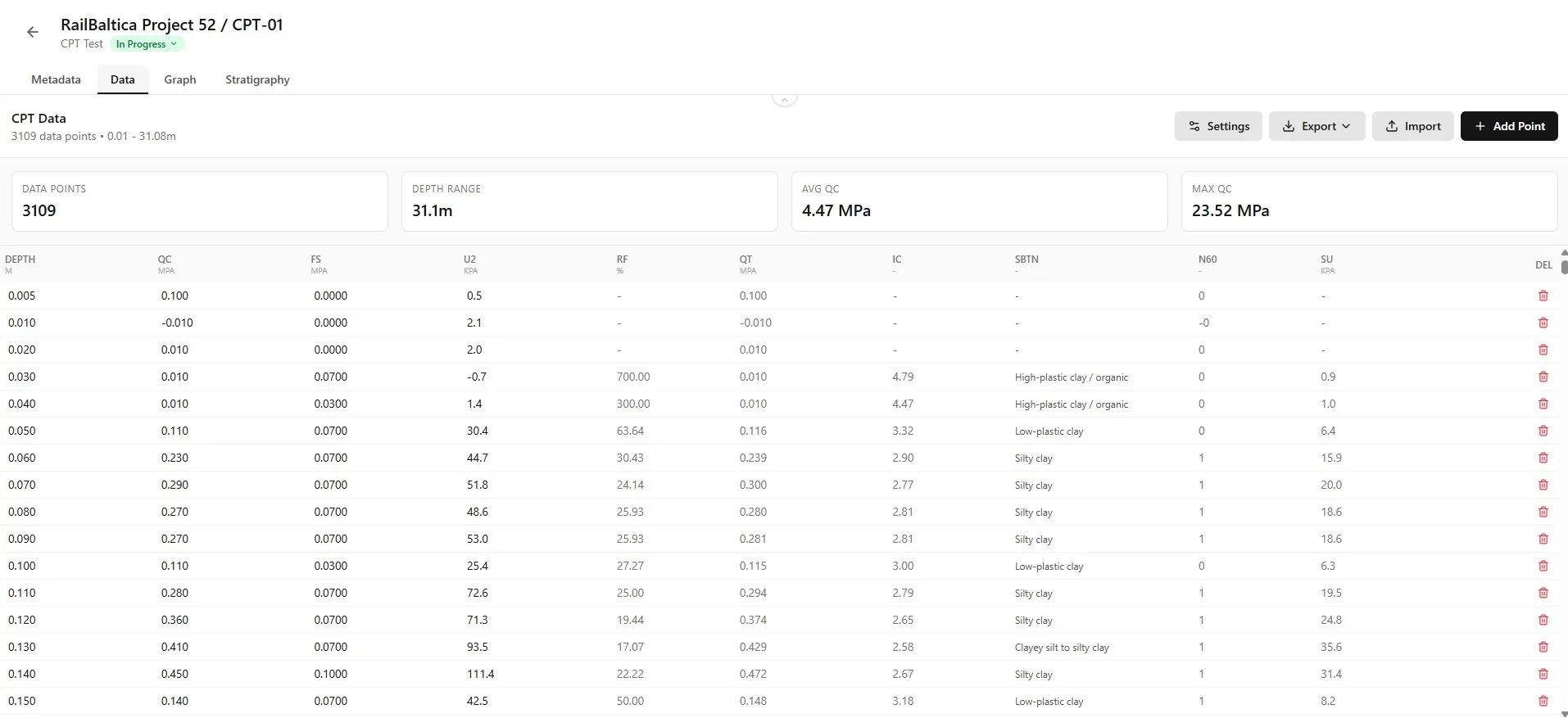
CPT Datu cilne nodrošina visaptverošu datu pārvaldību ar automātiskiem aprēķiniem:
- Datu punktu skaits, dziļuma diapazons un darbību pogas (Iestatījumi, Eksports, Imports, Pievienot Punktu).
- Aprēķinu parametri (ūdens līmenis, konusa laukuma koeficients) un kolonnu redzamības pārslēgi.
- Ātrā statistika: datu punktu skaits, dziļuma diapazons, vidējais qc, maksimālais qc.
- Pilna datu tabula ar neapstrādātiem mērījumiem, aprēķinātajām vērtībām un inženiertehniskajiem parametriem.
Datu Kolonnu Izpratne
Datu kolonnas ir sakārtotas trīs kategorijās:
Neapstrādāti Mērījumi (Rediģējami)
| Kolonna | Vienība | Apraksts |
|---|---|---|
| Mērījuma dziļums no virsmas | ||
| Konusa pretestība - gala spiediens | ||
| Uzmava berze | ||
| Poru ūdens spiediens u2 pozīcijā | ||
| Temperatūra (neobligāta) | ||
| Konusa slīpuma leņķis (neobligāts) | ||
| Iespiešanas ātrums (neobligāts) | ||
| Tilpumsvara pārrakstīšana (neobligāta) |
Aprēķinātās Vērtības (Tikai Lasīšanai)
Aprēķinātās kolonnas atvasina normalizētos un inženiertehniskos parametrus no neapstrādātajiem datiem.
Inženiertehniskā Parametri (Tikai Lasīšanai)
Inženiertehniskie parametri (Ic, Su, E, M) tiek aprēķināti, izmantojot Robertson 1990/2009 korelācijas.
Robertson Metodoloģija
Aprēķini seko Robertson (1990, 2009, 2016) metodoloģijai. Augsnes uzvedības tipa indekss (Ic) tiek aprēķināts no normalizētajām Qt un Fr vērtībām.CPT Datu Importēšana
Noklikšķiniet uz "Importēt CSV", lai atvērtu importa vedni. Atbalsta CSV un Excel failus ar automātisku formāta noteikšanu.
Velciet un nometiet vai pārlūkojiet, lai izvēlētos failu

Sistēma automātiski nosaka atdalītāju (;, komats, tabulācija) un decimālo atdalītāju

Pārskatiet priekšskatījuma datus un pielāgojiet datu sākuma rindu, ja ir galvenes

Kartējiet kolonnas: izvēlieties, kura faila kolonna atbilst dziļumam, qc, fs, u2

Iestatiet vienību konversijas (dziļums m vai cm, qc MPa vai kPa)

Iestatiet ūdens līmeni aprēķiniem

Izvēlieties, vai dzēst esošos datus vai pievienot

Noklikšķiniet uz Importēt, lai apstrādātu datus

Izvēlieties importējamās kolonnas un kartējiet tās uz Borebase parametriem.

Apstipriniet priekšskatījumu un nospiediet Importēt, lai pievienotu datus CPT objektam.

Importa Opcijas
- Izlaist galvenes rindas (noklusējums: 1. rinda ir pirmā datu rinda).
- Konvertēt no cm uz m, ja nepieciešams.
- MPa vai kPa (automātiski konvertēts uz MPa).
- Dziļums līdz gruntsūdenim poru spiediena aprēķiniem.
- Aizstāt visus esošos datus pret pievienot jaunus datus.
- Turpināt importu pat ja dažās rindās ir kļūdas.
Datu Kvalitātes Pārbaudes
Importa vednis nosaka un brīdina par: trūkstošām vērtībām, tekstu skaitļu kolonnās, vienību virknēm (MPa, kPa), speciālajiem simboliem un dublikātu dziļumiem.Praktisks Piemērs
Eksportējot no ģeotehniskās programmatūras, bieži tiek ražoti semikola atdalīti faili ar komata decimālajiem atdalītājiem (Eiropas formāts). Importa vednis automātiski nosaka to un apstrādā konversiju automātiski.Aprēķinu Parametri
Noklikšķiniet uz "Iestatījumi" pogas, lai atvērtu aprēķinu parametru paneli.

Ūdens Līmenis (m)
Dziļums līdz gruntsūdenim no virsmas. Izmantots, lai aprēķinātu hidrostatisko spiedienu (u0) un efektīvo spriegumu (σ'v0). Kritisks precīzai Ic klasifikācijai.
Konusa Laukuma Koeficients (a)
Konusa tīrā laukuma attiecība pret bruto laukumu, parasti 0.70-0.85. Izmantots, lai koriģētu qc poru spiediena efektiem:
Datu Pārrēķināšana
Pēc parametru maiņas noklikšķiniet uz "Piemērot un Pārrēķināt", lai atjauninātu visas aprēķinātās vērtības. Tas pārrēķina qt, Rf, sprieguma vērtības, Ic, SBT un inženiertehniskos parametrus visiem datu punktiem.

Parametru Iegūšana
Konusa laukuma koeficientu nodrošina CPT iekārtu ražotājs. Ūdens līmeni var izmērīt laukā vai novērtēt no tuvējiem urbumiem.Kolonnu Redzamības Iestatījumi
Iestatījumu panelis ietver kolonnu redzamības pārslēgus, lai pielāgotu skatu.

Kolonnu Kategorijas
- Dziļums, qc, Fs, u2, Temp, Slīpums, Ātrums, γ
- Rf, u0, Δu, qt, σv0, σ'v0, Qt, Fr, Bq, Ic, SBTn
- N60, Su, E, M
Noklikšķiniet uz kategoriju galvenēm, lai izvērstu/sakļautu. Noklikšķiniet uz atsevišķām kolonnu etiķetēm, lai pārslēgtu redzamību. Iestatījumi saglabājas starp sesijām.
Eksportēt Tikai Redzamās
Atzīmējiet "Eksportēt tikai redzamās kolonnas", lai ierobežotu CSV/Excel eksportus tikai pašlaik attēlotajām kolonnām. Noderīgi fokusētu ziņojumu izveidei.

Praktisks Piemērs
Ātram augsnes klasifikācijas ziņojumam parādiet tikai: Dziļums, qc, Rf, Ic un SBTn. Pēc tam eksportējiet uz Excel tīram, fokusētam datu kopumam.Tiešā Rediģēšana
Neapstrādāto mērījumu kolonnas atbalsta tiešo rediģēšanu datu labojumiem.
- Noklikšķiniet uz jebkuras neapstrādātu datu šūnas (dziļums, qc, fs, u2 utt.), lai rediģētu
- Ierakstiet jauno vērtību (gan komats, gan punkts pieņemts kā decimālais atdalītājs)
- Nospiediet Enter vai noklikšķiniet citur, lai saglabātu
- Nospiediet Escape, lai atceltu
- Aprēķinātās kolonnas (pelēks teksts) automātiski atjauninās pēc rediģēšanas

Automātiska Pārrēķināšana
Kad jūs rediģējat neapstrādātu vērtību, sistēma automātiski pārrēķina visus atvasinātos parametrus šai rindai (qt, Rf, Ic, SBT, N60, Su utt.).Punktu Pievienošana un Dzēšana
Atver formu, lai pievienotu vienu datu punktu. Ievadiet dziļumu, qc, fs, u2. Aprēķini izpildās automātiski.


- Noņemt atsevišķus datu punktus. Nepieciešams apstiprinājums.
- Iestatījumu panelī noņem visus datu punktus. Nepieciešams dubults apstiprinājums.
Datu Eksportēšana
Noklikšķiniet uz Eksporta nolaižamā saraksta, lai lejupielādētu datus CSV vai Excel formātā.


CSV Eksports
- UTF-8 kodēts ar BOM Excel saderībai
- Kolonnu galvenes ietver vienības (piem., "qc (MPa)")
- SBTn kolonna ietver apraksta kolonnu
- Faila nosaukums: {objectName}_cpt_calculations.csv
Excel Eksports
- Profesionāls formatējums ar monohromatisku stilu
- Galvenes sadaļa ar objekta nosaukumu, projektu, datu punktu skaitu, dziļuma diapazonu, ģenerēšanas datumu
- Mainīgas rindu krāsas lasāmībai
- Faila nosaukums: {objectName}_cpt_data_{date}.xlsx
Praktisks Piemērs
Eksportējiet uz Excel klienta nodošanas materiāliem - formatētais ziņojums ietver visus metadatus un ir gatavs pievienošanai ģeotehniskajiem ziņojumiem bez papildu formatēšanas.Augsnes Uzvedības Tipa Klasifikācija
SBTn kolonna parāda normalizēto Augsnes Uzvedības Tipu, balstoties uz Robertson klasifikāciju.
SBT Zonas
| Kolonna | Zona | Apraksts |
|---|---|---|
| Jutīgs smalkgraudains | ||
| Organiskas augsnes - māls | ||
| Māli - aleirītisks māls līdz mālam | ||
| Aleirīta maisījumi | ||
| Smilts maisījumi - aleirītiska smilts līdz smilšainam aleirītam | ||
| Smiltis - tīra smilts līdz aleirītiskai smiltij |
Ic Aprēķins
Ic = √[(3.47 - log Qt)² + (log Fr + 1.22)²]Labākā Prakse
Datu Importam
- Pārbaudiet ūdens līmeni pirms importēšanas - tas ietekmē visus aprēķinus
- Pārbaudiet, vai vienību iestatījumi atbilst jūsu avota datiem (cm pret m, MPa pret kPa)
- Pārskatiet importa brīdinājumus par datu kvalitātes problēmām
- Uzmanīgi izmantojiet "Dzēst esošos" - apsveriet vēsturisko datu saglabāšanu
Analīzei
- Pārbaudiet, vai konusa laukuma koeficients atbilst jūsu iekārtas specifikācijām
- Pārbaudiet anomālus qc pīķus, kas varētu norādīt uz šķēršļiem
- Salīdziniet SBT zonas ar tuvējo urbumu stratigrāfiju
- Izmantojiet Grafiku cilni vizuālai datu tendenču kvalitātes kontrolei
Ziņošanai
- Eksportējiet uz Excel formatētiem klienta nodošanas materiāliem
- Izmantojiet kolonnu redzamību, lai fokusētu eksportus uz atbilstošajiem parametriem
- Iekļaujiet ūdens līmeni un konusa laukuma koeficientu ziņojuma dokumentācijā
- Izmantojiet Eksporta cilni profesionāliem PDF žurnāliem ar stratigrāfiju