Kortelė Objektai
išsamiai
Kortelė Objektai – centrinė visų projekto geotechninių objektų valdymo vieta. Sužinokite, kaip efektyviai pridėti, importuoti, eksportuoti ir sisteminti gręžinius, CPT bei SPT objektus.
Sąsajos apžvalga
Kortelė Objektai padalyta į dvi pagrindines sritis: objektų lentelę kairėje (65% pločio) ir interaktyvų mažąjį žemėlapį dešinėje (35% pločio). Toks išdėstymas leidžia valdyti duomenis ir realiuoju laiku matyti objektų vietas.
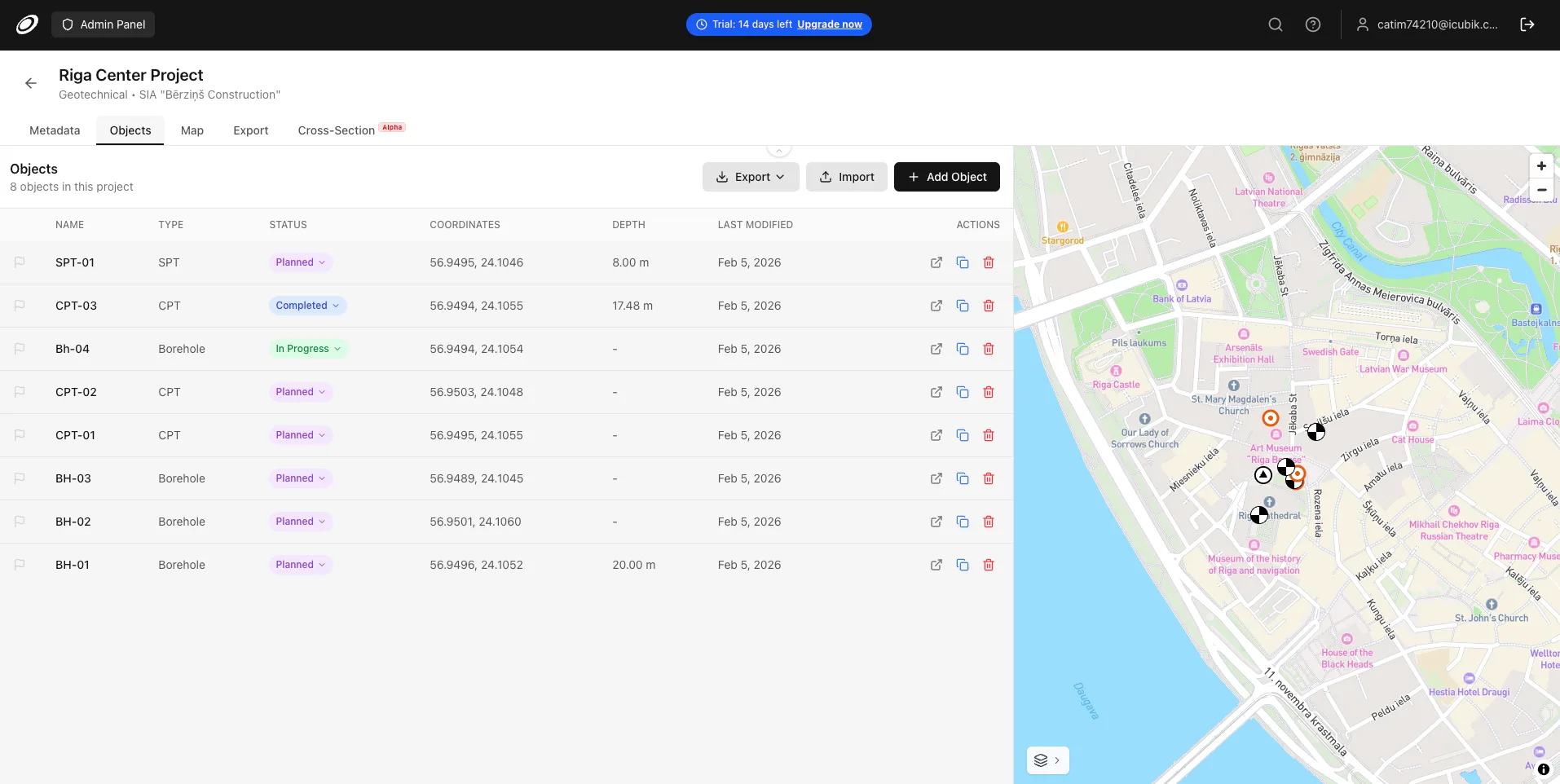
Įrankių juostos mygtukai
Kortelės Objektai viršuje esančioje įrankių juostoje greitai pasieksite dažniausius veiksmus:
Mygtukas Eksportuoti
Spustelėkite Eksportuoti ir atsisiųskite visų projekto objektų sąrašą. Galimi du formatai:
- Paprastas kableliais atskirtas formatas, suderinamas su visomis skaičiuoklių programomis. Tinka dalytis su rangovais arba importuoti į kitas sistemas.
- Profesionaliai suformatuota skaičiuoklė su antraštėmis, ataskaitos ir projekto pavadinimais, objektų skaičiumi bei pakaitomis nuspalvintomis eilutėmis. Tinka oficialiems dokumentams.
Praktinis pavyzdys
Eksportuokite objektų sąrašą į Excel ir nusiųskite lauko komandai kaip visų tyrimų taškų kontrolinį sąrašą su koordinatėmis, būsena bei gyliu.
Mygtukas Importuoti
Spustelėkite Importuoti ir vienu metu importuokite daug objektų iš išorinių failų. Palaikomi CSV, XLSX ir KML formatai. Išsamiau žr. toliau pateiktą importo modalinio lango skiltį.

Mygtukas Pridėti objektą
Spustelėkite + Pridėti objektą ir rankiniu būdu sukurkite vieną objektą. Pasirinkite jo tipą – gręžinį, CPT arba SPT – ir įveskite pagrindinę informaciją: pavadinimą, koordinates bei altitudę.


Objektų lentelė
Objektų lentelėje rodomi visi projekto tyrimų taškai ir šie stulpeliai:
Lentelės stulpeliai
- Spustelėkite vėliavėlės piktogramą ir pažymėkite objektus, į kuriuos reikia atkreipti dėmesį. Pažymėtuose objektuose rodoma užpildyta raudona vėliavėlė. Taip galite išskirti probleminius duomenis, nebaigtus žurnalus ar peržiūrėtinus objektus.
- Objekto identifikatorius, pavyzdžiui, BH-01 arba CPT-15. Vieno projekto objektų pavadinimai turėtų būti unikalūs.
- Objekto tipas – gręžinys, CPT arba SPT. Pagal jį nustatomos galimos duomenų kortelės ir laukai.
- Spustelėkite būsenos ženklelį ir pakeiskite darbo eigos būseną: Suplanuotas (violetinis), Vykdomas (žalias) arba Užbaigtas (mėlynas).
- Platuma ir ilguma WGS84 formatu. Koordinates turintys objektai rodomi mažajame žemėlapyje.
- Bendras gylis automatiškai apskaičiuojamas pagal faktinius duomenis: gręžinių stratigrafinius sluoksnius arba CPT ir SPT matavimo taškus.
- Rodoma, kada objektas paskutinį kartą atnaujintas. Tai padeda stebėti naujausius darbus.

Eilutės veiksmai
Kiekvienos lentelės eilutės dešinėje pateikti veiksmų mygtukai:
- Atveriamas objekto informacijos puslapis, kuriame galima redaguoti visus duomenis, įskaitant stratigrafiją, mėginius, vandens lygius ir bandymų duomenis.
- Sukuriama visa objekto kopija su visais susijusiais duomenimis: stratigrafiniais sluoksniais, grunto savybėmis, mėginiais, vandens lygiais, CPT ar SPT matavimais ir apskaičiuota stratigrafija. Naujas objektas pavadinamas „[Pradinis pavadinimas] (kopija)“.
- Objektas ir visi su juo susiję duomenys ištrinami visam laikui. Prieš ištrinant parodomas patvirtinimo dialogo langas.
Praktinis pavyzdys
Funkciją Dubliuoti naudokite, kai turite standartinį gręžinio šabloną su tipiška stratigrafija. Nukopijuokite jį kaip pradinį tašką, tada pakeiskite naujos vietos gylius ir grunto tipus.Eilutės spustelėjimas
Spustelėjus bet kurią eilutės vietą, išskyrus veiksmų mygtukus, objektas pasirenkamas. Pasirinkta eilutė paryškinama mėlynu fonu, o mažajame žemėlapyje priartinamas tas objektas ir iškylančiajame lange parodomas jo pavadinimas.

Būsenų darbo eiga
Objektų trijų etapų darbo eigos būsena padeda stebėti lauko darbų ir duomenų įvedimo pažangą:
- Pradinė dar netirtų objektų būsena. Naudokite tyrimų vietoms planuoti prieš lauko darbų pradžią.
- Vyksta lauko tyrimas arba įvedami duomenys. Objekte jau yra duomenų, tačiau darbas dar neužbaigtas.
- Tyrimas baigtas, visi duomenys įvesti ir patikrinti.
Norėdami pakeisti būseną, spustelėkite spalvotą būsenos ženklelį. Išskleidžiamajame sąraše pasirinkite naują būseną – ji bus atnaujinta iš karto.

Mažasis žemėlapis
Kortelės Objektai dešinėje esantis mažasis žemėlapis pateikia visų koordinates turinčių objektų geografinę apžvalgą.
Mažojo žemėlapio funkcijos
- Kiekvienas objektas rodomas jo tipui skirta piktograma – gręžinio, CPT arba SPT simboliu. Spustelėkite žymeklį ir lentelėje pasirinkite tą objektą.
- Pasirinkto objekto žymeklis padidinamas ir paryškinamas mėlynu švytėjimu. Iškylančiajame lange rodomas objekto pavadinimas.
- Įkeltas žemėlapis automatiškai parenka mastelį ir su paraštėmis sutalpina visus objektus.
- Naudokite viršutiniame dešiniajame kampe esančius mastelio mygtukus (+/−) arba pelės ratuką. Norėdami pastumti žemėlapį, spustelėkite ir vilkite.

Žemėlapio stiliaus keitimas
Mažojo žemėlapio apatiniame kairiajame kampe spustelėkite Sluoksniai ir atverkite stiliaus parinkiklį. Pasirinkite vieną iš Mapbox pagrindo žemėlapių: palydovinį, gatvių, šviesų arba tamsų.

Objektų importo modalinis langas
Importo modaliniame lange galite vienu metu importuoti daug objektų iš išorinių failų. Tai greičiausias būdas sukurti daug objektų, ypač turint GPS matavimų arba CAD eksporto koordinates.
Palaikomi formatai
- Kableliais arba kabliataškiais atskirti tekstiniai failai. Sistema automatiškai aptinka skirtuką. Faile turi būti pavadinimo ir koordinačių stulpeliai.
- Excel skaičiuoklės. Duomenys nuskaitomi iš pirmojo lapo.
- Google Earth ir Google Maps formatas. Importuojami Placemark elementai su pavadinimais ir koordinatėmis. Puikiai tinka iš Google Earth, GPS įrenginių ar GIS programų eksportuotiems duomenims.
Importo darbo eiga (CSV / XLSX)
Lentelių duomenys iš CSV arba XLSX importuojami šiais etapais:
Nuvilkite failą į langą arba spustelėkite ir pasirinkite jį. Sistema nustatys failo tipą ir nuskaitys duomenis.

Pasirinkite importuojamą failą ir patvirtinkite Borebase aptiktą formatą.
- Pasirinkite WGS84 (standartinė platuma ir ilguma) arba LKS-92 (Latvijos nacionalinis koordinačių tinklelis). LKS-92 koordinatės automatiškai konvertuojamos į WGS84.
- Jei failo pradžioje yra antraščių eilučių, nurodykite, kurioje eilutėje prasideda pirmasis duomenų įrašas.
- Pasirinkite numatytąjį importuojamų objektų tipą – Gręžinys arba CPT.
- Skirtukas aptinkamas automatiškai, tačiau jį galima pakeisti į kabliataškį, kablelį arba tabuliacijos ženklą.

Susiekite failo stulpelius su Borebase laukais: Pavadinimas*, Platuma*, Ilguma*, Altitudė ir Tipas. Privalomi laukai pažymėti žvaigždute. Sistema automatiškai atpažįsta dažniausius stulpelių pavadinimus anglų, rusų ir latvių kalbomis.

Peržiūrėkite duomenis ir įsitikinkite, kad stulpeliai susieti tinkamai. Susieti stulpeliai paryškinami.

Patikrinkite arba pakeiskite kiekvieno objekto tipą – Gręžinys arba CPT.

Spustelėkite Importuoti ir sukurkite objektus. Sistema rodys pažangą ir praneš apie klaidas.
Importo darbo eiga (KML)
KML failų importas paprastesnis, nes koordinatės jau pateiktos tinkamu formatu:
- Įkelkite KML failą. Visi Placemark elementai bus automatiškai išanalizuoti.
- Pasirinkite numatytąjį objekto tipą – Gręžinys arba CPT.
- Peržiūrėkite objektų sąrašą su pavadinimais ir koordinatėmis. Jei reikia, pakeiskite atskirų objektų tipus.
- Spustelėkite Importuoti ir sukurkite visus objektus.
Automatinis stulpelių aptikimas
Importuojant CSV arba XLSX failą Borebase automatiškai aptinka stulpelius pagal jų antraštes. Atpažįstami šie pavadinimai:
Laukas
Importuojant CSV arba XLSX failą Borebase automatiškai aptinka stulpelius pagal jų antraštes. Atpažįstami šie pavadinimai:
Koordinačių sistemos
Borebase palaiko dvi importuojamų duomenų koordinačių sistemas:
Pavyzdys:
Numatytoji pasaulinė koordinačių sistema, kurioje platuma ir ilguma pateikiamos dešimtainiais laipsniais. Tai standartinis GPS įrenginių, Google Maps ir daugumos žemėlapių programų formatas.
Latvijos nacionalinė koordinačių sistema, kurioje X ir Y koordinatės pateikiamos metrais. Pasirinkus LKS-92, importo modaliniame lange vietoj Ilgumos ir Platumos rodomos žymos X (m) ir Y (m). Importuojant koordinatės automatiškai konvertuojamos į WGS84.
Praktinis pavyzdys
Jei gavote Latvijos geodezinių matavimų koordinates arba CAD brėžinius nacionaliniame tinklelyje, prieš susiedami stulpelius pasirinkite LKS-92. Borebase automatiškai atliks konvertavimą.Eksportuotų duomenų formatas
Eksportuojant objektus į CSV arba Excel įtraukiami šie stulpeliai:
- Spustelėkite vėliavėlės piktogramą ir pažymėkite objektus, į kuriuos reikia atkreipti dėmesį. Pažymėtuose objektuose rodoma užpildyta raudona vėliavėlė. Taip galite išskirti probleminius duomenis, nebaigtus žurnalus ar peržiūrėtinus objektus.
- Objekto identifikatorius, pavyzdžiui, BH-01 arba CPT-15. Vieno projekto objektų pavadinimai turėtų būti unikalūs.
- Objekto tipas – gręžinys, CPT arba SPT. Pagal jį nustatomos galimos duomenų kortelės ir laukai.
- Spustelėkite būsenos ženklelį ir pakeiskite darbo eigos būseną: Suplanuotas (violetinis), Vykdomas (žalias) arba Užbaigtas (mėlynas).
- Platuma ir ilguma WGS84 formatu. Koordinates turintys objektai rodomi mažajame žemėlapyje.
- Bendras gylis automatiškai apskaičiuojamas pagal faktinius duomenis: gręžinių stratigrafinius sluoksnius arba CPT ir SPT matavimo taškus.
Praktinis pavyzdys
Eksportuokite užbaigtus objektus į Excel ir pagal koordinates sukurkite vietos planą CAD programoje arba importuokite juos į GIS erdvinei analizei.Susijusios funkcijos
Kortelė Objektai susieta su kitomis Borebase dalimis:
- Sužinokite apie gręžinių stratigrafiją, mėginius, vandens lygius ir konstrukciją.
- Susipažinkite su CPT duomenų importu, skaičiavimais ir diagramų analize.
- Sužinokite apie SPT duomenų įvedimą, pataisas ir koreliacijas.
- Viso ekrano žemėlapis su sluoksniais, matavimo priemonėmis ir eksportu į PDF.
- Kurkite profesionalias PDF ataskaitas iš objektų duomenų.
Pasirengę valdyti geotechninius objektus?