Kortelė Žemėlapis
išsamiai
Kortelėje Žemėlapis pateikiamas viso projekto GIS tipo rodinys su interaktyviais sluoksniais, matavimo priemonėmis ir profesionaliu eksportu į PDF. Vaizduokite objektų vietas, matuokite atstumus bei plotus ir kurkite publikuoti parengtus tyrimų vietos planus.
Sąsajos apžvalga
Kortelė Žemėlapis padalyta į tris pagrindines sritis:
- Pagal tipą sugrupuoti objektai ir jų matomumo valdikliai
- Viso ekrano Mapbox žemėlapis su matavimo priemonėmis ir pagrindo žemėlapio parinktimis
- Žemėlapio rodymo nustatymai ir eksporto į PDF parinktys
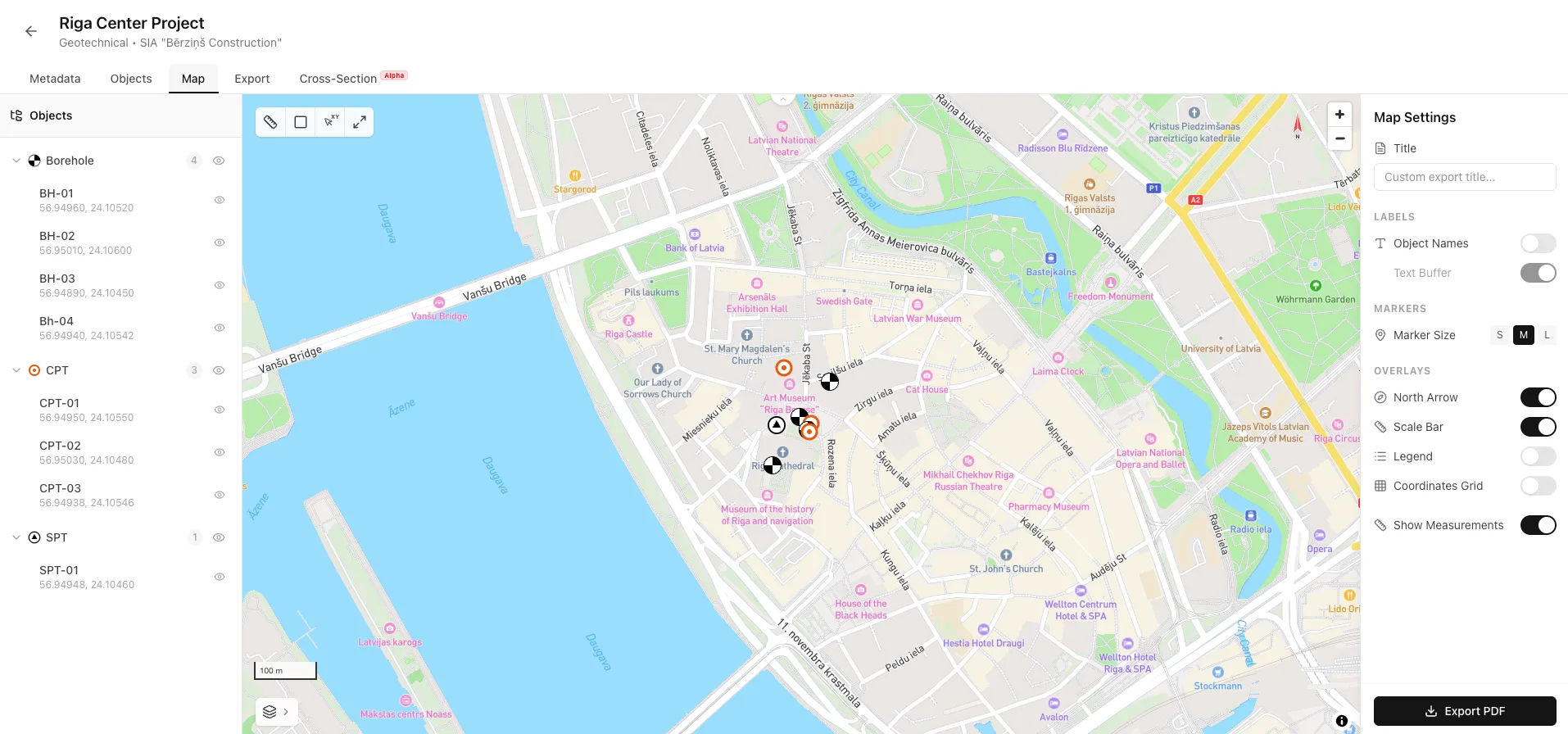
Sluoksnių šoninė juosta
Kairėje esančioje šoninėje juostoje visi objektai rodomi sugrupuoti pagal tipą. Valdykite, kurie objektai matomi žemėlapyje, ir pritaikykite jų išvaizdą.
Objektų grupės
Objektai automatiškai grupuojami pagal tipą – gręžiniai, CPT ir SPT. Prie kiekvienos grupės rodomas objektų skaičius; grupę galima išskleisti arba suskleisti.
- Spustelėkite grupės pavadinimą ir ją išskleiskite arba suskleiskite, kad matytumėte atskirus objektus
- Spustelėkite akies piktogramą ir parodykite arba paslėpkite visus to tipo objektus žemėlapyje
- Išskleistoje grupėje atskirai įjunkite arba išjunkite kiekvieno objekto matomumą
- Kad būtų patogu greitai pasitikrinti, sąraše prie kiekvieno objekto rodomos jo koordinatės
Sluoksnių piktogramų keitimas
Kiekvienam objekto tipui naudojamą piktogramą galite pritaikyti prie norimo vaizdavimo stiliaus.
- Spustelėkite prie grupės pavadinimo esančią piktogramą, bet ne akies piktogramą
- Bus atvertas piktogramų parinkiklio modalinis langas su galimomis piktogramomis
- Pasirinkite vieną iš įvairių stilių: standartinius geotechninius simbolius, spalvotus apskritimus, numeruotus žymeklius arba individualius simbolius
- Spustelėkite piktogramą ir ją pritaikykite – visi to tipo objektai bus atnaujinti iš karto
Praktinis pavyzdys
Skirtingomis spalvomis atskirkite užbaigtus ir vykdomus tyrimus arba naudokite numeruotus žymeklius, kai objektų pavadinimai ilgi.

Išsaugoti matavimai
Išsaugoti matavimai rodomi šoninėje juostoje po objektų grupėmis. Prie kiekvieno matavimo pateikiama jo reikšmė – atstumas arba plotas. Matavimą galima pašalinti spustelėjus šiukšlinės piktogramą, kuri pasirodo užvedus žymeklį.

Žemėlapio valdikliai
Žemėlapyje yra keli interaktyvūs naršymo ir duomenų fiksavimo valdikliai.
Pagrindo žemėlapio stiliai
Apatiniame kairiajame kampe spustelėkite Sluoksniai ir pakeiskite pagrindo žemėlapį. Galimi šie stiliai:
- Apatiniame kairiajame kampe spustelėkite Sluoksniai ir pakeiskite pagrindo žemėlapį. Galimi šie stiliai:

Naršymas
- Naudokite viršutiniame dešiniajame kampe esančius +/− mygtukus, pelės ratuką arba suspaudimo gestą
- Spustelėkite ir vilkite žemėlapį, kad jį pastumtumėte
- Matavimo įrankių juostoje spustelėkite mygtuką Didinti, kad žemėlapyje būtų parodyti visi objektai


Objektų žymekliai
Kiekvienas koordinates turintis objektas žemėlapyje rodomas žymekliu. Spustelėjus žymeklį atveriamas iškylantysis langas, kuriame pateikiama:
- Objekto pavadinimas
- Objekto tipas
- Mygtukas „Atverti objektą“, kuriuo iš karto pereinama į objekto informacijos puslapį
Matavimo priemonės
Viršutiniame kairiajame kampe esančioje matavimo įrankių juostoje pateiktos tiesioginio atstumų ir plotų matavimo žemėlapyje priemonės.
Atstumo matavimo priemonė
Matuokite atstumą pasirinktu maršrutu. Spustelėkite kelis žemėlapio taškus ir sukurkite kelių atkarpų liniją. Bendras atstumas rodomas metrais arba kilometrais.
Ploto matavimo priemonė
Matuokite daugiakampio plotą. Spustelėkite bent 3 taškus ir sukurkite uždarą figūrą. Rodomas plotas (m², hektarais arba km²) ir perimetras.
XY koordinačių parinkiklis
Rodykite žymeklio koordinates realiuoju laiku. Dešiniuoju pelės klavišu spustelėkite bet kurią žemėlapio vietą ir nukopijuokite koordinates į iškarpinę formatu „platuma, ilguma“.
Sutalpinti visus objektus
Automatiškai pakeičiamas žemėlapio mastelis ir padėtis, kad visi matomi objektai būtų patogiai sutalpinti rodinyje su paraštėmis.
Matavimo priemonių naudojimas
- Įrankių juostoje spustelėkite mygtuką Atstumas (liniuotė) arba Plotas (kvadratas). Mygtukas bus paryškintas, o žymeklis taps kryželiu
- Spustelėkite žemėlapį ir pridėkite matavimo taškų. Juos sujungs brūkšninė linija
- Rezultatų skydelyje rodoma dabartinė matavimo reikšmė ir taškų skaičius
- Matavimas išsaugomas projekte ir rodomas šoninėje juostoje
- Dabartinis matavimas pašalinamas, o priemonė nustatoma iš naujo
- Norėdami išeiti iš matavimo režimo, dar kartą spustelėkite priemonės mygtuką arba skydelyje esantį X


Praktinis pavyzdys
Atstumo priemone išmatuokite tarpus tarp gręžinių ir patikrinkite, ar jie atitinka tyrimų tinklelio reikalavimus. Ploto priemone išmatuokite projekto teritorijos ribas ataskaitai.Matavimų tikslumas
Atstumai skaičiuojami pagal Haversine formulę, o sferinio daugiakampio plotas – įvertinant Žemės kreivumą. Įprasto dydžio projektams rezultatai yra tikslūs. Labai didelėms teritorijoms (>100 km²) naudokite specializuotą GIS programinę įrangą.
Žemėlapio nustatymai
Dešinėje esančiame nustatymų skydelyje valdoma žemėlapio išvaizda ir į PDF eksportuojami elementai.
Eksporto pavadinimas
Įveskite individualų pavadinimą, kuris bus rodomas eksportuotame PDF žemėlapyje. Palikite lauką tuščią, jei norite naudoti projekto pavadinimą.
Žymų nustatymai
- Įjunkite, kad objektų pavadinimai būtų rodomi virš kiekvieno žemėlapio žymeklio
- Kai pavadinimai rodomi, aplink tekstą pridedamas baltas apvadas, kad jis būtų geriau įskaitomas žemėlapio fone
Žymeklių nustatymai
Pasirinkite mažą (S), vidutinį (M) arba didelį (L) dydį. Jis taikomas ir žemėlapio rodiniui, ir eksportuojamam PDF
Žemėlapio papildiniai
Įjunkite arba išjunkite šiuos žemėlapio ir eksportuojamo PDF elementus:
- Viršutinėje dešiniojoje žemėlapio dalyje rodomas pasaulio šalių krypties indikatorius
- Apatiniame kairiajame kampe rodoma metrinė atstumo skalė metrais arba kilometrais
- Eksportuojamame PDF rodoma legenda su objektų tipų piktogramomis ir pavadinimais
- Eksportuojamame PDF ant žemėlapio uždedamas koordinačių tinklelis
- Nustatykite, ar išsaugoti matavimai rodomi žemėlapyje ir eksportuojamuose failuose

Žemėlapio eksportas į PDF
Sukurkite profesionalų PDF žemėlapį su projekto teritorija, visais matomais objektais ir papildiniais.
Prieš eksportuojant
- Nustatykite žemėlapio mastelį ir padėtį tiksliai taip, kaip norite matyti PDF faile
- Sluoksnių skydelyje parodykite arba paslėpkite objektus, kuriuos norite įtraukti
- Sukonfigūruokite pavadinimą, žymas, papildinius ir žymeklių dydį
- Išsaugokite visus matavimus, kuriuos norite įtraukti
PDF kūrimas
- Nustatymų skydelio apačioje spustelėkite „Eksportuoti PDF“
- Kol kuriamas PDF, ant mygtuko rodoma „Eksportuojama...“
- PDF automatiškai atsisiunčiamas į naršyklės atsisiuntimų aplanką
Kas įtraukiama į PDF
- Didelės raiškos žemėlapis, atitinkantis dabartinį rodinį
- Visi matomų objektų žymekliai su nustatytomis piktogramomis
- Objektų pavadinimų žymos, jei įjungtos
- Pagal nustatymus parinkti papildiniai: šiaurės rodyklė, mastelio juosta, legenda ir tinklelis
- Išsaugoti matavimai su reikšmėmis, jei įjungti
- Individualus arba projekto pavadinimas

Praktinis pavyzdys
Eksportuokite tyrimų vietos planą geotechninei ataskaitai. Kaip pagrindą pasirinkite palydovinį vaizdą, parodykite visas gręžinių vietas su pavadinimais, pridėkite mastelio juostą bei šiaurės rodyklę ir įtraukite sklypo ribos matavimą. Įrašykite individualų pavadinimą, pavyzdžiui, „Inžinerinių geologinių tyrimų vietos planas“.Susijusios funkcijos
Kortelė Žemėlapis susieta su kitomis Borebase dalimis:
- Importuokite koordinates turinčius objektus, peržiūrėkite mažąjį žemėlapį ir valdykite objektų duomenis
- Kurkite išsamius gręžinių stulpelius, CPT diagramas ir kelių puslapių ataskaitas
Pasirengę vaizduoti tyrimų vietas?