Eksporto
apžvalga
Kortelėje Eksportas sutelktos pagrindinės Borebase ataskaitų kūrimo funkcijos. Išdėliokite objektų duomenis pritaikomuose stulpelių maketuose ir sukurkite profesionalius PDF failus.
Maketų sąrašas
Pirmą kartą atvėrus kortelę Eksportas rodomas maketų sąrašas – visų projekte išsaugotų eksporto maketų lentelė. Kiekvienas maketas yra daugkartinis šablonas, nustatantis duomenų išvaizdą PDF ataskaitose.
Maketų lentelės stulpeliai
- Maketo identifikatorius. Spustelėkite ir atverkite maketo rengyklę.
- Puslapio dydis – A4, A3 arba Letter.
- Stačia arba gulsčia orientacija.
- Duomenų stulpelių skaičius makete – nuo 2 iki 8.
- Šiam maketui priskirtų objektų skaičius.
- Paskutinio pakeitimo data.

Maketų veiksmai
- Išsaugokite maketą kaip šabloną. Šablonai rodomi kituose projektuose ir juos galima greitai pritaikyti naujiems duomenims.
- Sukurkite šio maketo kopiją. Patogu kuriant esamo dizaino variantus.
- Pašalinkite maketą. Šio veiksmo atšaukti negalima.

Naujo maketo kūrimas
Spustelėkite „+ Naujas maketas“ ir sukurkite naują eksporto maketą. Maketo rengyklėje galėsite sukonfigūruoti visus nustatymus ir pridėti duomenų stulpelių.

Maketo perkėlimas
Spustelėkite „Perkelti maketą“ ir importuokite maketą iš kito projekto. Modaliniame lange pasirinkite šaltinio projektą ir kopijuojamą maketą. Maketo nustatymai importuojami, tačiau turėsite priskirti naujus dabartinio projekto objektus.


Praktinis pavyzdys
Jei ankstesniame projekte sukūrėte klientui puikiai tinkantį maketą, perkelkite jį į naują projektą, tada nuvilkite naujus gręžinio ir CPT duomenis.Maketo rengyklės sąsaja
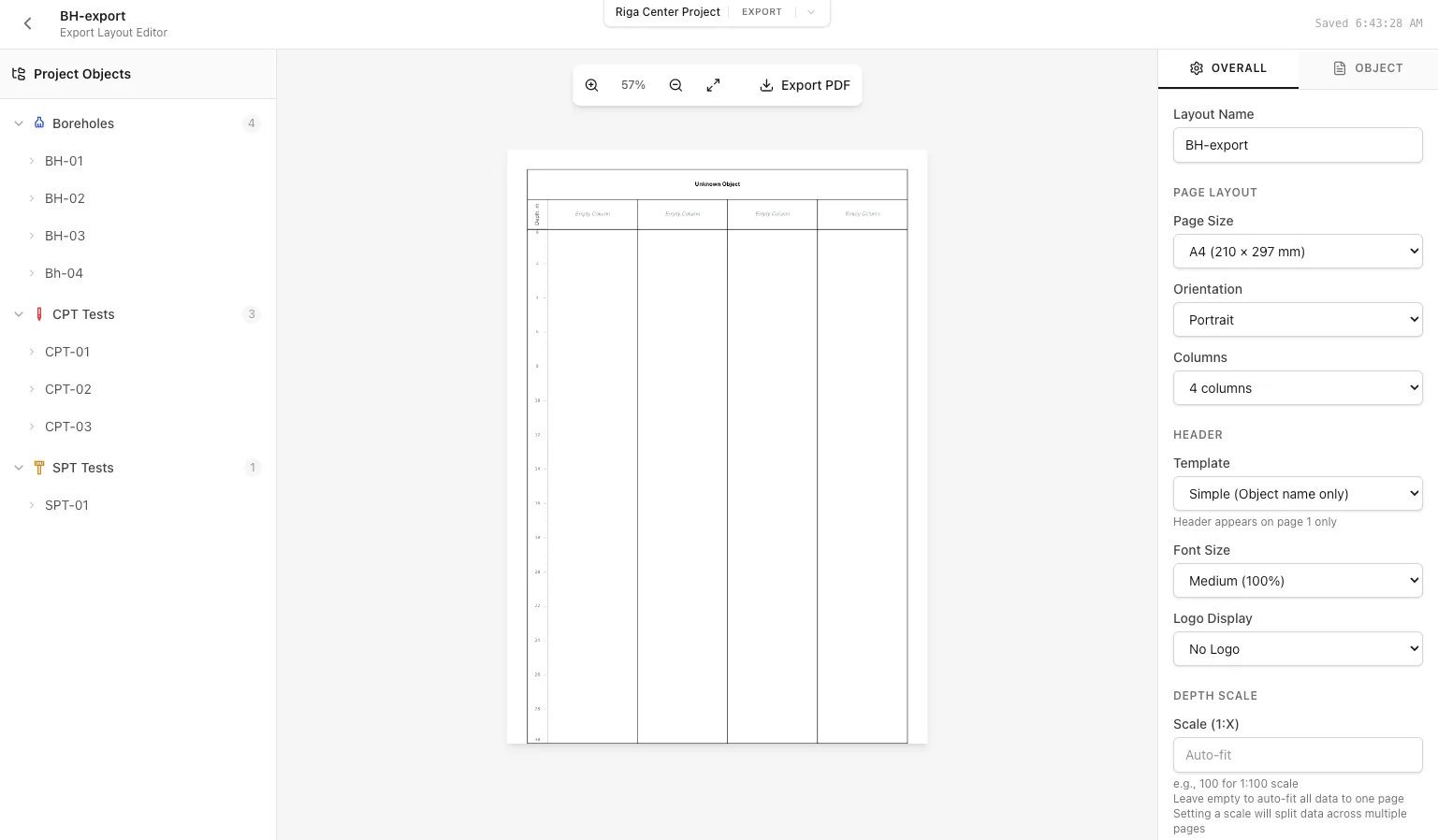
Maketo rengyklė – trijų skydelių sąsaja eksporto dokumentams projektuoti:
- Visų projekto objektų medžio rodinys, sugrupuotas pagal tipą – gręžiniai, CPT ir SPT. Išskleiskite objektą ir peržiūrėkite galimus į stulpelius velkamus duomenų elementus.
- Eksporto dokumento peržiūra realiuoju laiku, tiksliai parodanti būsimo PDF išvaizdą. Mastelį keiskite pelės ratuku, o rodinį pastumkite spustelėdami ir vilkdami.
- Dvi kortelės: Bendrieji nustatymai viso dokumento parinktims ir Objekto nustatymai atskiriems duomenų elementams konfigūruoti.
Drobės valdikliai
- Naudokite pelės ratuką arba +/− mygtukus. Galimas mastelis nuo 25% iki 400%.
- Spustelėkite bet kurią drobės vietą ir vilkite, kad pastumtumėte.
- Spustelėkite didinimo mygtuką ir sutalpinkite visą dokumentą rodinyje.
- Rodomas dabartinis puslapių skaičius. Kelių puslapių dokumentuose puslapių lūžiai pažymėti raudonomis taškinėmis linijomis.
Duomenų elementų vilkimas į stulpelius
Kairiajame skydelyje pagal objektus pateikiami visi galimi duomenų elementai. Norėdami pridėti duomenis į eksportą:
- Spustelėkite ševroną ir išskleiskite objekto tipą – Gręžiniai, CPT arba SPT
- Išskleiskite konkretų objektą ir peržiūrėkite jo duomenų elementus
- Nuvilkite duomenų elementą į vieną iš drobės stulpelių
- Kai elementą galima paleisti, stulpelis paryškinamas. Atleiskite ir įdėkite elementą.
Gręžinio duomenų elementai
- Vaizdinis grunto sluoksnių atvaizdas naudojant brūkšniavimo raštus. Pagrindinis gręžinio stulpelio elementas.
- Teksto žymos su kiekvieno sluoksnio grunto tipo pavadinimu, aprašymu ir indekso kodu.
- Šulinio konstrukcijos elementai – apsauginis vamzdis, filtras, tamponavimo skiedinys ir filtro užpildas. Rodomi įdėtiniai skersmenys.
- Mėginių vietų žymekliai su gylio intervalais ir mėginių tipais.
- Statinio požeminio vandens lygio indikatorius – horizontalus mėlynas trikampis žymeklis.
- Dinaminio vandens lygio indikatorius – vandens lygis bandomojo išsiurbimo metu.
CPT duomenų elementai
- Pagal Robertsono SBT klasifikaciją ir Ic reikšmes interpretuoti grunto sluoksniai.
- Pagal CPT interpretuotų grunto tipų teksto žymos.
- Neapdoroto kūginio stiprio diagrama (MPa).
- Šoninės trinties diagrama (kPa).
- CPTu bandymų porinio slėgio diagrama (kPa).
- Apskaičiuotas trinties santykis (fs/qc × 100%).
- Pagal porinį slėgį koreguotasis kūginis stipris.
- Robertsono grunto elgsenos tipo indeksas klasifikacijai.
- Pagal CPT duomenis įvertinta lygiavertė SPT N60 reikšmė.
- Įvertintas rišliojo grunto nedrenuotasis kerpamasis stipris.
Papildomi CPT parametrai
Sistema taip pat palaiko greitį, Qt (normalizuotą), Fr (normalizuotą), Bq, sigma_v0, sigma_v0_eff, Jungo modulį ir vienmačio spūdumo modulį.SPT duomenų elementai
- Nekoreguotas SPT smūgių skaičius (N = N2 + N3).
- Pagal 60% atskaitos energiją koreguota SPT reikšmė.
- Pagal slėgį dėl viršutinio grunto koreguota N60 reikšmė.
- Pagal Jamiolkowski, Hatanaka ir Wolffo koreliacijas įvertinti vidinės trinties kampai.
- Pagal Kulhawy–Mayne'o ir Skemptono metodus įvertintas santykinis tankis.
Bendrųjų nustatymų skydelis
Dešiniojo skydelio kortelėje Bendrieji nustatymai valdomos viso dokumento parinktys:

Puslapio sąranka
- Šio maketo identifikatorius, rodomas maketų sąraše.
- Pasirinkite A4 (210 × 297 mm), A3 (297 × 420 mm) arba Letter (216 × 279 mm).
- Stačia (vertikali) arba gulsčia (horizontali) orientacija.
- Duomenų stulpelių skaičius nuo 2 iki 8. Kuo daugiau stulpelių, tuo siauresnės diagramos.
Antraštės parinktys
- Nėra – antraštė nerodoma
- Paprasta – tik objekto pavadinimas
- Standartinė – objektas, projektas, klientas ir data
- Su koordinatėmis – papildomai X ir Y koordinatės bei altitudė
- Išsami – visa antraštė su visais metaduomenimis ir darbuotojais
- Daugiklis nuo 0,5× iki 2,0× antraštės tekstui keisti.
Logotipo parinktys
- Nėra, Kairėje, Dešinėje, Viršuje arba Viršuje be antraštės. Nustato įmonės logotipo vietą.
- Pasirinkite vieną iš įmonės logotipų, įkeltų Nustatymuose. Akademinėse paskyrose naudojamas Borebase logotipas.
Gylio mastelis
- Nustato, kaip gylis susiejamas su puslapio aukščiu. Galimos parinktys:
- Automatinis (sutalpinti puslapyje) – visi duomenys automatiškai sutalpinami viename puslapyje
- Rankiniai masteliai – 1:25, 1:50, 1:100, 1:200 ir 1:500. Pasirinkus didesnį mastelį gali reikėti kelių puslapių.
Pastaba
Naudojant rankinį gylio mastelį žurnalai atrodo profesionaliai, tačiau giliems objektams gali reikėti kelių puslapių. Greitam vieno puslapio eksportui naudokite automatinį mastelį.Komentarų blokas
- Įjunkite teksto sritį po duomenų stulpeliais pastaboms, komentarams arba parašams.
- Aukštis milimetrais – nuo 10 iki 100 mm.
- Iš anksto įrašykite tekstą, kuris bus rodomas kiekviename eksporte.
Eksporto kalba
Pasirinkite eksportuojamų PDF kalbą. Ji nepriklauso nuo sąsajos kalbos: galite dirbti lietuviškai, o ataskaitas eksportuoti angliškai ar latviškai, ir atvirkščiai. Pasirinkimas taikomas antraščių, duomenų žymų ir verčiamo turinio tekstui.
Objekto nustatymų skydelis
Kairiajame skydelyje spustelėkite bet kurį į stulpelį jau pridėtą duomenų elementą ir sukonfigūruokite jo nustatymus. Pasirinkto elemento parinktys rodomos kortelėje Objekto nustatymai.

CPT ir SPT diagramų nustatymai
- Mažiausia horizontaliosios ašies reikšmė. Palikite tuščią automatiniam nustatymui.
- Didžiausia horizontaliosios ašies reikšmė. Palikite tuščią automatiniam nustatymui.
- Tiesinė arba logaritminė skalė. Logaritminę skalę naudokite parametrams su dideliu reikšmių intervalu, pavyzdžiui, qc.
- Rodykite arba slėpkite vertikaliąsias diagramos tinklelio linijas.
Stratigrafijos brūkšniavimo nustatymai
- Įjunkite arba išjunkite horizontalias linijas tarp grunto sluoksnių.
- Rodykite gylio reikšmes ties sluoksnių ribomis.
Sluoksnių pavadinimų nustatymai
- Greta sluoksnių pavadinimų rodykite grunto indekso kodą, pavyzdžiui, „SM“ arba „CL“.
- Rodykite sluoksnių aprašymus, jei jie įvesti.
- Sluoksnių pavadinimų teksto dydis – mažas, vidutinis arba didelis.
Mėginių žymeklių nustatymai
- Rodykite mėginio tipo žymą, pavyzdžiui, „UD“, „SPT“ arba „Bendrasis“.
- Rodykite kiekvieno mėginio išeigą procentais.
Vandens lygio nustatymai
- Greta vandens lygio žymeklio rodykite stebėjimo datą.
- Rodykite su vandens lygio rodmeniu susijusias pastabas.
Konstrukcijos nustatymai
- Rodykite arba slėpkite stratigrafiją už konstrukcijos elementų.
- Rodykite konstrukcijos elementų – apsauginio vamzdžio, filtro ir kitų – žymas.
Stulpelių pločio keitimas
Atskirų stulpelių plotį keiskite vilkdami jų ribas drobėje:
- Užveskite žymeklį ant ribos tarp dviejų stulpelių
- Žymeklis pasikeis į dydžio keitimo žymeklį
- Spustelėkite ir vilkite į kairę arba dešinę, kad pakeistumėte plotį
- Paskutinis stulpelis automatiškai prisitaiko ir užpildo likusią vietą
Paketinis eksportas
Eksporto dialogo lange galite vienu metu sukurti kelių objektų PDF failus. Įrankių juostoje spustelėkite „Eksportuoti PDF“ ir atverkite dialogo langą.

Eksporto apimtis
- Eksportuokite tik dabartiniame makete esančius objektus. Sukuriamas vienas PDF su visais rodomais duomenimis.
- Kiekvienam projekto gręžiniui sukurkite po PDF, kaip šabloną naudodami maketo gręžinio stulpelius.
- Kiekvienam projekto CPT objektui sukurkite po PDF, naudodami maketo CPT stulpelius.
- Kiekvienam projekto SPT objektui sukurkite po PDF, naudodami maketo SPT stulpelius.
- Eksportuokite gręžinio ir CPT poras kartu. Galima tik gręžiniams, su kuriais CPT susietas jo metaduomenyse.
- Eksportuokite gręžinio ir SPT poras kartu.
- Viename PDF eksportuokite gręžinį su visais susijusiais CPT ir SPT bandymais.
Praktinis pavyzdys
Jei projekte yra 20 gręžinių ir 15 CPT objektų, sukurkite vieną maketą, kuriame greta pateiktas gręžinys ir CPT. Pasirinkite „Visi gręžiniai“ ir eksportuokite 20 PDF, kurių kiekviename bus vieno gręžinio duomenys. Pasirinkite „Gręžinio ir CPT poros“ ir eksportuokite PDF su gręžiniais bei jų susijusiais CPT duomenimis.Paketinio eksporto eiga
- Pasirinkite norimą eksporto apimtį
- Spustelėkite Eksportuoti
- Eigos juostoje rodomas šiuo metu apdorojamas objektas
- Baigus automatiškai atsisiunčiamas ZIP failas su visais PDF failais
Failų pavadinimai
PDF pavadinami pagal objektą: „BH-01.pdf“, „CPT-15.pdf“. Porų eksportui naudojami jungtiniai pavadinimai, pavyzdžiui, „BH-01_CPT-01.pdf“.


Darbas su šablonais
Naudodami šablonus galite pakartotinai naudoti maketo konfigūraciją skirtinguose projektuose:
Išsaugojimas kaip šablono
- Sukurkite ir tinkamai sukonfigūruokite maketą
- Maketų sąraše prie maketo spustelėkite žvaigždutės piktogramą
- Maketas išsaugomas kaip šablonas ir bus rodomas visuose projektuose

Šablono naudojimas
- Bet kuriame projekte atverkite kortelę Eksportas
- Spustelėkite „Perkelti maketą“
- Sąraše pasirinkite šabloną; šablonai pažymėti žvaigždute
- Maketo nustatymai importuojami; dabar nuvilkite dabartinio projekto objektus

Šablonų skydelyje pridėkite, pervadinkite arba pašalinkite ataskaitų šablonus.

Geroji praktika
Maketo projektavimas
- Subalansuotą maketą pradėkite nuo 4–5 stulpelių. Daugiau pridėkite tik prireikus.
- Stratigrafijos brūkšniavimą kaip atskaitos stulpelį dėkite pirmiausia kairėje.
- Susijusius elementus grupuokite: stratigrafijos brūkšniavimą su sluoksnių pavadinimais arba qc, fs ir Rf diagramas tarpusavyje.
- Profesionalioms ataskaitoms naudokite antraštės šabloną „Standartinė“ arba „Su koordinatėmis“.
Paketinio eksporto patarimai
- Prieš paketinį viso projekto eksportą išbandykite maketą su vienu objektu.
- Automatinį mastelį naudokite nuosekliems vieno puslapio dokumentams, kai objektų gyliai skiriasi.
- Rankinį mastelį naudokite, kai gylį visuose dokumentuose reikia pavaizduoti vienodai, pavyzdžiui, lyginant kelis žurnalus.
Našumas
- Dideli paketai su daugiau nei 50 objektų gali būti eksportuojami kelias minutes. Eiga rodoma dialogo lange.
- Sudėtingi maketai su daug diagramų stulpelių eksportuojami lėčiau nei paprasti.
Susiję vadovai
- Sužinokite, kaip kurti ir valdyti eksportuojamuose dokumentuose rodomus grunto sluoksnius.
- Susipažinkite su CPT duomenų importu ir eksportuojamų diagramų skaičiavimais.
- Sužinokite apie SPT duomenų valdymą eksportuojamoms diagramoms.
- Projekto objektų valdymo apžvalga.