Kohteet-välilehti
Syväsukellus
Kohteet-välilehti on projektin kaikkien geoteknisten kohteiden hallintakeskus. Opi lisäämään, tuomaan, viemään ja järjestämään kairareikiä sekä CPT- ja SPT-tutkimuksia tehokkaasti.
Käyttöliittymän yleiskatsaus
Kohteet-välilehti on jaettu kahteen pääalueeseen: vasemmalla on kohdetaulukko (65 % leveydestä) ja oikealla vuorovaikutteinen minikartta (35 % leveydestä). Voit hallita tietoja ja nähdä samalla kohteiden sijainnit reaaliajassa.
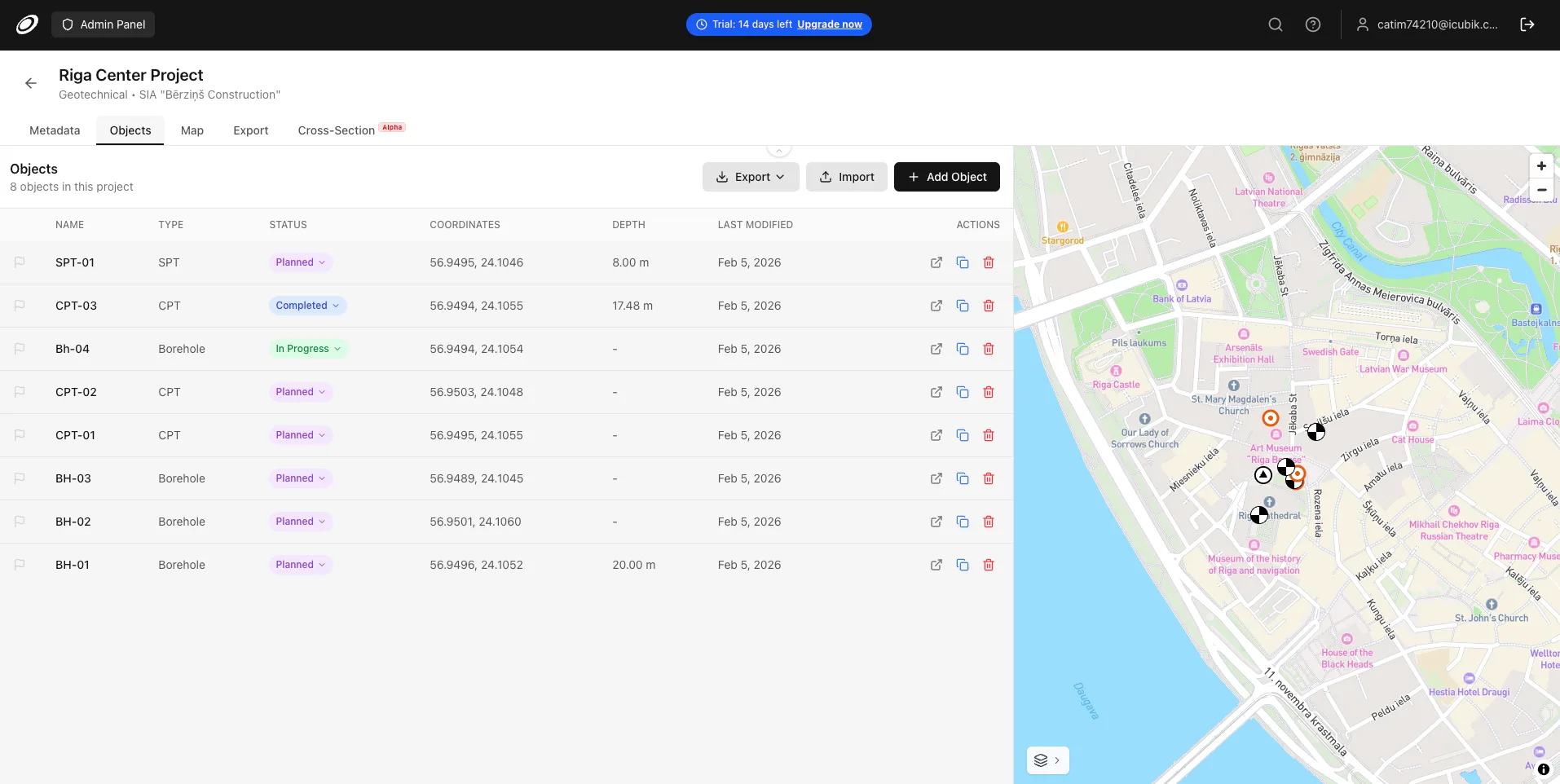
Työkalupalkin painikkeet
Kohteet-välilehden yläosassa oleva työkalupalkki tarjoaa nopean pääsyn yleisiin toimintoihin:
Vie-painike
Lataa luettelo kaikista projektin kohteista napsauttamalla Vie. Käytettävissä on kaksi tiedostomuotoa:
- Yksinkertainen pilkuin eroteltu muoto, joka sopii kaikkiin taulukkolaskentasovelluksiin. Soveltuu hyvin urakoitsijoille jakamiseen tai muihin järjestelmiin tuomiseen.
- Ammattimaisesti muotoiltu laskentataulukko, jossa on sarakeotsikot, raportin otsikko, projektin nimi, kohteiden määrä ja vuorottelevat rivivärit. Sopii viralliseen dokumentointiin.
Käytännön esimerkki
Vie kohdeluettelo Exceliin ja lähetä se kenttätiimille tarkistuslistaksi kaikista tutkimuspisteistä koordinaatteineen, tiloineen ja syvyyksineen.
Tuo-painike
Tuo useita kohteita ulkoisista tiedostoista kerralla napsauttamalla Tuo. Tuetut muodot ovat CSV, XLSX ja KML. Katso lisätiedot jäljempänä olevasta Tuonti-ikkuna-osiosta.

Lisää kohde -painike
Luo yksittäinen kohde käsin napsauttamalla + Lisää kohde. Valitse kohdetyyppi (kairareikä, CPT tai SPT) ja syötä perustiedot, kuten nimi, koordinaatit ja korkeusasema.


Kohdetaulukko
Kohdetaulukko näyttää kaikki projektin tutkimuspisteet seuraavissa sarakkeissa:
Taulukon sarakkeet
- Merkitse huomiota vaativat kohteet napsauttamalla lippukuvaketta. Merkityn kohteen lippu näkyy punaisena. Käytä merkintää virheellisten tietojen, puutteellisten profiilien tai tarkastettavien kohteiden korostamiseen.
- Kohteen tunniste (esim. BH-01, CPT-15). Nimien tulee olla yksilöllisiä projektin sisällä.
- Kohdetyyppi – kairareikä, CPT tai SPT. Tyyppi määrittää käytettävissä olevat tietovälilehdet ja kentät.
- Muuta työnkulun tilaa napsauttamalla tilamerkkiä: Suunniteltu (violetti), Käynnissä (vihreä) tai Valmis (sininen).
- Leveys- ja pituusaste WGS84-muodossa. Koordinaateilla varustetut kohteet näkyvät minikartassa.
- Kokonaissyvyys lasketaan automaattisesti todellisista tiedoista: kairareikien stratigrafiakerroksista tai CPT-/SPT-kohteiden mittauspisteistä.
- Näyttää, milloin kohdetta on viimeksi päivitetty. Auttaa seuraamaan viimeaikaista työtä.

Rivitoiminnot
Taulukon jokaisella rivillä on toimintapainikkeet oikealla puolella:
- Avaa kohteen tietosivun, jossa voit muokata kaikkia tietoja, kuten stratigrafiaa, näytteitä, pohjavedenpintoja ja koetietoja.
- Luo kohteesta täydellisen kopion kaikkine tietoineen: stratigrafiakerrokset, maaperäominaisuudet, näytteet, pohjavedenpinnat, CPT/SPT-mittaukset ja laskettu stratigrafia. Uuden kohteen nimeksi tulee "[Alkuperäinen nimi] (Kopio)".
- Poistaa kohteen ja kaikki siihen liittyvät tiedot pysyvästi. Ennen poistoa tulee näkyviin vahvistusikkuna.
Käytännön esimerkki
Käytä Monista-toimintoa, kun sinulla on tyypillisen stratigrafian sisältävä kairareikämalli. Ota kopio lähtökohdaksi ja sovita syvyydet ja maalajit uuteen sijaintiin.Rivin napsauttaminen
Napsautus missä tahansa rivillä (paitsi toimintopainikkeissa) valitsee kohteen. Valittu rivi on korostettu sinisellä taustalla, ja minikartta zoomaa näyttämään kyseisen kohteen, jonka nimi näkyy ponnahdusikkunassa.

Työnkulun tilat
Kohteilla on yksinkertainen kolmivaiheinen työnkulun tila kenttätyön ja tietojen syötön edistymisen seuraamiseen:
- Alkutila kohteille, joita ei ole vielä tutkittu. Käytetään tutkimuspaikkojen suunnitteluun ennen kenttätyön aloittamista.
- Kenttätutkimus tai tietojen syöttö on käynnissä. Kohteessa on jo tietoja, mutta se ei ole valmis.
- Tutkimus on valmis, ja kaikki tiedot on syötetty ja tarkistettu.
Jos haluat muuttaa tilaa, napsauta värillistä tilamerkkiä. Pudotusvalikosta näkyvät kaikki tilavaihtoehdot. Valitse uusi tila ja se päivittyy välittömästi.

Minikartta
Kohteet-välilehden oikealla puolella oleva minikartta tarjoaa maantieteellisen yleiskuvan kaikista kohteista, joilla on koordinaatit.
Minikartan ominaisuudet
- Jokaisella kohteella on tyyppikohtainen kairareikä-, CPT- tai SPT-symboli. Valitse kohde taulukosta napsauttamalla karttamerkkiä.
- Valitun kohteen merkki korostetaan sinisellä hehkulla ja skaalataan suuremmaksi. Ponnahdusikkunassa näkyy kohteen nimi.
- Kartan latautuessa näkymä sovitetaan automaattisesti kaikkiin kohteisiin siten, että reunoille jää tilaa.
- Käytä zoomaussäätimiä (+/-) oikeassa yläkulmassa, tai vieritä zoomausta. Klikkaa ja vedä panorointiin.

Kartan tyylin muuttaminen
Avaa tyylivalitsin napsauttamalla minikartan vasemmassa alakulmassa olevaa Kerrokset-painiketta. Valitse useista Mapbox-pohjakarttatyyleistä, mukaan lukien satelliittikuvat, kadut, vaaleat ja tummat teemat.

Kohteiden tuonti-ikkuna
Tuonti-ikkunassa voit tuoda useita kohteita ulkoisista tiedostoista kerralla. Tämä on nopein tapa luoda suuri määrä kohteita, etenkin kun käytössäsi on GPS-mittauksista tai CAD-vienneistä saatuja koordinaattitietoja.
Tuetut muodot
- Pilkulla tai puolipisteellä erotetut tekstitiedostot. Järjestelmä tunnistaa erottimen automaattisesti. Sen täytyy sisältää sarakkeita nimelle ja koordinaateille.
- Excel-taulukkolaskentatiedostot. Tiedot luetaan ensimmäisestä arkista.
- Google Earthin ja Google Mapsin tiedostomuoto. Tuo Placemark-elementit nimineen ja koordinaatteineen. Sopii Google Earthista, GPS-laitteista tai GIS-ohjelmistoista vietäville tiedoille.
Tuonnin vaiheet (CSV/XLSX)
Taulukoiden tietojen osalta (CSV/XLSX) tuontiprosessissa on seuraavat vaiheet:
Vedä tiedosto tuontialueelle tai valitse se napsauttamalla. Järjestelmä tunnistaa tiedostotyypin ja lukee tiedot.

Valitse tuotava tiedosto ja vahvista Borebasen tunnistama tiedostomuoto.
- Valitse WGS84 (leveys- ja pituusaste) tai LKS-92 (Latvian kansallinen koordinaatisto). LKS-92-koordinaatit muunnetaan automaattisesti WGS84-koordinaateiksi.
- Jos tiedostossa on otsikkorivejä, määritä, mikä rivi sisältää ensimmäisen tietueen.
- Valitse Kairareikä tai CPT tuotujen kohteiden oletustyypiksi.
- Erotin tunnistetaan automaattisesti, mutta voit vaihtaa sen puolipisteeksi, pilkuksi tai sarkaimeksi.

Kohdista tiedoston sarakkeet Borebasen kenttiin (Nimi*, Leveysaste*, Pituusaste*, Korkeusasema, Tyyppi). Pakolliset kentät on merkitty tähdellä. Järjestelmä tunnistaa tavalliset englannin-, venäjän- ja latviankieliset sarakenimet automaattisesti.

Tarkista esikatselusta, että sarakkeet on kohdistettu oikein. Kohdistetut sarakkeet näkyvät korostettuina.

Tarkista tai muuta kunkin kohteen kohdetyyppi (Kairareikä tai CPT).

Luo kohteet valitsemalla Tuo. Järjestelmä näyttää edistymisen ja raportoi mahdolliset virheet.
Tuonnin vaiheet (KML)
KML tiedostoille prosessi on yksinkertaisempi, koska koordinaatit ovat jo oikeassa muodossa:
- Lataa KML-tiedosto. Kaikki Placemark-elementit jäsentyvät automaattisesti.
- Valitse oletuskohdetyyppi (Kairareikä tai CPT).
- Tarkista kohteiden nimet ja koordinaatit. Muuta tarvittaessa yksittäisten kohteiden tyyppejä.
- Luo kaikki kohteet valitsemalla Tuo.
Sarakkeiden automaattinen tunnistus
Kun tuot CSV- tai XLSX-tiedostoja, Borebase tunnistaa sarakkeet automaattisesti otsikoiden perusteella. Seuraavat nimet tunnistetaan:
Kenttä
Kun tuot CSV- tai XLSX-tiedostoja, Borebase tunnistaa sarakkeet automaattisesti otsikoiden perusteella. Seuraavat nimet tunnistetaan:
Koordinaattijärjestelmät
Borebase tukee kahta koordinaattijärjestelmää tietojen tuomiseksi:
Esimerkki:
Oletusarvoinen maailmanlaajuinen koordinaattijärjestelmä, jossa leveys- ja pituusasteet esitetään desimaaliasteina. Se on GPS-laitteiden, Google Mapsin ja useimpien karttasovellusten käyttämä vakiomuoto.
Latvian kansallinen koordinaattijärjestelmä, jossa X/Y-koordinaatit esitetään metreinä. Kun valitset LKS-92:n, tuonti-ikkunassa näkyvät X(m)- ja Y(m)-otsikot pituus- ja leveysasteen sijaan. Koordinaatit muunnetaan automaattisesti WGS84-muotoon tuonnin aikana.
Käytännön esimerkki
Jos saat Latvian kansallisessa koordinaatistossa olevia koordinaatteja maanmittauksesta tai CAD-piirustuksista, valitse LKS-92 ennen sarakkeiden kohdistamista. Borebase tekee muunnoksen automaattisesti.Viety tietomuoto
Kun viet kohteet CSV- tai Excel-tiedostoon, mukaan tulevat seuraavat sarakkeet:
- Merkitse huomiota vaativat kohteet napsauttamalla lippukuvaketta. Merkityn kohteen lippu näkyy punaisena. Käytä merkintää virheellisten tietojen, puutteellisten profiilien tai tarkastettavien kohteiden korostamiseen.
- Kohteen tunniste (esim. BH-01, CPT-15). Nimien tulee olla yksilöllisiä projektin sisällä.
- Kohdetyyppi – kairareikä, CPT tai SPT. Tyyppi määrittää käytettävissä olevat tietovälilehdet ja kentät.
- Muuta työnkulun tilaa napsauttamalla tilamerkkiä: Suunniteltu (violetti), Käynnissä (vihreä) tai Valmis (sininen).
- Leveys- ja pituusaste WGS84-muodossa. Koordinaateilla varustetut kohteet näkyvät minikartassa.
- Kokonaissyvyys lasketaan automaattisesti todellisista tiedoista: kairareikien stratigrafiakerroksista tai CPT-/SPT-kohteiden mittauspisteistä.
Käytännön esimerkki
Vie valmistuneet kohteet Exceliin ja luo koordinaattien avulla sijaintikartta CAD-ohjelmistoon tai tuo ne paikkatietoanalyysiin GIS:iin.Liittyvät ominaisuudet
Kohteet-välilehti liittyy Borebasen muihin toimintoihin:
- Tutustu kairareikien stratigrafiaan, näytteisiin, pohjavedenpintoihin ja rakenteisiin.
- Tutustu CPT-tietojen tuontiin, laskelmiin ja kuvaaja-analyysiin.
- Lue lisää SPT-tietojen syöttämisestä, korjauksista ja korrelaatioista.
- Koko näytön kartta karttatasoineen, mittauksineen ja PDF-vientitoimintoineen.
- Luo kohteidesi tiedoista ammattimaiset PDF-raportit.
Valmiina hallitsemaan geoteknisiä kohteita?