Karttavälilehti
Syväsukellus
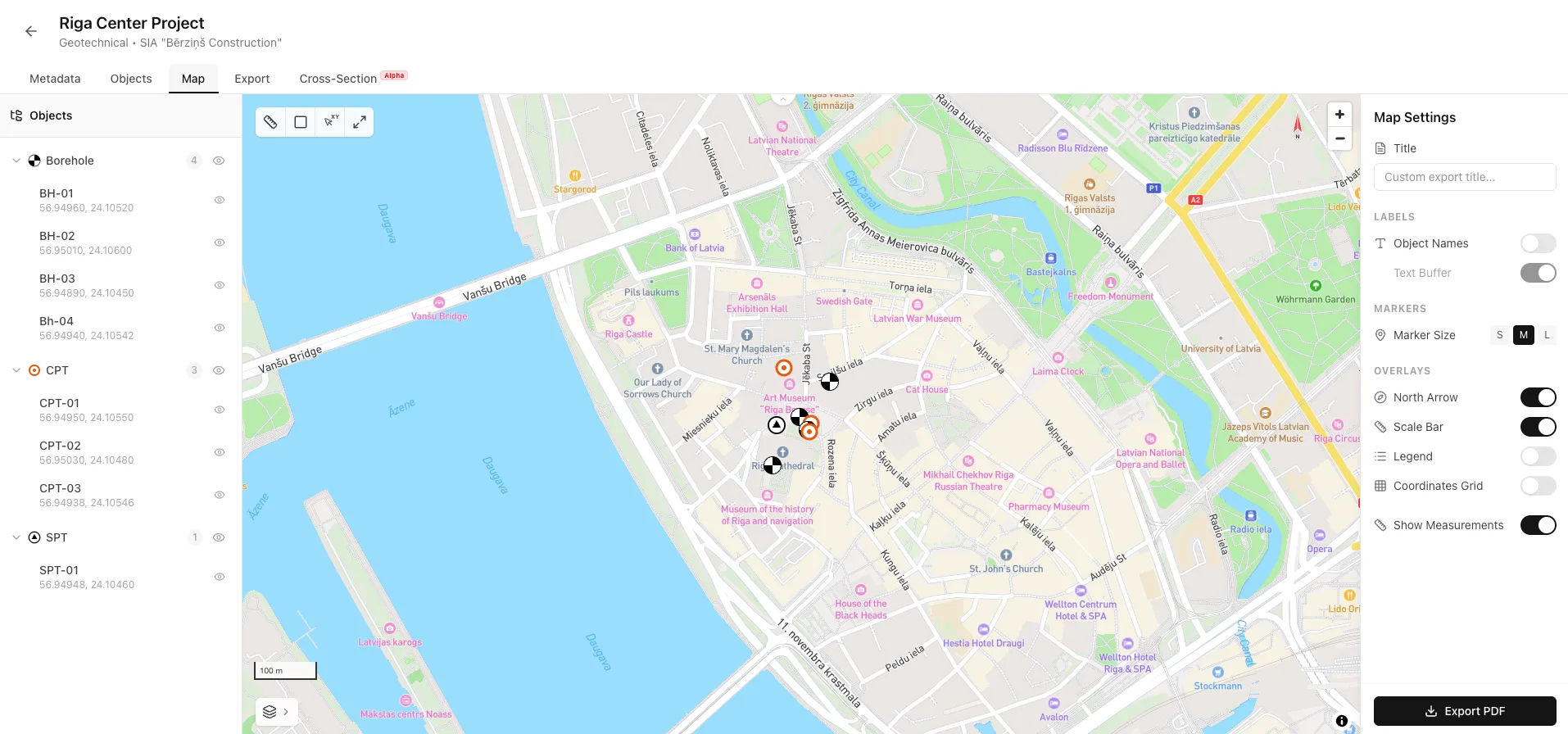
Kartta-välilehti tarjoaa kattavan GIS-näkymän projektiin sekä vuorovaikutteiset karttatasot, mittaustyökalut ja ammattimaisen PDF-viennin. Visualisoi kohteiden sijainnit, mittaa etäisyydet ja pinta-alat sekä luo julkaisuvalmiita tutkimusaluekarttoja.
Käyttöliittymän yleiskatsaus
Kartta-välilehti on jaettu kolmeen pääalueeseen:
- Kohderyhmät, jotka on järjestetty tyypin mukaan näkyvyyssäätimillä
- Koko näytön Mapbox-kartta mittaustyökaluineen ja taustakarttavalintoineen
- Kartan näyttöasetukset ja PDF-viennin asetukset
Karttatasojen sivupalkki
Vasemmalla olevassa sivupalkissa näkyvät kaikki tyypeittäin ryhmitellyt kohteet. Hallitse, mitkä kohteet näkyvät kartalla ja muokkaa niiden ulkonäköä.
Kohderyhmät
Kohteet ryhmitellään automaattisesti tyypin mukaan (kairareiät, CPT- ja SPT-kohteet). Kunkin ryhmän kohdalla näkyy kohteiden lukumäärä, ja ryhmän voi laajentaa tai tiivistää.
- Laajenna tai tiivistä ryhmä ja näytä yksittäiset kohteet napsauttamalla ryhmän nimeä
- Klikkaa silmäkuvaketta näyttääksesi/piilottaaksesi kaikki kyseisen tyypin kohteet kartalla
- Voit muuttaa kunkin kohteen näkyvyyttä erikseen laajennetussa ryhmässä
- Kunkin kohteen koordinaatit näkyvät luettelossa nopeaa tarkastelua varten
Kerroskuvakkeiden muuttaminen
Voit mukauttaa kunkin kohdetyypin kuvakkeen vastaamaan haluamaasi visualisointityyliä.
- Napsauta ryhmän nimen vieressä olevaa kuvaketta (ei silmäkuvaketta)
- Kuvakkeen valintaikkuna avautuu ja näyttää käytettävissä olevat kuvakkeet
- Valitse eri tyyleistä: perusgeotekniset symbolit, värilliset ympyrät, numeroidut nastat tai mukautetut mallit
- Klikkaa kuvaketta käyttääksesi sitä - kaikki kyseisen tyypin kohteet päivittyvät välittömästi
Käytännön esimerkki
Käytä erivärisiä kuvakkeita erottaaksesi visuaalisesti suoritetut ja käynnissä olevat tutkimukset, tai käytä numeroituja nastoja, kun kohteiden nimet ovat pitkiä.

Tallennetut mittaukset
Tallennetut mittaukset näkyvät sivupalkissa kohderyhmien alapuolella. Kunkin mittauksen arvo (etäisyys tai pinta-ala) näytetään. Poista mittaus napsauttamalla roskakorikuvaketta, joka tulee näkyviin, kun viet osoittimen mittauksen päälle.

Kartan säätimet
Kartta tarjoaa useita interaktiivisia navigointi- ja tiedonkeruukontrolleja.
Peruskarttatyylit
Klikkaa vasemmassa alakulmassa olevaa Kerrokset-painiketta vaihtaaksesi kartan pohjakerrosta. Saatavilla olevia tyylejä ovat:
- Klikkaa vasemmassa alakulmassa olevaa Kerrokset-painiketta vaihtaaksesi kartan pohjakerrosta. Saatavilla olevia tyylejä ovat:

Navigointi
- Käytä oikean yläkulman +/- painikkeita, hiiren vierityspyörää tai nipistyselettä
- Klikkaa ja vedä karttaa liikkuaksesi
- Klikkaa Mittaustyökalurivin Maksimoi-painiketta zoomataksesi karttaa näyttääksesi kaikki kohteet


Kohdemerkit
Jokainen koordinaateilla varustettu kohde näkyy karttamerkkinä. Avaa merkin ponnahdusikkuna napsauttamalla sitä. Ikkunassa näkyvät:
- Kohteen nimi
- Kohdetyyppi
- "Avaa kohde" -painikkeella voit navigoida suoraan kyseisen kohteen tietosivulle
Mittaustyökalut
Vasemman yläkulman mittaustyökalurivillä voit mitata etäisyydet ja pinta-alat suoraan kartalta.
Etäisyystyökalu
Mittaa etäisyydet polkua pitkin. Klikkaa useita pisteitä kartalla luodaksesi usean segmentin viivan. Kokonaisetäisyys näytetään metreinä tai kilometreinä.
Pinta-alatyökalu
Mittaa monikulmion pinta-ala. Luo suljettu muoto napsauttamalla vähintään kolmea pistettä. Näet pinta-alan (m², hehtaaria tai km²) ja ympärysmitan.
XY-koordinaattivalitsin
Näytä osoittimen koordinaatit reaaliajassa. Kopioi koordinaatit leikepöydälle muodossa "lat, lon" napsauttamalla karttaa hiiren oikealla painikkeella.
Sovita kaikki kohteet
Kartta zoomautuu ja siirtyy automaattisesti siten, että kaikki näkyvät kohteet mahtuvat näkymään ja reunoille jää riittävästi tilaa.
Mittaustyökalujen käyttö
- Napsauta työkalurivin Etäisyys-painiketta (viivain) tai Pinta-ala-painiketta (neliö). Painike korostuu ja osoitin muuttuu ristiosoittimeksi
- Lisää mittauspisteitä napsauttamalla karttaa. Katkoviiva yhdistää pisteet
- Tulospaneeli näyttää nykyisen mittausarvon ja pistemäärän
- Tallentaa mittauksen pysyvästi projektiin (näkyy sivupalkissa)
- Poistaa nykyisen mittauksen ja nollaa työkalun
- Poistu mittaustilasta napsauttamalla työkalupainiketta uudelleen tai paneelin X-painiketta


Käytännön esimerkki
Tarkista etäisyystyökalulla, että kairareikien välimatkat täyttävät tutkimusverkon vaatimukset. Mittaa tutkimusalueen rajaus pinta-alatyökalulla raportointia varten.Mittaustarkkuus
Etäisyydet lasketaan Haversinen kaavalla ja pinta-alat pallomonikulmion kaavalla, joissa huomioidaan maapallon kaarevuus. Tulokset ovat tarkkoja tavallisissa projektimittakaavoissa. Käytä erittäin suurille alueille (> 100 km²) erikoistunutta GIS-ohjelmistoa.
Kartta-asetukset
Oikean reunan asetuspaneelista hallitaan kartan ulkoasua ja PDF-vientiin sisällytettäviä tietoja.
Vientitiedoston otsikko
Anna mukautettu otsikko, joka näkyy viedyssä PDF-kartassa. Jätä tyhjäksi käyttääksesi projektin nimeä.
Tekstimerkintöjen asetukset
- Näytä tai piilota kohteiden nimet kunkin karttamerkin yläpuolella
- Kun nimet näytetään, lisätään tekstin ympärille valkoinen ääriviiva, jotta teksti olisi paremmin luettavissa karttataustaa vasten
Merkkiasetukset
Valitse Pieni (S), Keskikokoinen (M) tai Suuri (L). Vaikuttaa sekä karttanäyttöön että PDF-vientiin
Kartan lisäelementit
Näytä tai piilota nämä elementit kartalla ja PDF-viennissä:
- Näyttää ilmansuunnan osoittimen kartan oikeassa yläosassa
- Näyttää etäisyysasteikon metrisinä yksikköinä (metriä/kilometriä) vasemmassa alakulmassa
- Näyttää PDF-viennissä selitteen, jossa ovat kohdetyyppien kuvakkeet ja nimet
- Lisää kartalle koordinaattiruudukon PDF-vientiä varten
- Vaihda, näkyvätkö tallennetut mittaukset kartalla ja viennissä

Kartan PDF-vienti
Luo ammattimainen PDF-kartta, jossa esitetään tutkimusalue sekä kaikki näkyvät kohteet ja kartan lisäelementit.
Ennen vientiä
- Zoomaa ja siirrä karttanäkymä täsmälleen sellaiseksi kuin haluat sen PDF-tiedostoon
- Käytä Kerrokset-paneelia näyttääksesi/piilottaaksesi kohteet, jotka haluat sisällyttää
- Määritä otsikko, tekstimerkinnät, kartan lisäelementit ja merkkien koko
- Tallenna kaikki mittaukset, jotka haluat sisällyttää
Luodaan PDF
- Napsauta "Vie PDF" -painiketta asetuspaneelin alareunassa
- Painikkeessa lukee "Viedään...", kun PDF-tiedostoa luodaan.
- PDF-tiedosto latautuu automaattisesti selaimen latauskansioon.
PDF-tiedoston sisältö
- Korkean resoluution kartta, joka vastaa nykyistä näkymääsi
- Kaikki näkyvät kohdemerkit määritettyine kuvakkeineen
- Kohteiden nimimerkinnät (jos käytössä)
- Asetusten mukaiset lisäelementit (pohjoisnuoli, mittakaavapalkki, selite ja ruudukko)
- Tallennetut mittaukset arvoineen (jos käytössä)
- Mukautettu otsikko tai projektin nimi

Käytännön esimerkki
Vie tutkimusalueen sijaintikartta geoteknistä raporttia varten. Käytä taustakarttana satelliittikuvaa, näytä kaikkien kairareikien sijainnit nimineen, lisää mittakaavapalkki ja pohjoisnuoli sekä kiinteistön rajaa kuvaava mittaus. Lisää oma otsikko, esimerkiksi ”Pohjatutkimuksen sijaintikartta”.Liittyvät ominaisuudet
Kartta-välilehti liittyy Borebasen muihin toimintoihin:
- Tuo kohteet koordinaatteineen, tarkastele minikarttaa ja hallitse kohteiden tietoja
- Luo yksityiskohtaisia kairausprofiileja, CPT-kuvaajia ja monisivuisia raportteja
Oletko valmis visualisoimaan pohjatutkimuksesi?