Vienti
Yleiskatsaus
Vienti-välilehti on Borebasen raportointiominaisuuksien ydin. Luo ammattimaiset PDF-tulosteet järjestämällä kohteiden tiedot mukautettaviin sarakeasetteluihin.
Asettelulista
Kun avaat Vienti-välilehden, näet asetteluluettelon, jossa ovat kaikki projektin tallennetut vientiasettelut. Kukin asettelu on uudelleenkäytettävä malli, joka määrittää, miten tiedot näkyvät PDF-raporteissa.
Asettelutaulukon sarakkeet
- Asettelutunniste. Avaa asettelueditori napsauttamalla.
- Sivukoko - A4, A3 tai Letter.
- Pysty- tai vaakasuunta.
- Asettelun tietosarakkeiden määrä (2-8).
- Tähän asetteluun osoitettujen kohteiden määrä.
- Viimeisin muutospäivä.

Asettelutoimet
- Tallenna tämä asettelu mallina. Mallit näkyvät muissa projekteissa ja niitä voidaan soveltaa nopeasti uusiin tietoihin.
- Luo kopio tästä asettelusta. Hyödyllinen olemassa olevan mallin muunnelmien luomisessa.
- Poista asettelu. Tätä ei voi perua.

Uusien asettelujen luominen
Luo uusi vientiasettelu napsauttamalla "+ Uusi asettelu". Asettelueditorissa voit määrittää kaikki asetukset ja lisätä tietosarakkeita.

Asettelun siirtäminen
Tuo asettelu toisesta projektista napsauttamalla "Siirrä asettelu". Avautuvassa ikkunassa voit valita lähdeprojektin ja kopioitavan asettelun. Asetukset tuodaan, mutta nykyisen projektin kohteet on määritettävä uudelleen.


Käytännön esimerkki
Olet luonut aiemmassa projektissa asiakkaalle sopivan asettelun. Tuo sama asettelu uuteen projektiin Siirrä asettelu -toiminnolla ja vedä siihen uudet kairareikä- ja CPT-tiedot.Asettelumuokkaimen käyttöliittymä
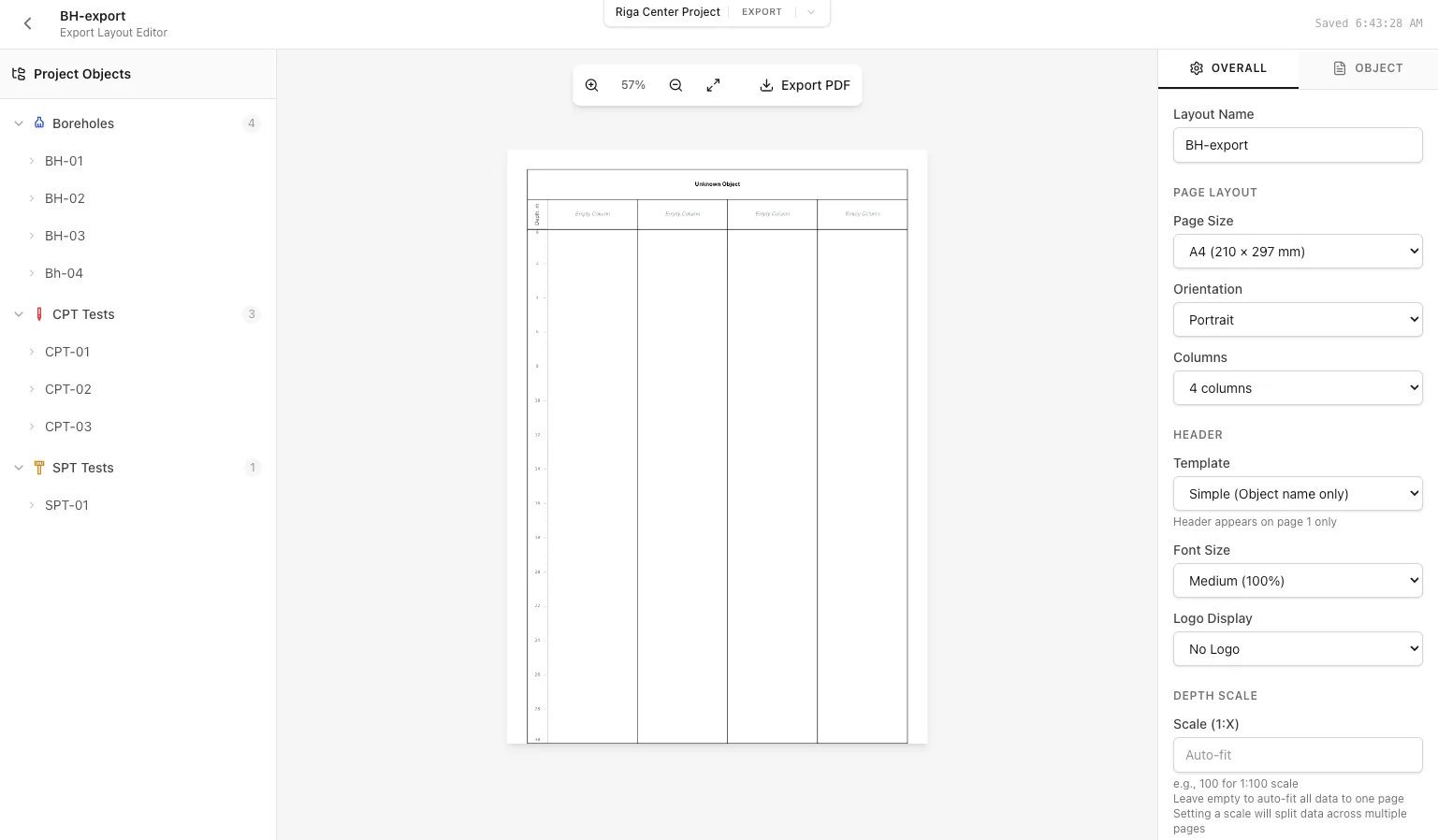
Taittoeditori on kolmen paneelin käyttöliittymä vientidokumenttien suunnitteluun:
- Puunäkymä kaikista projektin kohteista tyypeittäin ryhmiteltyinä (kairareiät, CPT ja SPT). Laajenna kohde nähdäksesi sarakkeisiin vedettävät tietosisällöt.
- Reaaliaikainen esikatselu vientiasiakirjasta. Näyttää tarkalleen miltä PDF näyttää. Tukee zoomausta (vierityspyörää) ja panorointia (klikkaa ja vedä).
- Kaksi välilehteä: "Kokonaisasetukset" dokumentin laajuisille vaihtoehdoille, "Kohdeasetukset" yksittäisten tietokohteiden määrittämiselle.
Työalueen säätimet
- Käytä vierityspyörää tai +/- painikkeita. Alue: 25 %-400 %.
- Siirrä näkymää napsauttamalla ja vetämällä työalueella.
- Klikkaa maksimoi-painiketta, jotta koko dokumentti mahtuu näkyviin.
- Näyttää nykyisen sivumäärän. Monisivuisissa asiakirjoissa näkyy sivun katkoksissa punaisia pisteviivoja.
Tietosisältöjen vetäminen sarakkeisiin
Vasemmassa paneelissa näkyvät kaikki käytettävissä olevat tietokohteet kohteen mukaan järjestettyinä. Tietojen lisääminen vientiin:
- Laajenna kohdetyyppi (kairareiät, CPT tai SPT) napsauttamalla nuolikuvaketta
- Laajenna tietty kohde nähdäksesi sen käytettävissä olevat tietokohteet
- Vedä tietosisältö johonkin työalueen sarakkeista
- Sarake korostuu, kun voit pudottaa sisällön siihen. Lisää sisältö vapauttamalla hiiren painike.
Kairareiän tietosisällöt
- Maakerrosten visuaalinen esitys kuvioinnilla. Kairausprofiilin pääelementti.
- Tekstimerkinnät, joissa näkyy maalajin nimet, kuvaukset ja kunkin kerroksen indeksikoodit.
- Kaivon rakenneosat: suojaputki, siivilä, injektointimassa ja suodatinkerros. Näyttää sisäkkäiset halkaisijat.
- Näytemerkit, joista käy ilmi, mistä näytteet on otettu, syvyysalueineen ja näytetyypeineen.
- Staattinen pohjaveden tason indikaattori - vaakasuora sininen kolmiomerkki.
- Dynaaminen (pumppaus) vedenkorkeuden ilmaisin - näyttää vedenpinnan pumppaustestien aikana.
CPT-tietosisällöt
- Robertsonin SBT-luokitukseen perustuvat tulkitut maakerrokset Ic-arvoista.
- Tekstimerkinnät CPT-tulkittuihin maalajeihin.
- Mitatun kärkivastuksen kuvaaja (MPa).
- Vaippakitkakuvaaja (kPa).
- Huokospainekuvaaja (kPa) CPTu-kokeille.
- Laskettu kitkasuhde (fs/qc × 100 %).
- Huokospaineella korjattu kärkivastus.
- Robertsonin maan käyttäytymistyyppi-indeksi luokitusta varten.
- CPT-tiedoista arvioitu vastaava SPT N60 -arvo.
- Koheesiomaiden arvioitu suljettu leikkauslujuus.
CPT:n lisäparametrit
Järjestelmä tukee myös seuraavia: nopeus, Qt (normalisoitu), Fr (normalisoitu), Bq, sigma_v0, sigma_v0_eff, Youngin moduuli ja ödometrimoduuli.SPT-tietosisällöt
- Mitattu SPT-iskumäärä (N = N2 + N3).
- Energiakorjattu SPT-arvo käyttäen 60 %:n vertailuenergiaa.
- Pystysuuntaisen tehollisen jännityksen suhteen korjattu N60-arvo.
- Arvioidut kitkakulmat käyttäen Jamiolkowski-, Hatanaka- ja Wolff-korrelaatioita.
- Kulhawy-Maynen ja Skemptonin menetelmillä arvioitu suhteellinen tiiviys.
Yleinen asetuspaneeli
Oikeassa paneelissa oleva "Yleiset asetukset" -välilehti ohjaa dokumentin laajuisia vaihtoehtoja:

Sivun asetukset
- Tämän asettelun tunniste. Näkyy asetteluluettelossa.
- Valitse A4 (210 × 297 mm), A3 (297 × 420 mm) tai Letter (216 × 279 mm).
- Pysty- tai vaakasuunta.
- Tietosarakkeiden määrä (2-8). Enemmän sarakkeita = kapeammat kuvaajat.
Ylätunnisteen asetukset
- Ei mitään - ei ylätunnistetta
- Yksinkertainen - Vain kohteen nimi
- Vakio – kohde, projekti, asiakas ja päivämäärä
- Koordinaatit – lisää X/Y-koordinaatit ja korkeusaseman
- Yksityiskohtainen - täysi ylätunniste kaikkine metatietoineen ja henkilöstötietoineen
- Ylätunnisteen tekstikoon kerroin 0,5×-2,0×.
Logovaihtoehdot
- Ei logoa, vasen, oikea, yläreuna tai yläreuna ilman otsikkoa. Asetus määrittää yrityksen logon sijainnin.
- Valitse asetuksissa ladatuista yrityksen logoista. Akateemiset tilit käyttävät Borebasen logoa.
Syvyysasteikko
- Säätää, miten syvyys on yhdistetty sivun korkeuteen. Valinnat:
- Automaattinen (sovita sivulle) – skaalaa kaikki tiedot automaattisesti yhdelle sivulle
- Manuaaliset mittakaavat: 1:25, 1:50, 1:100, 1:200 ja 1:500. Suurempi mittakaava voi vaatia useita sivuja.
Huomautus
Manuaaliset syvyysmittakaavat tuottavat ammattimaiset profiilit, mutta syvät kohteet voivat ulottua useille sivuille. Käytä automaattista mittakaavaa nopeaan yhden sivun vientiin.Kommenttilohko
- Vaihda, jos haluat lisätä tietosarakkeiden alle tekstialueen muistiinpanoja, huomautuksia tai allekirjoituksia varten.
- Korkeus mm (10-100mm).
- Esitäytetty teksti, joka näkyy jokaisessa viennissä.
Vientikieli
Valitse vietyjen PDF-tiedostojen kieli. Tämä on riippumaton käyttöliittymän kielestä - voit työskennellä englanniksi, mutta viedä raportteja latviaksi, tai päinvastoin. Vaikuttaa otsikkotarroihin, tietotarroihin ja käännettyyn sisältöön.
Kohteen asetuspaneeli
Napsauta mitä tahansa tietokohdetta vasemmassa paneelissa (sen jälkeen, kun se on lisätty sarakkeeseen) määrittääksesi sen erityiset asetukset. "Kohteen asetukset" -välilehti näyttää valitun kohteen vaihtoehdot.

Kuvaajien asetukset (CPT-/SPT-kuvaajat)
- Vähimmäisarvo vaaka-akselille. Jätä tyhjäksi automaattista tunnistusta varten.
- Suurin arvo vaaka-akselille. Jätä tyhjäksi automaattista tunnistusta varten.
- Lineaarinen tai logaritminen asteikko. Käytä logaritmista asteikkoa parametreille, joiden arvoalue on suuri, kuten qc.
- Näytä/piilota pystysuuntaiset ruudukkoviivat kuvaajassa.
Stratigrafiakuvion asetukset
- Vaihda vaakasuorat viivat maakerrosten välillä.
- Näytä syvyysarvot kerrosrajoilla.
Kerroksen nimien asetukset
- Maaperän indeksikoodin (esim. "SM", "CL") näyttäminen kerrosnimien rinnalla.
- Näytä kerroskuvaukset, jos saatavilla.
- Kerrosten nimien tekstikoko (pieni, keskikokoinen, suuri).
Näytteen merkkiasetukset
- Näyttää näytetyypin tunnuksen (esim. "UD", "SPT" tai "Massanäyte").
- Näyttää kunkin näytteen saantiprosentin.
Vedenkorkeuden asetukset
- Näytä havaintopäivä vedenpinnan merkkiviivan vieressä.
- Näytä kaikki vedenkorkeuden lukemiseen liittyvät muistiinpanot.
Rakenteen asetukset
- Näytä tai piilota rakenneosien taustalla oleva stratigrafia.
- Näytä rakenneosien nimet (suojaputki, siivilä jne.).
Sarakkeiden leveyden säätäminen
Voit säätää yksittäisten sarakkeiden leveyttä vetämällä sarakkeiden välisiä rajoja työalueella:
- Vie osoitin kahden sarakkeen väliselle rajalle.
- Kursori vaihtuu kokoa muuttavaksi kursoriksi
- Säädä leveyttä napsauttamalla ja vetämällä vasemmalle tai oikealle
- Viimeinen sarake mukautuu automaattisesti täyttämään jäljellä olevan tilan
Erävienti
Vientivalintaikkunassa voit luoda PDF-tiedostot useista kohteista kerralla. Avaa ikkuna napsauttamalla työkalurivin Vie PDF -painiketta.

Viennin laajuus
- Vie vain tällä hetkellä asettelussa olevat kohteet. Yksi PDF, jossa on kaikki näytetyt tiedot.
- Luo yksi PDF-tiedosto projektin kutakin kairareikää kohden käyttäen asettelun kairareikäsarakkeita mallina.
- Luo yksi PDF-tiedosto projektin kutakin CPT-kohdetta kohden käyttäen asettelun CPT-sarakkeita.
- Luo yksi PDF-tiedosto projektin kutakin SPT-kohdetta kohden käyttäen asettelun SPT-sarakkeita.
- Vie kairareikä-CPT-parit yhdessä. Valinta on käytettävissä vain kairarei’ille, joihin on liitetty CPT-kohteita CPT-metatiedoissa.
- Vie kairareikä-SPT-parit yhdessä.
- Vie kairareikä ja kaikki siihen liittyvät CPT- ja SPT-kokeet samaan PDF-tiedostoon.
Käytännön esimerkki
Projektissa on 20 kairareikää ja 15 CPT-kohdetta. Luo asettelu, jossa kairareikä ja CPT ovat vierekkäin. Vie Kaikki kairareiät -valinnalla 20 PDF-tiedostoa, joista kukin sisältää yhden kairareiän tiedot. Vie Kairareikä + CPT -parit -valinnalla PDF-tiedostot, joissa kairareiät esitetään niihin liittyvien CPT-tietojen rinnalla.Erän vientiprosessi
- Valitse haluttu vientilaajuus
- Napsauta "Vie"
- Edistymispalkki näyttää käsiteltävän nykyisen kohteen
- Kun vienti valmistuu, kaikki PDF-tiedostot sisältävä ZIP-tiedosto latautuu automaattisesti
Tiedoston nimeäminen
PDF-tiedostot on nimetty kohteen mukaan: "BH-01.pdf", "CPT-15.pdf". Pariviennissä käytetään yhdistettyjä nimiä: "BH-01_CPT-01.pdf".


Työskentely mallien kanssa
Mallien avulla voit käyttää samoja asettelumäärityksiä eri projekteissa:
Tallentaminen malliksi
- Luo asettelu ja määritä sen asetukset tarpeidesi mukaan.
- Napsauta asetteluluettelossa asettelun vieressä olevaa Tähti-kuvaketta
- Asettelu on nyt tallennettu mallina ja se näkyy kaikissa projekteissa

Mallipohjan käyttäminen
- Avaa minkä tahansa projektin Vienti-välilehti
- Napsauta "Siirrä asettelu"
- Valitse malli luettelosta (mallit on merkitty tähdellä)
- Asetteluasetukset tuodaan - nyt raahaa kohteita nykyisestä projektista

Käytä Mallit-paneelia raporttimallien lisäämiseen, nimeämiseen uudelleen tai poistamiseen.

Parhaat käytännöt
Asettelusuunnittelu
- Aloita 4-5 sarakkeella tasapainoisen asettelun saamiseksi. Lisää vain tarvittaessa.
- Aseta stratigrafiakuvio ensin (vasen puoli) vertailupylvääksi.
- Ryhmittele toisiinsa liittyvät sisällöt: stratigrafian kuvio ja kerrosten nimet tai qc-, fs- ja Rf-kuvaajat.
- Käytä ammattiraporteissa Vakio- tai Koordinaatit-otsikkomallia.
Erän vientivinkit
- Kokeile asettelua yhdellä kohteella ennen koko projektin erävientiä.
- Käytä automaattista asteikkoa, jotta eri syvyiset kohteet mahtuvat yhdenmukaisesti yhdelle sivulle.
- Käytä manuaalista mittakaavaa, kun syvyys täytyy esittää yhtenäisesti esimerkiksi useita profiileja verrattaessa.
Suorituskyky
- Suuri erävienti (50+ kohdetta) voi kestää muutaman minuutin. Edistyminen näkyy valintaikkunassa.
- Monia kaaviosarakkeita sisältävät monimutkaiset asettelut vievät hitaammin kuin yksinkertaiset asettelut.
Liittyvät oppaat
- Opi luomaan ja hallitsemaan viennissä näkyviä maakerroksia.
- Tutustu CPT-tietojen tuontiin ja kuvaajien vientiin tarvittaviin laskelmiin.
- Tutustu SPT-tietojen hallintaan kuvaajien vientiä varten.
- Katsaus projektin kohteiden hallintaan.