Vahekaart „Objektid“
Põhjalik juhend
Vahekaart „Objektid“ on projekti geotehniliste objektide halduskeskus. Siit saad puurauke, CPT-sid ja SPT-sid lisada, importida, eksportida ning korraldada.
Liidese ülevaade
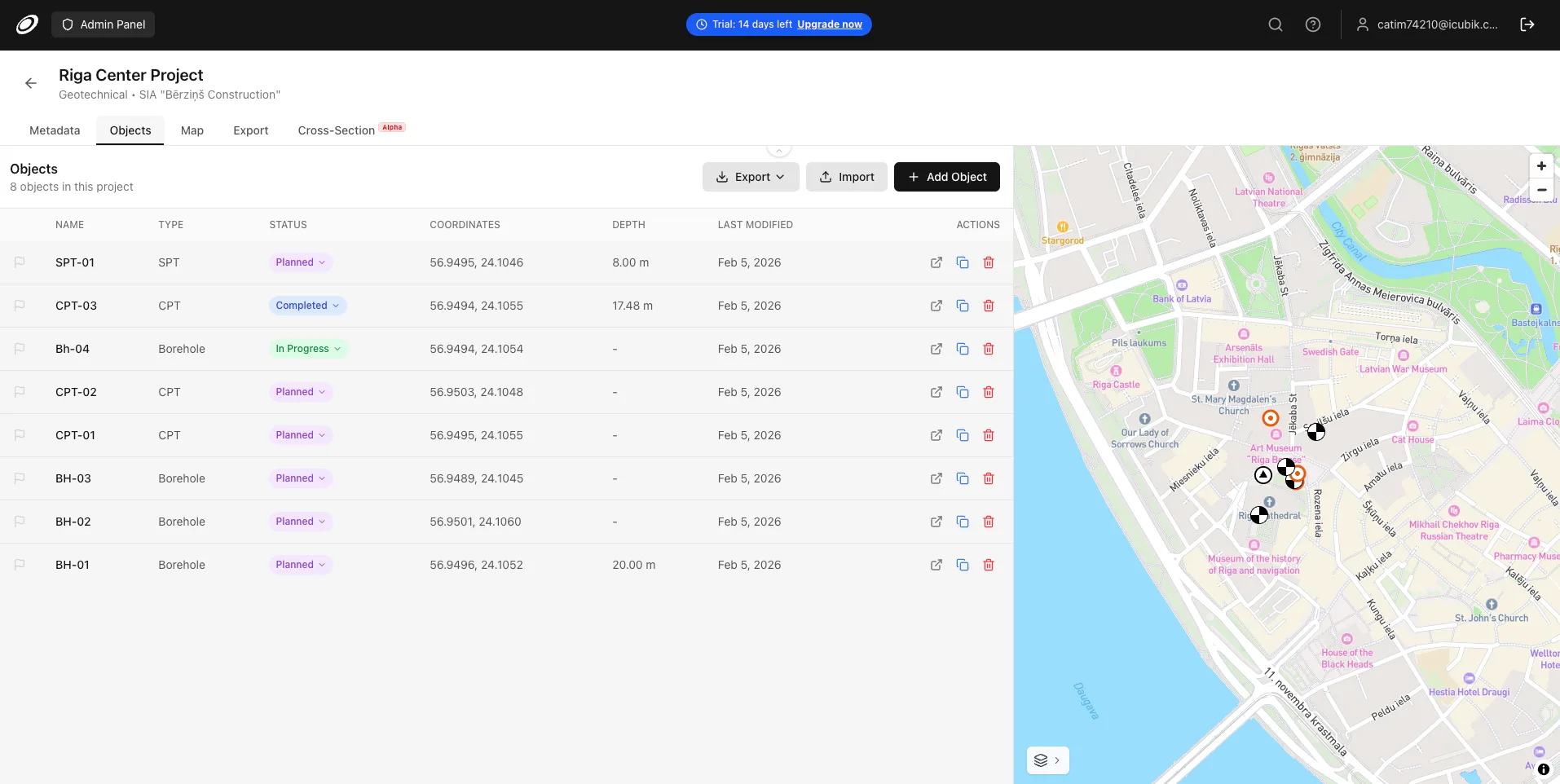
Vahekaart „Objektid“ jaguneb kaheks põhialaks: vasakul on objektitabel (65%) ja paremal interaktiivne minikaart (35%). Nii saad andmeid hallata ja objektide asukohti samal ajal kaardil vaadata.
Tööriistariba nupud
Vahekaardi „Objektid“ tööriistaribalt pääseb kiiresti levinud toiminguteni:
Ekspordinupp
Klõpsa nuppu Ekspordi, et alla laadida kõigi projekti objektide nimekiri. Saadaval on kaks vormingut:
- Lihtne komadega eraldatud vorming, mida toetavad kõik tabelarvutusprogrammid. Sobib töövõtjatega jagamiseks või teistesse süsteemidesse importimiseks.
- Vormindatud tabel päiste, aruande pealkirja, projekti nime ja objektide arvuga ning vahelduva reavärviga. Sobib ametlikuks dokumentatsiooniks.
Praktiline näide
Ekspordi objektiloend Excelisse ja saada see välimeeskonnale uuringupunktide kontrollnimekirjana koos koordinaatide, oleku ja sügavusega.
Impordinupp
Mitme objekti välisest failist importimiseks klõpsa „Impordi“. Toetatud vormingud on CSV, XLSX ja KML. Üksikasjalik imporditöövoog on kirjeldatud allpool.

Objekti lisamise nupp
Ühe objekti käsitsi loomiseks klõpsa „+ Lisa objekt“. Vali objekti tüüp (puurauk, CPT või SPT) ning sisesta nimi, koordinaadid, kõrgus ja muu põhiteave.


Objektitabel
Objektitabel näitab kõiki projekti uurimispunkte järgmiste veergudega:
Tabeli veerud
- Klõpsa lipu ikoonil, et tähistada tähelepanu vajavaid objekte. Lipuga tähistatud objektidel on punane täidetud lipp. Kasuta seda probleemsete andmete, mittetäielike logide või ülevaatamist vajavate objektide esiletõstmiseks.
- Objekti identifikaator (nt BH-01, CPT-15). Nimed peavad olema projektis unikaalsed.
- Objekti tüüp – puurauk, CPT või SPT. Tüübist sõltuvad saadaolevad andmevahekaardid ja väljad.
- Töövoo oleku muutmiseks klõpsa olekumärgil: kavandatud (lilla), töös (roheline) või lõpetatud (sinine).
- Laius- ja pikkuskraad WGS84 formaadis. Koordinaatidega objektid ilmuvad minikaardile.
- Tegelike andmete põhjal automaatselt arvutatud kogusügavus: puuraugu stratigraafiakihid või CPT-/SPT-mõõtepunktid.
- Näitab, millal objekti viimati uuendati. Kasulik hiljutiste tööde jälgimiseks.

Ridatoimingud
Tabeli iga rea paremas servas on toimingunupud:
- Avab objekti üksikasjade lehe, kus saab muuta stratigraafiat, proove, veetasemeid ja katseandmeid.
- Loob objektist täieliku koopia koos kõigi seotud andmetega: stratigraafiakihid, pinnase omadused, proovid, veetasemed, CPT/SPT mõõtmised ja arvutatud stratigraafia. Uue objekti nimeks saab „[Algne nimi] (koopia)“.
- Eemaldab püsivalt objekti ja kõik sellega seotud andmed. Enne kustutamist ilmub kinnitusdialoog.
Praktiline näide
Kasuta duplikaati, kui sul on tavaline puuraugu mall tüüpilise stratigraafiaga. Kopeeri see lähtepunktiks, seejärel kohanda uue asukoha sügavusi ja pinnasetüüpe.Rea klõpsamine
Rea klõpsamine väljaspool toimingunuppe valib objekti. Valitud rida tõstetakse sinise taustaga esile ning minikaart suumib objektile ja kuvab selle nime hüpikaknas.

Oleku töövoog
Objektidel on välitööde ja andmesisestuse edenemise jälgimiseks lihtne kolmeastmeline olek:
- Esialgne olek objektidele, mida pole veel uuritud. Kasuta uurimiskohtade planeerimiseks enne välitööde algust.
- Väliuuring või andmesisestus on pooleli. Objektil on osa andmeid olemas, kuid kirje pole veel täielik.
- Uuring on lõpetatud ning kõik andmed on sisestatud ja kontrollitud.
Oleku muutmiseks klõpsa värvilisel olekumärgil ja vali rippmenüüst uus olek. Muudatus rakendub kohe.

Minikaart
Vahekaardi „Objektid“ paremal asuv minikaart annab geograafilise ülevaate kõigist koordinaatidega objektidest.
Minikaardi funktsioonid
- Iga objekt kuvatakse tüübikohase ikooniga (puuraugu, CPT või SPT sümbol). Objekti valimiseks tabelis klõpsa kaardimarkeril.
- Valitud objekti marker on suurem ja sinise helendusega. Hüpikaknas kuvatakse objekti nimi.
- Kaardi laadimisel suumitakse vaade automaatselt nii, et kõik objektid mahuvad sobiva servavaruga kaadrisse.
- Kasuta paremas ülanurgas suuminuppe +/− või hiirerulli. Kaardi nihutamiseks klõpsa ja lohista.

Kaardi stiili muutmine
Stiilivalija avamiseks klõpsa minikaardi vasakus alanurgas nuppu „Kihid“. Vali Mapboxi aluskaardi stiilide seast, näiteks satelliidipilt, tänavakaart ning hele või tume kujundus.

Objektide impordiaken
Impordiaknas saad objekte välisfailidest hulgi importida. See on kiireim viis luua korraga palju objekte, eriti GPS-mõõdistuse või CAD-ekspordi koordinaadiandmetest.
Toetatud vormingud
- Koma või semikooloniga eraldatud tekstifailid. Süsteem tuvastab eraldaja automaatselt. Peab sisaldama veerge nime ja koordinaatide kohta.
- Exceli tabelifailid. Andmeid loetakse esimesest lehest.
- Google Earthi ja Mapsi vorming. Impordib KML-i kohamärgielemendid koos nime ja koordinaatidega. Sobib Google Earthi, GPS-seadmete või GIS-tarkvara andmetele.
Imporditöövoog (CSV/XLSX)
Tabelandmete (CSV/XLSX) puhul toimub impordiprotsess järgmiselt:
Lohista fail alale või klõpsa faili valimiseks. Süsteem tuvastab failitüübi ja loeb andmed sisse.

Vali imporditav fail ja kinnita Borebase’i tuvastatud vorming.
- Vali WGS84 (laius- ja pikkuskraad) või LKS-92 (Läti riiklik koordinaatsüsteem). LKS-92 koordinaadid teisendatakse automaatselt WGS84-süsteemi.
- Kui fail sisaldab päiseridu, määra esimese andmekirje rida.
- Vali imporditud objektide vaiketüübiks puurauk või CPT.
- Eraldaja tuvastatakse automaatselt, kuid valida saab ka semikooloni, koma või tabeldusmärgi.

Vastenda faili veerud Borebase’i väljadega (nimi *, laius *, pikkus *, kõrgus, tüüp). Nõutavad väljad on tähistatud tärniga. Levinud inglis-, vene- ja lätikeelsed veerunimed tuvastatakse automaatselt.

Kontrolli andmete eelvaates, et veerud oleksid õigesti vastendatud. Vastendatud veerud on esile tõstetud.

Kontrolli või muuda iga objekti tüüpi (puurauk või CPT).

Objektide loomiseks klõpsa „Impordi“. Süsteem näitab edenemist ja teatab vigadest.
Imporditöövoog (KML)
KML-failide puhul on protsess lihtsam, kuna koordinaadid on juba õiges vormingus:
- Laadi üles KML-fail. Kõik kohamärgielemendid loetakse automaatselt.
- Vali objekti vaiketüüp (puurauk või CPT).
- Vaata üle objektide nimed ja koordinaadid ning muuda vajaduse korral üksikute objektide tüüpi.
- Kõigi objektide loomiseks klõpsa „Impordi“.
Veeru automaatne tuvastamine
CSV- või XLSX-failide importimisel tuvastab Borebase päisenimede põhjal veerud automaatselt. Tuvastatakse järgmised nimed:
Väli
CSV- või XLSX-failide importimisel tuvastab Borebase päisenimede põhjal veerud automaatselt. Tuvastatakse järgmised nimed:
Koordinaatsüsteemid
Borebase toetab kahte koordinaatsüsteemi andmete importimiseks:
Näide:
Vaikimisi globaalne koordinaatide süsteem, mis kasutab laius- ja pikkuskraadi kümnendkraadides. See on standardvorming, mida kasutavad GPS-seadmed, Google Maps ja enamik kaardistamisrakendusi.
Läti riiklik koordinaatsüsteem, mis kasutab X/Y-koordinaate meetrites. LKS-92 valimisel kuvatakse impordiaknas pikkus- ja laiuskraadi asemel väljad X (m) ja Y (m). Koordinaadid teisendatakse importimisel automaatselt WGS84-süsteemi.
Praktiline näide
Läti mõõdistusandmete või CAD-jooniste koordinaatide korral vali enne veergude vastendamist LKS-92. Borebase teisendab koordinaadid automaatselt.Eksporditud andmete vorming
Kui ekspordite objekte CSV-sse või Exceli, lisatakse järgmised veerud:
- Klõpsa lipu ikoonil, et tähistada tähelepanu vajavaid objekte. Lipuga tähistatud objektidel on punane täidetud lipp. Kasuta seda probleemsete andmete, mittetäielike logide või ülevaatamist vajavate objektide esiletõstmiseks.
- Objekti identifikaator (nt BH-01, CPT-15). Nimed peavad olema projektis unikaalsed.
- Objekti tüüp – puurauk, CPT või SPT. Tüübist sõltuvad saadaolevad andmevahekaardid ja väljad.
- Töövoo oleku muutmiseks klõpsa olekumärgil: kavandatud (lilla), töös (roheline) või lõpetatud (sinine).
- Laius- ja pikkuskraad WGS84 formaadis. Koordinaatidega objektid ilmuvad minikaardile.
- Tegelike andmete põhjal automaatselt arvutatud kogusügavus: puuraugu stratigraafiakihid või CPT-/SPT-mõõtepunktid.
Praktiline näide
Ekspordi oma lõpetatud objektid Exceli ja kasuta koordinaate asukohakaardi loomiseks CAD tarkvaras või impordi need GIS-i ruumianalüüsi jaoks.Seotud funktsioonid
Vahekaart „Objektid“ on seotud Borebase’i teiste osadega:
- Loe stratigraafia, proovide, veetasemete ja puuraugu konstruktsiooni kohta.
- Tutvu CPT-andmete impordi, arvutuste ja graafikuanalüüsiga.
- Loe SPT-andmete sisestamise, korrektsioonide ja korrelatsioonide kohta.
- Täisekraanikaart kihtide, mõõtevahendite ja PDF-ekspordiga.
- Loo oma objektiandmetest professionaalsed PDF-aruanded.
Kas oled valmis geotehnilisi objekte haldama?