Vahekaart „Kaart“
Põhjalik juhend
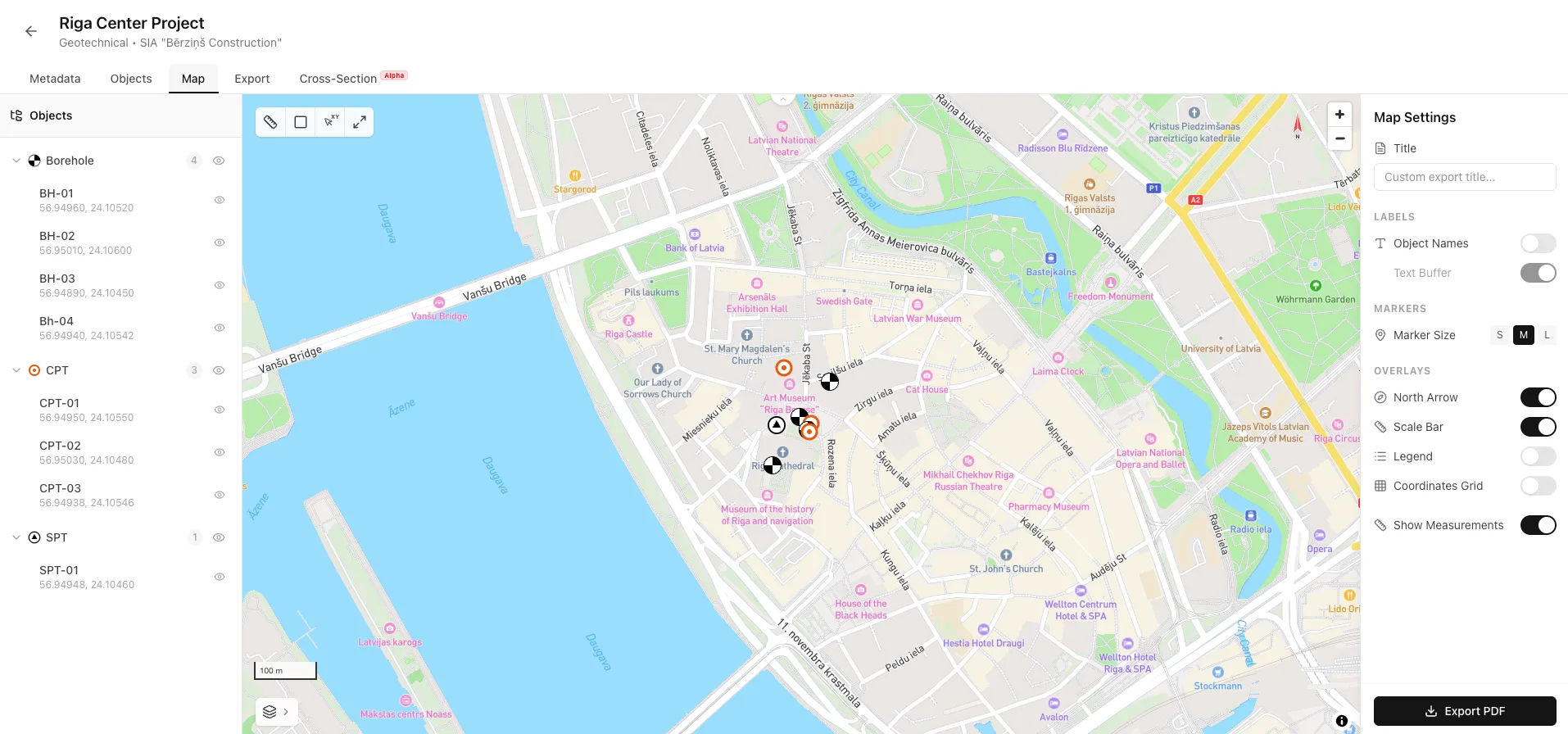
Vahekaardil „Kaart“ kuvatakse projekti täielik GIS-vaade koos interaktiivsete kihtide, mõõtevahendite ja professionaalse PDF-ekspordiga. Vaata objektide asukohti, mõõda kaugusi ning pindalasid ja loo avaldamisvalmis uuringuala kaarte.
Liidese ülevaade
Vahekaart „Kaart“ jaguneb kolmeks põhialaks:
- Objektirühmad tüüpide kaupa nähtavuse kontrolliga
- Täisekraanil Mapboxi kaart koos mõõtevahendite ja aluskaardi valikutega
- Kaardi kuva seaded ja PDF-i ekspordivalikud
Kihtide külgriba
Vasakul külgribal kuvatakse kõik objektid tüübi järgi rühmitatuna. Sealt saad juhtida objektide nähtavust ja kohandada nende välimust.
Objektigrupid
Objektid rühmitatakse automaatselt tüübi järgi: puuraugud, CPT-d ja SPT-d. Igal rühmal on objektide arvu näitav märk ning rühma saab laiendada või ahendada.
- Üksikobjektide kuvamiseks või peitmiseks klõpsa rühma nimel.
- Kõigi sama tüüpi objektide kaardil kuvamiseks või peitmiseks klõpsa silmaikoonil.
- Laiendatud rühmas saad iga objekti nähtavust eraldi muuta.
- Kiireks vaatamiseks kuvatakse loendis iga objekti koordinaadid.
Kihi ikoonide muutmine
Iga objektitüübi ikooni saab kohandada sobiva visualiseerimisstiili järgi.
- Klõpsa rühma nime kõrval oleval ikoonil, mitte silmaikoonil.
- Avaneb ikoonivalija saadaolevate ikoonidega.
- Vali erinevate stiilide hulgast: standardsed geotehnilised sümbolid, värvilised ringid, nummerdatud markerid või kohandatud kujundused
- Ikooni rakendamiseks klõpsa sellel; kõik sama tüüpi objektid uuendatakse kohe.
Praktiline näide
Kasuta lõpetatud ja pooleliolevate uuringute eristamiseks eri värvi ikoone. Pikkade objektinimede korral sobivad nummerdatud markerid.

Salvestatud mõõtmised
Salvestatud mõõtmised kuvatakse külgribal objektirühmade all. Iga kirje näitab kaugust või pindala ning selle saab kustutada, klõpsates kursoriga kirjele liikudes ilmuvat prügikastiikooni.

Kaardi juhtelemendid
Kaardil on navigeerimiseks ja mõõtmiseks mitu interaktiivset juhtelementi.
Aluskaardi stiilid
Aluskaardi vahetamiseks klõpsa vasakus alanurgas kihtide nuppu. Saadaval on järgmised stiilid:
- Aluskaardi vahetamiseks klõpsa vasakus alanurgas kihtide nuppu. Saadaval on järgmised stiilid:

Navigeerimine
- Kasuta paremas ülanurgas nuppe +/−, hiirerulli või puuteplaadil kahe sõrmega suurendamist.
- Kaardi nihutamiseks klõpsa ja lohista.
- Kõigi objektide kaadrisse mahutamiseks klõpsa mõõteriistaribal nuppu „Mahuta kõik objektid“.


Objektimärgid
Iga koordinaatidega objekt kuvatakse kaardil markerina. Klõpsa markeril hüpikakna nägemiseks:
- Objekti nimi
- Objektitüüp
- Nupp „Ava objekt“, mis viib otse objekti üksikasjade lehele
Mõõtmisvahendid
Vasakus ülanurgas oleval mõõteriistaribal saab mõõta otse kaardil vahemaid ja pindalasid.
Vahemaa tööriist
Mõõda teepikkust. Mitmest lõigust koosneva joone loomiseks klõpsa kaardil järjest mitut punkti. Kogupikkus kuvatakse meetrites või kilomeetrites.
Pindala tööriist
Mõõda hulknurga pindala. Suletud kujundi loomiseks klõpsa vähemalt kolmel punktil. Kuvatakse pindala (m², ha või km²) ja ümbermõõt.
XY koordinaatide valija
Kuvab kursori koordinaadid reaalajas. Koordinaatide kopeerimiseks lõikelauale vormingus „lat, lon“ paremklõpsa kaardil.
Mahuta kõik objektid
Suumib ja nihutab kaarti automaatselt nii, et kõik nähtavad objektid mahuvad sobiva servavaruga vaatesse.
Mõõtmisvahendite kasutamine
- Klõpsa tööriistaribal nuppu „Kaugus“ (joonlauaikoon) või „Pindala“ (ruuduikoon). Nupp tõstetakse esile ja kursor muutub ristiks.
- Klõpsa kaardil mõõtepunktide lisamiseks. Katkendjoon ühendab sinu punkte
- Tulemuste paneel näitab praegust mõõtmisväärtust ja punktide arvu
- Salvestab mõõtmise projekti püsivalt (ilmub külgribal)
- Eemaldab aktiivse mõõtmise ja lähtestab tööriista
- Mõõterežiimist väljumiseks klõpsa tööriista nuppu uuesti või paneelil nuppu X.


Praktiline näide
Kasuta kauguse tööriista puuraukude vahekauguse kontrollimiseks uuringuvõrgu nõuete järgi. Uuringuala piiri mõõtmiseks aruande tarbeks kasuta pindala tööriista.Mõõtmistäpsus
Kaugused arvutatakse Haversine’i valemiga ja pindalad sfäärilise hulknurga valemiga, arvestades Maa kumerust. Tulemused on tüüpiliste projektialade puhul täpsed. Väga suurte alade (>100 km²) puhul kaalu spetsiaalse GIS-tarkvara kasutamist.
Kaardi seadistused
Paremal asuv seadistuste paneel määrab, kuidas kaart kuvatakse ja mis ilmub PDF-failide ekspordil.
Ekspordipealkiri
Sisesta kohandatud pealkiri, mis ilmub eksporditud PDF-kaardil. Projekti nime kasutamiseks jäta tühjaks.
Siltide seadistused
- Lülitab objektide nimede näitamise sildina kaardil iga markeri kohal
- Nimede näitamisel lisatakse teksti ümber valge piirjoon, et kaardi taustal oleks parem lugeda.
Markeriseaded
Vali väike (S), keskmine (M) või suur (L). Mõjutab nii kaardikuva kui ka PDF-faili eksporti
Kaardi lisaelemendid
Need elemendid saab kaardil ja eksporditud PDF-il sisse või välja lülitada:
- Kuvab kaardi paremas ülaosas põhjasuunda näitava noole.
- Kuvab vasakus alanurgas kaugusskaala meetrites või kilomeetrites.
- Kuvab objektitüüpide ikoonide ja nimetustega legendi (PDF-ekspordis).
- Kuvab koordinaatide võrgu (PDF-ekspordis).
- Sisselülitamisel näidatakse salvestatud mõõtmisi kaardil ja ekspordis

Kaardi eksport PDF-ina
Loo professionaalne PDF-kaart, millel on uuringuala, kõik nähtavad objektid ja valitud lisaelemendid.
Enne eksportimist
- Paiguta ja suumi kaardivaade täpselt selliseks, nagu soovid seda PDF-is näha.
- Kasuta kihtide paneeli kaasatavate objektide kuvamiseks või peitmiseks.
- Seadista pealkiri, sildid, kaardi lisaelemendid ja markerite suurus.
- Salvesta kõik mõõtmised, mida soovid kaasata
PDF-i loomine
- Klõpsa seadistuspaneeli allosas nuppu „Ekspordi PDF“.
- PDF-i loomise ajal kuvatakse nupul „Eksportimine...“.
- PDF laaditakse automaatselt alla brauseri allalaadimiskausta.
PDF-i sisu
- Kõrgresolutsiooniga kaart, mis sobib sinu praeguse vaatega
- Kõik nähtavad objektitähised koos seadistatud ikoonidega
- Objekti nime sildid (kui see on lubatud)
- Seadete järgi lisatud elemendid: põhjanool, mõõtkavariba, legend ja koordinaatide võrk
- Salvestatud mõõtmised koos nende väärtustega (kui see on lubatud)
- Kohandatud pealkiri või projekti nimi

Praktiline näide
Ekspordi geotehnilise aruande jaoks uuringuala asukohakaart. Kasuta aluskaardina satelliidipilte, kuva kõigi puuraukude asukohad ja nimed, lisa mõõtkavariba ning põhjasuunda näitav nool ja märgi mõõtejoonega kinnistu piir. Lisa kohandatud pealkiri, näiteks „Uuringuala asendiplaan“.Seotud funktsioonid
Vahekaart „Kaart“ on seotud Borebase’i teiste osadega:
- Objektide import koordinaatidega, minikaardi vaatamine ja objektiandmete haldamine
- Loo üksikasjalikud puuraugulogid, CPT-graafikud ja mitmeleheküljelised aruanded
Kas oled valmis uuringualasid visualiseerima?