Eksport
Ülevaade
Vahekaart „Eksport“ on Borebase’i aruandluskeskus. Paiguta objektiandmed kohandatavatesse veergudesse ja loo professionaalseid PDF-väljundeid.
Paigutusnimekiri
Vahekaardi „Eksport“ avamisel kuvatakse paigutuste loend: projekti kõigi salvestatud ekspordipaigutuste tabel. Iga paigutus on korduskasutatav mall, mis määrab andmete esituse PDF-aruandes.
Paigutuste tabeli veerud
- Paigutuse identifikaator. Klõpsa paigutuse redaktori avamiseks.
- Paberi formaat – A4, A3 või Letter.
- Püst- või rõhtpaigutus.
- Andmeveergude arv paigutuses (2–8).
- Sellele paigutusele määratud objektide arv.
- Viimase muutmise kuupäev.

Paigutustoimingud
- Salvestab selle paigutuse mallina. Mallid ilmuvad teistes projektides ja neid saab kiiresti rakendada uutele andmetele.
- Loob paigutuse koopia. Sobib olemasoleva kujunduse variatsioonide loomiseks.
- Eemalda paigutus. Seda ei saa tagasi võtta.

Uue paigutuse loomine
Uue ekspordipaigutuse loomiseks klõpsa nuppu „+ Uus paigutus“. Avaneb paigutusredaktor, kus saad määrata seaded ja lisada andmeveerge.

Paigutuse üleviimine
Teise projekti paigutuse importimiseks klõpsa „Teisalda paigutus“. Vali avanevas aknas lähteprojekt ja kopeeritav paigutus. Paigutuse seaded imporditakse, kuid aktiivse projekti objektid tuleb uuesti määrata.


Praktiline näide
Kui lõid eelmises projektis kliendile sobiva paigutuse, too see uude projekti funktsiooniga „Teisalda paigutus“ ning lohista sinna uue projekti puuraugu- ja CPT-andmed.Paigutusredaktori liides
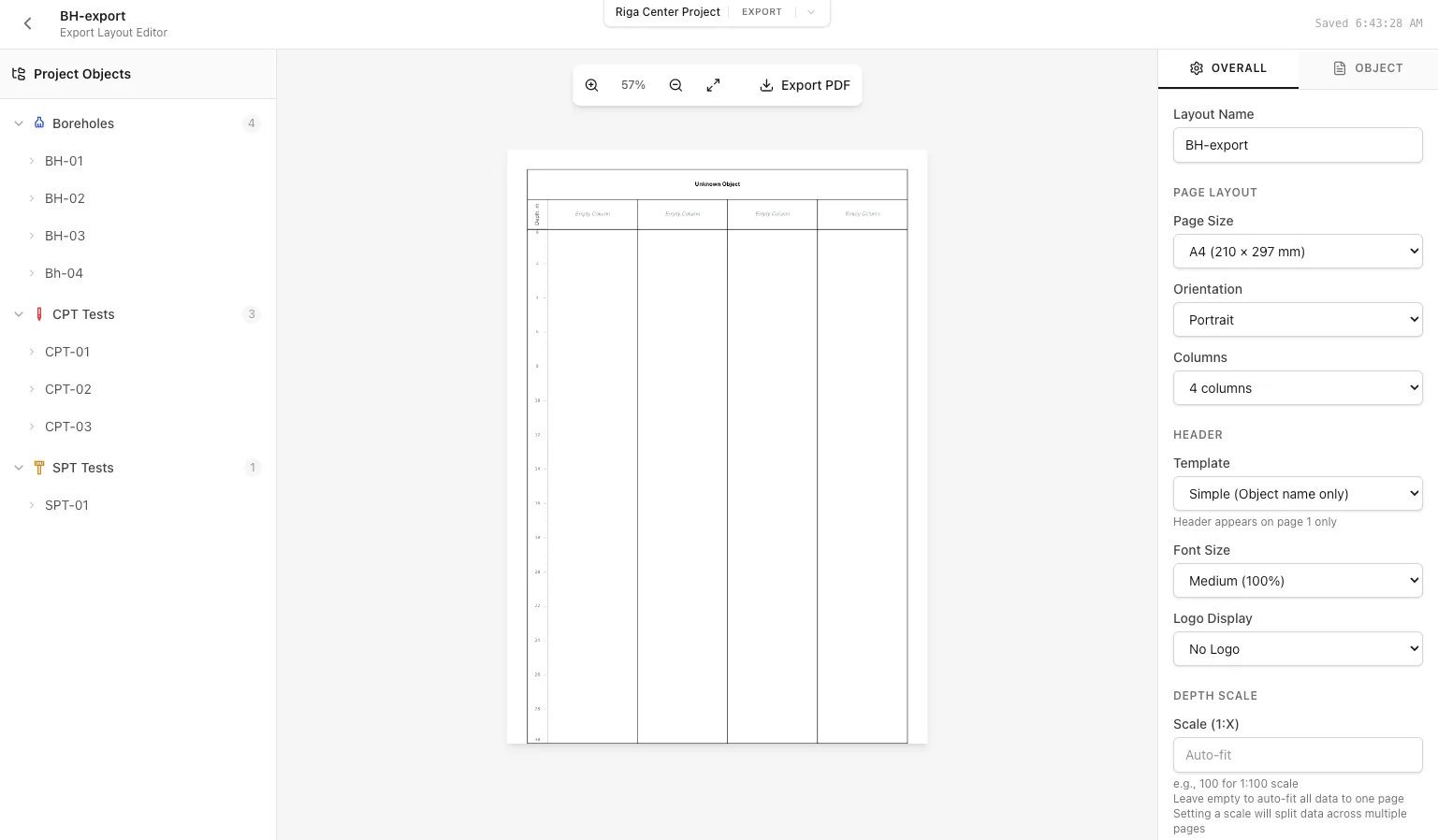
Paigutusredaktor on ekspordidokumentide kujundamiseks mõeldud kolme paneeliga liides:
- Kõik projekti objektid kuvatakse tüübi järgi rühmitatud puuvaates (puuraugud, CPT-d ja SPT-d). Objekti laiendamisel kuvatakse veergudesse lohistatavad andmeelemendid.
- Ekspordidokumendi reaalajas eelvaade näitab täpselt PDF-i välimust. Suumimiseks kasuta hiirerulli ning vaate nihutamiseks klõpsa ja lohista.
- Kaks vahekaarti: „Üldseaded“ kogu dokumendi valikute jaoks ja „Objekti seaded“ üksikute andmeelementide seadistamiseks.
Lõuendi juhtelemendid
- Kasuta kerimisratast või +/- nuppe. Vahemik: 25–400%.
- Vaate nihutamiseks klõpsa lõuendil ja lohista.
- Kogu dokumendi vaatesse mahutamiseks klõpsa maksimeerimisnuppu.
- Näitab praegust lehekülgede arvu. Mitmeleheküljelises dokumendis tähistavad leheküljepiire punased punktiirjooned.
Andmeelementide lohistamine veergudesse
Vasakpaneelil kuvatakse objektide kaupa kõik saadaolevad andmeelemendid. Andmete lisamiseks ekspordile:
- Laienda objektitüüp (puuraugud, CPT-d või SPT-d), klõpsates nooleikoonil.
- Saadaolevate andmeelementide kuvamiseks laienda konkreetne objekt.
- Lohista andmeelement ühte lõuendi veergu
- Sobiv veerg tõstetakse lohistamisel esile. Elemendi lisamiseks vabasta see veerus.
Puuraugu andmeelemendid
- Pinnasekihtide visuaalne kujutamine viirutusmustrite abil. Puuraugu logi põhielement.
- Tekstisildid iga kihi pinnasetüübi nime, kirjelduse ja indeksikoodiga.
- Puuraugu konstruktsioonielemendid: mantel- ja filtertorud, tsementeering ning filtritäide. Kuvatakse üksteise sees paiknevad läbimõõdud.
- Proovivõtutähised, mis näitavad, kus proovid on võetud, koos sügavusvahemike ja proovitüüpidega.
- Staatilise põhjaveetaseme tähis – horisontaalne sinine joon kolmnurkse markeriga.
- Dünaamilise veetaseme tähis – näitab veetaset pumpamiskatse ajal.
CPT-andmeelemendid
- Tõlgendatud pinnasekihid, mis põhinevad Ic-väärtuste Robertsoni SBT-klassifikatsioonil.
- CPT põhjal tõlgendatud pinnasetüüpide tekstisildid.
- Mõõdetud koonuse eritakistuse graafik (MPa).
- Külghõõrde graafik (kPa).
- Poorirõhu graafik (kPa) CPTu-katsete jaoks.
- Arvutatud hõõrdesuhe (fs/qc × 100%).
- Poorirõhu suhtes korrigeeritud koonuse eritakistus.
- Robertsoni pinnase käitumise tüübi indeks klassifitseerimiseks.
- CPT-andmetest hinnatud ekvivalentne SPT N60-väärtus.
- Siduspinnase hinnanguline dreenimata nihketugevus.
Täiendavad CPT-parameetrid
Süsteem toetab ka järgmisi parameetreid: kiirus, Qt (normaliseeritud), Fr (normaliseeritud), Bq, sigma_v0, sigma_v0_eff, Youngi moodul ja ödomeetriline deformatsioonimoodul.SPT-andmeelemendid
- Töötlemata SPT-löökide arv (N = N2 + N3).
- SPT-löökide arv, mis on korrigeeritud 60% võrdlusenergiale.
- Ülelasuva pinnase rõhu suhtes korrigeeritud N60-väärtus.
- Jamiolkowski, Hatanaka ja Wolffi korrelatsioonidega hinnatud hõõrdenurgad.
- Kulhawy–Mayne’i ja Skemptoni meetoditega hinnatud suhteline tihedus.
Üldseadistuste paneel
Parempaneeli vahekaart „Üldseaded“ juhib kogu dokumendi valikuid:

Lehekülje seadistus
- Paigutuse identifikaator. Ilmub paigutusnimekirjas.
- Vali A4 (210 × 297 mm), A3 (297 × 420 mm) või Letter (216 × 279 mm).
- Püstpaigutus (vertikaalne) või rõhtpaigutus (horisontaalne).
- Andmeveerude arv (2–8). Rohkem veerge = kitsamad graafikud.
Päisevalikud
- Puudub – päist ei kuvata
- Lihtne – ainult objekti nimi
- Standardne – objekt, projekt, klient ja kuupäev
- Koordinaadid – lisab X/Y-koordinaadid ja kõrguse
- Üksikasjalik – täielik päis kõigi metaandmete ja koostajateabega
- Kordaja 0,5× kuni 2,0× päise teksti skaleerimisel.
Logovalikud
- Valikud on puudub, vasakul, paremal, ülal või lehe ülaservas ilma päiseta. Seade määrab ettevõtte logo asukoha.
- Vali Seadistustes üleslaaditud ettevõtte logode hulgast. Akadeemilised kontod kasutavad Borebase logo.
Sügavusskaala
- Määrab sügavuse kujutamise lehekülje kõrgusel. Valikud:
- Automaatne (mahuta lehele) – kõik andmed mahutatakse automaatselt ühele lehele
- Käsitsi valitav mõõtkava – 1 : 25, 1 : 50, 1 : 100, 1 : 200 või 1 : 500. Suurema kujutise korral võib vaja minna mitut lehekülge.
Märkus
Käsitsi määratud sügavusmõõtkava annab professionaalse väljundi, kuid sügava objekti logi võib ulatuda mitmele lehele. Kiire ühe lehe ekspordi jaoks kasuta automaatskaalat.Märkuste plokk
- Sisselülitamisel lisatakse andmeveergude alla tekstiala märkuste või allkirjade jaoks.
- Kõrgus millimeetrites (10–100 mm).
- Eeltäidetav tekst, mis ilmub igal ekspordil.
Ekspordi keel
Vali eksporditava PDF-i keel. See ei sõltu kasutajaliidese keelest: saad töötada inglise keeles ja eksportida läti keeles või vastupidi. Valik mõjutab päise pealkirju, andmesilte ja tõlgitud sisu.
Objekti seadistuste paneel
Üksikute seadete muutmiseks klõpsa vasakpaneelil andmeelementi, mis on juba veergu lisatud. Valitud elemendi suvandid kuvatakse vahekaardil „Objekti seaded“.

Graafikuseaded (CPT/SPT)
- Horisontaaltelje miinimumväärtus. Automaatseks määramiseks jäta väli tühjaks.
- Horisontaaltelje maksimumväärtus. Automaatseks määramiseks jäta väli tühjaks.
- Lineaarne või logaritmiline skaala. Kasuta logaritmilist skaalat parameetrite puhul, millel on suured väärtusvahemikud nagu qc.
- Kuvab või peidab graafiku vertikaalse ruudustiku.
Stratigraafia viirutuse seaded
- Lülitab horisontaalsed jooned pinnasekihtide vahel.
- Sügavuse väärtuste näitamine kihipiiridel.
Kihi nimede seadistused
- Kuvab kihtide nimede kõrval pinnase indeksikoodi (nt „SM“ või „CL“).
- Võimaluse korral näidatakse kihi kirjeldusi.
- Kihtide nimede teksti suurus: väike, keskmine või suur.
Proovitähise seadistused
- Kuva proovitüübi tähis (nt „UD“, „SPT“ või „Mahuproov“).
- Näitab iga proovi saagise protsenti.
Veetaseme seadistused
- Näitab vaatluskuupäeva veetaseme markeri kõrval.
- Näitab kõiki veetaseme näiduga seotud märkmeid.
Konstruktsiooniseaded
- Lülitab stratigraafia nähtavuse ehituselementide taga sisse või välja.
- Kuvab konstruktsioonielementide sildid, näiteks mantel- ja filtertoru.
Veeru laiuste kohandamine
Üksikute veergude suurust saab muuta, lohistades veerupiire lõuendil:
- Liigu kursoriga kahe veeru vahelisele piirile.
- Kursor muutub suuruse muutmise kursoriks.
- Laiuse reguleerimiseks klõpsa ja lohista vasakule või paremale
- Viimane veerg kohandub automaatselt ülejäänud ruumi järgi.
Hulgiekspordi ülevaade
Ekspordidialoog võimaldab luua PDF-faile mitmele objektile korraga. Dialoogi avamiseks klõpsa tööriistaribal nuppu „Ekspordi PDF“.

Ekspordi ulatus
- Eksporditakse ainult parajasti paigutuses olevad objektid. Üks PDF kõigi kuvatud andmetega.
- Projektis luuakse iga puuraugu kohta üks PDF, kasutades mallina paigutuse puurauguveerge.
- Projektis luuakse iga CPT kohta üks PDF, kasutades paigutuse CPT-veerge.
- Projektis luuakse iga SPT kohta üks PDF, kasutades paigutuse SPT-veerge.
- Ekspordib puuraugu–CPT-paarid koos. Valik on saadaval ainult puuraukudele, millega CPT on metaandmete kaudu seotud.
- Ekspordi puuraugu–SPT-paarid koos.
- Ekspordi puurauk koos kõigi sellega seotud katsetega (CPT ja SPT) ühes PDF-vormingus.
Praktiline näide
Näiteks 20 puuraugu ja 15 CPT-ga projektis loo paigutus, kus puurauk ja CPT on kõrvuti. Valik „Kõik puuraugud“ loob 20 eraldi PDF-i; valik „Puuraugu–CPT-paarid“ loob PDF-id, millel on seotud puuraugud ja CPT-d koos.Hulgiekspordi protsess
- Vali soovitud ekspordiulatus
- Klõpsa „Ekspordi“.
- Edenemisriba näitab parajasti töödeldavat objekti.
- Kui töötlemine on lõppenud, laaditakse kõiki PDF-faile sisaldav ZIP-fail automaatselt alla.
Failinimed
PDF-i failinimi põhineb objektil, näiteks „BH-01.pdf“ või „CPT-15.pdf“. Paarisekspordis kasutatakse liitnime, näiteks „BH-01_CPT-01.pdf“.


Mallide kasutamine
Mallid võimaldavad kasutada paigutuse konfiguratsioone projektide lõikes:
Salvestamine mallina
- Loo paigutus ja seadista see soovitud kujule.
- Klõpsa paigutusloendis paigutuse kõrval oleval tärniikoonil.
- Paigutus salvestatakse mallina ja muutub kättesaadavaks kõigis projektides.

Malli kasutamine
- Ava mis tahes projektis vahekaart „Eksport“
- Klõpsa „Teisalda paigutus“.
- Vali nimekirjast mall (mallid on tähistatud tärniga)
- Paigutuse seaded imporditakse; seejärel lohista paigutusse aktiivse projekti objektid.

Mallipaneelil saad aruandemalle lisada, ümber nimetada ja eemaldada.

Parimad tavad
Paigutuse kujundus
- Tasakaalustatud paigutuse jaoks alusta 4–5 veeruga ja lisa veerge ainult vajaduse korral.
- Paiguta stratigraafia viirutus võrdlusveeruna esimeseks vasakule.
- Rühmita seotud elemendid: stratigraafia viirutus ja kihtide nimed või qc, fs ja Rf graafikud.
- Ametlikes aruannetes kasuta päisemalli „Standardne“ või „Koordinaadid“.
Hulgiekspordi nõuanded
- Testi paigutust ühe objektiga enne kogu projekti hulgiekspordi käivitamist.
- Eri sügavusega objektide ühtlaste ühe lehe väljundite jaoks kasuta automaatskaalat.
- Kui sügavust tuleb eri logides kujutada samas mõõtkavas, kasuta käsitsi määratud skaalat.
Jõudlus
- Mahukas hulgiekspordi töö (üle 50 objekti) võib võtta mõne minuti. Edenemist kuvatakse dialoogiaknas.
- Paljude graafikuveergudega keerukad paigutused eksporditakse aeglasemalt kui lihtsad paigutused.
Seotud juhendid
- Loe, kuidas luua ja hallata ekspordis kuvatavaid pinnasekihte.
- Tutvu CPT-andmete impordi, arvutuste ja graafikute ekspordiga.
- Tutvu SPT-andmete haldamise ja graafikute ekspordiga.
- Ülevaade projektiobjektide haldamisest.