Pestaña Estratigrafía
En detalle
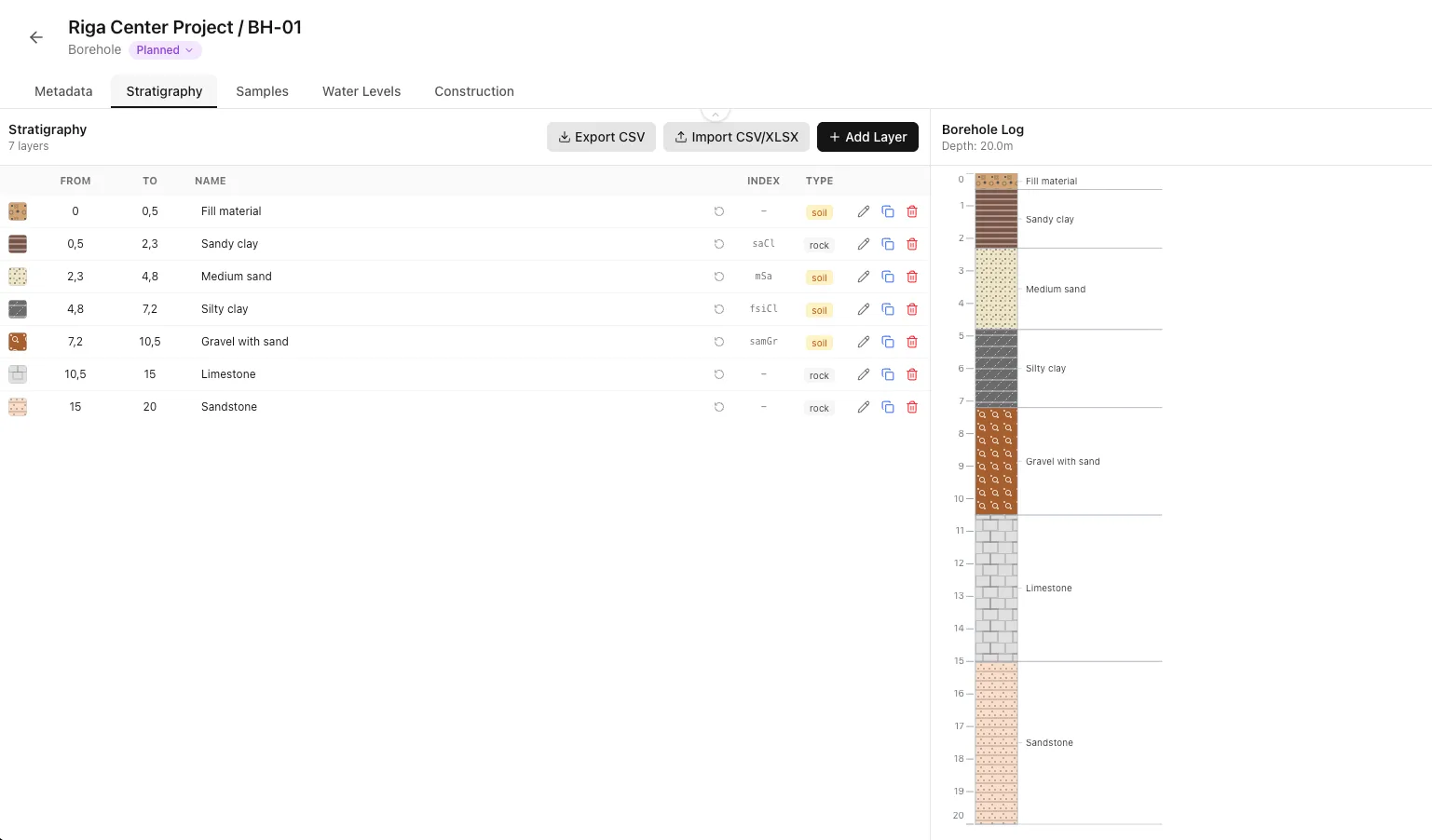
En la pestaña Estratigrafía registras las capas de suelo y roca de tus sondeos. Crea capas manualmente o impórtalas desde CSV/Excel, asigna clasificaciones ISO 14688, personaliza las tramas y consulta datos CPT/SPT relacionados en paralelo.
Resumen de la interfaz
La pestaña Estratigrafía se divide en dos áreas principales:
- Representación de capas de suelo y roca con tramas, escala de profundidad y nombres. Haz clic en cualquier capa para editarla.
- Cuando hay CPT o SPT vinculados al sondeo, aquí aparecen sus estratigrafías o gráficos para compararlos en paralelo.

Botones de la barra de herramientas
- Abre el cuadro de creación de capas. Si ya hay capas, depth_from se rellena con el valor depth_to de la última.
- Importa capas en lote desde CSV o Excel.
- Descarga todos los datos estratigráficos en un archivo CSV.
Crear una nueva capa
Haz clic en «+ Añadir capa» para abrir el cuadro de creación. El proceso varía ligeramente entre capas de suelo y de roca.
Capas de suelo
- Selecciona «Suelo» como tipo de capa (predeterminado)
- Introduce las profundidades inicial y final (metros)
- Selecciona el material principal (obligatorio), como arcilla, arena o grava
- Opcionalmente, selecciona el material secundario (modificador), como limoso o arenoso
- Opcionalmente, selecciona el material terciario (modificador adicional)
- El nombre de capa y el código de índice ISO se generan automáticamente a partir de los materiales
- Si hace falta, sustituye el nombre generado en «Nombre personalizado»
- Haz clic en Guardar para crear la capa


Clasificación ISO 14688
Los materiales siguen ISO 14688-1. El sistema genera automáticamente el código de índice ISO (por ejemplo, «saGr» para grava arenosa) y un nombre predeterminado según los materiales seleccionados.Capas de roca
- Selecciona «Roca» como tipo de capa
- Introduce las profundidades inicial y final (metros)
- Selecciona el tipo de roca (ígnea, sedimentaria o metamórfica)
- Selecciona la categoría de roca dentro de ese tipo
- Selecciona el nombre específico de la roca (por ejemplo, granito o caliza)
- Haz clic en Guardar para crear la capa

Propiedades avanzadas del suelo
Haz clic en «Mostrar opciones avanzadas» en el cuadro de capa para acceder a campos adicionales de clasificación del suelo:

Propiedades físicas
- No plástico, baja, media o alta, para suelos finos
- Seco, ligeramente húmedo, húmedo, muy húmedo o mojado
- De muy blando a muy rígido, para suelos cohesivos
- Homogéneo, en capas, fisurado, etc.
Distribución granulométrica
- Porcentaje de partículas < 0.002mm
- Porcentaje de partículas de 0.002-0.063mm
- Porcentaje de partículas de 0.063-2mm
- Porcentaje de partículas de 2-63mm
- Porcentaje de partículas > 63mm
Límites de Atterberg
- Contenido de agua al que el suelo pasa del estado plástico al líquido
- Contenido de agua al que el suelo pasa del estado semisólido al plástico
- Activa la opción si la capa contiene material orgánico
Tramas y colores
Cada capa muestra una trama geológica que representa el tipo de suelo o roca. El sistema ofrece tramas predeterminadas basadas en ISO 14688, BS5930 y USCS.
Asignación de trama predeterminada
Las tramas se asignan automáticamente según el material principal:
- Líneas horizontales
- Líneas diagonales discontinuas
- Puntos (tamaño según granulometría)
- Círculos/óvalos
- Formas irregulares grandes
- Marcas similares a hierba
- Patrones de ladrillos o bloques
Personalizar tramas
Para cambiar la trama de una capa:
- Haz clic en la muestra de trama de la fila
- Se abre el selector con todas las tramas disponibles
- Explora las tramas por categoría (suelos finos, suelos gruesos, roca)
- Haz clic en una trama para aplicarla inmediatamente


Personalizar el color de fondo
Cada capa tiene un color de fondo detrás de la trama:
- Los colores predeterminados se asignan según el material (marrones para arena, grises para roca, etc.)
- Haz clic en la muestra de color para abrir el selector y elegir uno personalizado
- Activa «Trama blanca» para dibujar las líneas en blanco en lugar de negro (útil con fondos oscuros)
Tabla de capas y edición directa
Las capas se muestran en una tabla que permite edición directa:
Columnas de la tabla
- Vista previa de la trama. Haz clic para cambiarla.
- Profundidad inicial. Haz clic para editarla directamente.
- Profundidad final. Haz clic para editarla directamente.
- Nombre visible, generado o personalizado. Haz clic para editarlo directamente.
- Código de índice ISO, de solo lectura, generado a partir de los materiales.
- Botones Editar (lápiz), Duplicar (copia) y Eliminar (papelera).
Edición directa
Puedes hacer cambios rápidos directamente en la tabla:
- Haz clic en una celda de profundidad o nombre para editar
- Introduce el nuevo valor
- Pulsa Intro o haz clic fuera para guardar
- Pulsa Esc para cancelar
Edición directa
Puedes hacer cambios rápidos directamente en la tabla:


Duplicar capas
Haz clic en el icono de copia para duplicar una capa. La nueva capa:
- Copia todos los materiales seleccionados, la trama y el color
- Se coloca al final de la estratigrafía
- Tiene un espesor predeterminado de 1 metro
- Ajusta las profundidades después de duplicar según sea necesario
Ejemplo práctico
Para registrar un sondeo con capas alternas de arena y arcilla, crea una de cada tipo y luego duplica y ajusta las profundidades. Es mucho más rápido que crear cada capa desde cero.Importar datos estratigráficos
Importa capas en lote desde hojas de cálculo cuando ya dispongas de datos de registro.
Formatos compatibles
- Valores separados por comas, punto y coma o tabuladores
- Archivos Microsoft Excel (se lee la primera hoja)
Columnas obligatorias
- Profundidad inicial en metros (alias: from, top, start_depth)
- Profundidad final en metros (alias: to, bottom, end_depth)
- Descripción de la capa (alias: layer, description, material)
Columnas opcionales
«soil» o «rock»; se utiliza soil si no se especifica
Proceso de importación
- Haz clic en Importar en la barra de herramientas
- Arrastra y suelta el archivo o haz clic para buscarlo
- El sistema detecta automáticamente el delimitador y la asignación de columnas
- Revisa la asignación y ajústala si es necesario
- Define la fila inicial de datos para omitir encabezados
- Elige el tipo predeterminado (suelo/roca) para filas sin columna de tipo
- Revisa las advertencias (profundidades superpuestas o intervalos no válidos)
- Haz clic en Importar para procesar los datos


Advertencias de validación
El sistema comprueba intervalos no válidos (hasta <= desde), profundidades superpuestas y nombres ausentes. Las advertencias no bloquean la importación, pero debes revisar las filas señaladas.Datos CPT/SPT relacionados
Cuando se vinculan ensayos CPT o SPT a un sondeo mediante Sondeo relacionado en sus metadatos, sus datos aparecen en el panel derecho.
Modos de vista
- Muestra la estratigrafía interpretada del CPT (clasificación SBT) junto a la del sondeo para compararlas.
- Muestra gráficos de parámetros CPT (qc, fs, Rf, etc.) o valores N de SPT sincronizados con la escala de profundidad del sondeo.
Seleccionar parámetros CPT
En la vista de gráfico, elige el parámetro CPT que se mostrará:
- Resistencia de punta (MPa)
- Fricción lateral (kPa)
- Relación de fricción (%)
- Presión intersticial (kPa)
- Índice de tipo de comportamiento del suelo
Seleccionar parámetros SPT
Para ensayos SPT vinculados, elige el parámetro que se mostrará:
- Número de golpes SPT corregido
- Número de golpes bruto
- Ángulo de fricción estimado


Ejemplo práctico
Vincula un CPT a un sondeo cercano y compara la clasificación del suelo derivada del CPT con la estratigrafía registrada. Esto ayuda a validar interpretaciones y detectar diferencias.Exportar estratigrafía
Exporta tus datos estratigráficos para utilizarlos en otras aplicaciones:
Exportación CSV
Haz clic en «Exportar CSV» para descargar todos los datos estratigráficos. El CSV incluye:
- Profundidad inicial/final
- Nombre de la capa
- Código de índice ISO
- Tipo de estrato
- Identificadores de materiales

Ejemplo práctico
Exporta la estratigrafía a CSV e impórtala en el programa de análisis geotécnico o SIG de tu empresa. El formato estandarizado garantiza la compatibilidad.Exportación PDF (desde Exportación)
Para registros de sondeo profesionales en PDF, utiliza la pestaña Exportación. Elementos estratigráficos disponibles:
- Columna visual con tramas
- Columna de texto con descripciones de capas y códigos de índice
Buenas prácticas
Consejos para el registro
- Utiliza siempre la clasificación de materiales además de los nombres personalizados: garantiza la conformidad ISO y una asignación correcta de tramas.
- Registra las capas conforme las encuentres en campo; la profundidad automática agiliza el proceso.
- Utiliza el campo Descripción además de la clasificación para notas específicas del emplazamiento (color, inclusiones, etc.).
Consejos de importación
- Prepara la hoja de cálculo con encabezados claros que coincidan con los alias esperados (depth_from, depth_to, name).
- Revisa las advertencias: las profundidades superpuestas suelen indicar errores de introducción que deben corregirse.
- Tras importar, añade las clasificaciones de materiales correctas; las capas importadas solo tienen nombres, no materiales ISO.
Guías relacionadas
- Crea registros profesionales de sondeo en PDF con tus datos estratigráficos.
- Gestiona muestras de suelo y vincúlalas a capas estratigráficas.
- Conoce los datos CPT y cómo vincular CPT a sondeos.
- Registra observaciones de agua subterránea del sondeo.