Fanen Stratigrafi
Dypdykk
I fanen Stratigrafi registrerer du jord- og berglag for borehullene. Opprett lag manuelt eller importer dem fra CSV/Excel, bruk jordklassifisering etter ISO 14688, tilpass skravurmønstre og vis tilknyttede CPT-/SPT-data.
Oversikt over grensesnitt
Fanen Stratigrafi er delt i to hovedområder:
- Visuell fremstilling av jord- og berglag med skravurmønstre, dybdeskala og lagnavn. Klikk på et lag for å redigere det.
- Når CPT- eller SPT-sonderinger er knyttet til borehullet, vises stratigrafien eller diagrammene deres her for sammenstilling.
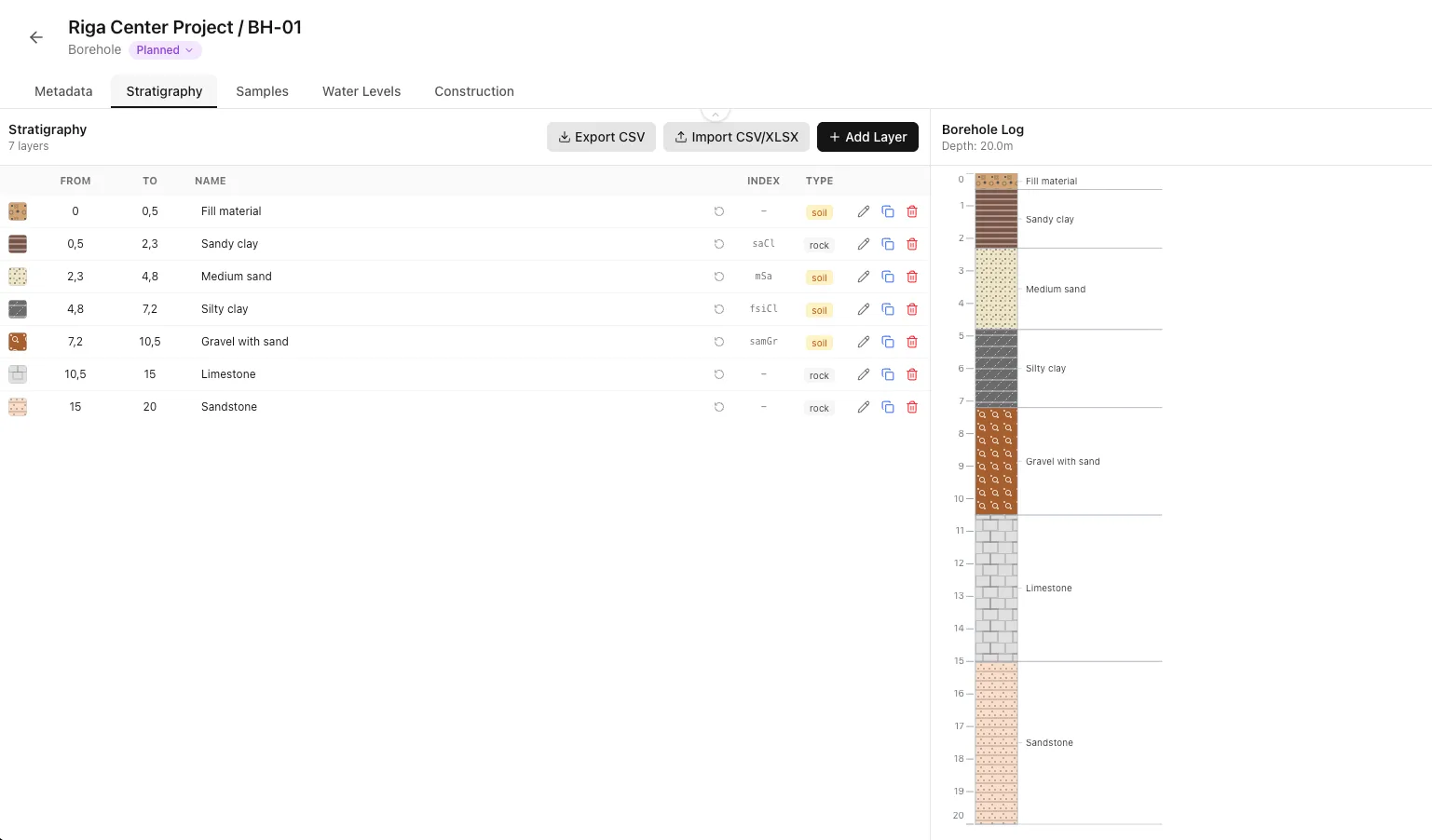

Verktøylinjeknapper
- Åpner skjemaet for å opprette et lag. Hvis det allerede finnes lag, fylles startdybden automatisk inn med sluttdybden til det siste laget.
- Masseimportlag fra CSV eller Excel-filer.
- Last ned alle stratigrafidata som en CSV-fil.
Oppretter et nytt lag
Trykk på «+ Legg til lag» for å åpne dialogboksen. Arbeidsflyten er litt forskjellig for jordlag og berglag.
Jordlag
- Velg "Grunn" som lagtype (avhengig)
- Oppgi dybde fra og dybde til (meter)
- Velg hovedmateriale (påkrevet) – f.eks. Clay, Sand, Grus
- Velg eventuelt et sekundærmateriale (tilleggsterm), for eksempel siltig eller sandig
- Valgfritt, velg Tertiær Materiale (ytterligere endringstaster)
- Laget navn og ISO indekskode er automatisk generert fra materialer
- Om nødvendig override det automatisk genererte navnet i feltet "Kustom navn"
- Trykk Lagre for å opprette laget


ISO 14688 Klassifisering
Materialene følger ISO 14688-1. Systemet genererer automatisk ISO-indekskoden (f.eks. "saGr" for sandig grus) og et standardnavn fra materialvalgene.berglag
- Velg "Berg" som lagtype
- Oppgi dybde fra og dybde til (meter)
- Velg bergartstype (magmatisk, sedimentær eller metamorf)
- Velg steinkategori innenfor denne typen
- Velg en bestemt bergart, for eksempel granitt eller kalkstein
- Trykk Lagre for å opprette laget

Avanserte jordegenskaper
Klikk på "Vis avansert" i lagmodalen for å få tilgang til ytterligere jordklassifisering felter:

Fysiske egenskaper
- Ikke-plastikk, lavt, mellomlig, høyt - for finkornede jord
- Tørr, svakt fuktig, fuktig, svært fuktig, våt
- Svært myk til svært stiff – for sammenhengende jord
- Homogene, lagde, fikserte osv.
Distribusjon av kornstørrelse
- Prosentdel partikler < 0,002 mm
- Prosentdel partikler 0,002-0,063mm
- Prosentdel partikler 0. 063-2 mm
- Prosentdel partikler 2 63 mm
- Prosentandel partikler > 63 mm
Atterberggrenser
- Vanninnhold der jord går over fra plast til flytende tilstand
- Vanninnhold der jord går over fra halvfast til plastisk tilstand
- Slå av/ på hvis laget inneholder organisk materiale
Skravurmønstre og farger
Hvert lag viser et geologisk skravurmønster som representerer jord- eller bergarten. Systemet tilbyr standardmønstre basert på ISO 14688, BS 5930 og USCS.
Tildeling av standardskravur
Skravuren tildeles automatisk ut fra det valgte hovedmaterialet:
- Vannrette linjer
- Diagonal stiplede linjer
- Prikker (størrelsen varierer med kornstørrelsen)
- Sirkler/egg
- Store uregelmessige former
- Grasslignende merker
- Mursteinslignende mønstre eller blokkmønstre
Tilpasse skravurmønstre
Slik endrer du skravurmønsteret for et lag:
- Klikk på skravurprøven i lagraden
- Skravurvelgeren åpnes og viser alle tilgjengelige mønstre
- Bla gjennom mønstre ordnet etter kategori (finkornige jordarter, grovkornige jordarter, berg)
- Trykk på et mønster for å bruke det med en gang


Tilpasser bakgrunnsfarge
Hvert lag har en bakgrunnsfarge bak skravurmønsteret:
- Standardfarger tildeles basert på materialetype (brune for sand, grå for stein, etc.)
- Trykk på fargeruta for å åpne fargevelgeren og velg en egendefinert farge
- Slå på «Hvitt mønster» for å tegne skravurlinjene i hvitt i stedet for svart. Dette er nyttig på mørk bakgrunn.
Lagtabell og direkte redigering
Lagene vises i en tabell og kan redigeres direkte:
Tabellkolonner
- Visuell forhåndsvisning av skravurmønsteret. Trykk for å endre.
- Startdybde. Klikk for å redigere direkte i tabellen.
- Sluttdybde. Klikk for å redigere direkte i tabellen.
- Vis navn (opprettet automatisk eller egendefinert). Trykk for å redigere teksten.
- ISO indekskode (leses bare, generert fra materialer).
- Rediger (pencil), dupliser (kopi), Slett (trash) knapper.
Redigering inne i teksten
Hurtigredigering kan gjøres direkte i tabellen:
- Trykk på en dybde eller navncelle for å begynne å redigere
- Skriv den nye verdien
- Trykk på Enter eller klikk utenfor feltet for å lagre
- Trykk Escape for å avbryte
Redigering inne i teksten
Hurtigredigering kan gjøres direkte i tabellen:


Dupliserer lag
Trykk på kopiikonet for å kopiere et lag. Det nye laget:
- Kopierer alle materialvalg, skravur og farge
- plasseres på slutten av stratigrafien
- Har 1 meter tykkelse som standard
- Juster dybder etter behov etter duplisering
Praktisk eksempel
Ved logging av et borehull med vekslende sand- og leirlag kan du opprette ett lag av hver type, duplisere dem og justere dybdene. Dette er langt raskere enn å opprette hvert lag fra grunnen av.Importere stratigrafidata
Massiv import lag fra regneark når du har eksisterende logging data.
Støttede formater
- Komma-, semikolon- eller tab-separerte verdier
- Microsoft Excel-filer (leser første ark)
Påkrevde kolonner
- Startdybde i meter (aliaser: from, top, start_depth)
- Sluttdybde i meter (aliaser: to, bottom, end_depth)
- Lagbeskrivelse (aliaser: layer, description, material)
Valgfrie kolonner
"soil" eller "rock" – soil brukes som standard hvis verdien ikke er angitt
Importer arbeidsflyt
- Klikk på Import-knappen i verktøylinjen
- Dra og slipp filen eller trykk for å bla
- Systemet oppdager automatisk skilletegn og kolonnekart
- Gjennomgå kolonnekartleggingen og juster om nødvendig
- Sett datastartrad (skip overskriftsrader)
- Velg standardtype (soil/rock) for rader uten typekolonne
- Kontroller valideringsadvarslene (overlappende dybder og ugyldige intervaller)
- Trykk Importer for å behandle dataene


Valideringsadvarsler
Systemet sjekker for ugyldige dybdeintervaller (til <= fra), overlappende dybder og manglende navn. Advarsler er ikke-blokkerende - du kan fortsette med import, men bør se over flaggede rader.Tilknyttet CPT/SPT-data
Når CPT- eller SPT-sonderinger er knyttet til et borehull via feltet Tilknyttet borehull i metadataene, vises dataene i panelet til høyre.
Visninger
- Viser CPT-tolket stratigrafi (SBT-klassifikasjon) sammen med borehullsstratigrafien.
- Viser diagrammer for CPT-parametere (qc, fs, Rf osv.) eller SPT-N-verdi, synkronisert med borehullets dybdeskala.
Valg av CPT-parameter
Velg hvilken CPT-parameter som skal vises i diagramvisningen:
- spissmotstand (MPa)
- Sidefriksjon (kPa)
- Friksjonsforhold (%)
- Poretrykk (kPa)
- Jordoppførselsindeks
Valg av SPT-parameter
For tilknyttede SPT-sonderinger velger du parameteren som skal vises:
- Korrigert SPT slagtall
- Rått slagtall
- Beregnet friksjonsvinkel


Praktisk eksempel
Knytt en CPT-sondering til et nærliggende borehull, og sammenlign deretter den CPT-baserte jordklassifikasjonen med den registrerte stratigrafien. Dette bidrar til å kontrollere tolkningene og avdekke avvik.Eksporterer stratigrafi
Eksporter stratigrafidata til bruk i andre programmer:
CSV-eksporter
Klikk på "Eksporter CSV" på verktøylinjen for å laste ned alle stratigrafidata. CSV-filen inneholder:
- Dybde fra/til
- Lagnavn
- ISO indekskode
- lag-type
- Materialidentifikasjoner

Praktisk eksempel
Eksporter stratigrafien til CSV, og importer den deretter i bedriftens geotekniske analyseprogram eller GIS-system. Det standardiserte formatet sikrer kompatibilitet.PDF-eksport (via fanen Eksporter)
Bruk fanen Eksporter til å lage profesjonelle PDF-boreprofiler. Følgende stratigrafielementer er tilgjengelige:
- Visuell kolonne med skravurmønstre
- Tekstkolonne med lagbeskrivelser og indekskoder
Beste praksis
Loggtips
- Bruk alltid materialklassifikasjonen og ikke bare egendefinerte navn. Det sikrer samsvar med ISO og riktig tildeling av skravur.
- Registrer lagene etter hvert som de påtreffes i felt. Automatisk utfylling av dybde gjør dette effektivt.
- Bruk beskrivelsesfeltet i tillegg til materialklassifiseringen for stedsspesifikke merknader (farge, innslag osv.).
Importer tips
- Klargjør regnearket med tydelige kolonneoverskrifter som samsvarer med de forventede aliasene (depth_from, depth_to, name).
- Kontroller valideringsadvarslene. Overlappende dybder skyldes ofte registreringsfeil som bør rettes.
- Etter import, rediger lag for å legge til riktige materialklassifiseringer ‒ importerte lag har bare navn, ikke ISO materialer.
Tilhørende veiledninger
- Lag profesjonelle PDF boreprofiler fra stratigrafidataene dine.
- Administrer jordprøver og knytt dem til stratigrafilag.
- Lær om CPT-data og hvordan du kobler CPT til borehull.
- Registrer grunnvannsobservasjoner for borehullet.