CPT-datafane
Dypdykk
Importer, vis og analyser data fra trykksondering (CPT). Borebase beregner automatisk korrigert spissmotstand, friksjonsforhold, jordoppførselstype og geotekniske parametere etter Robertsons metode.
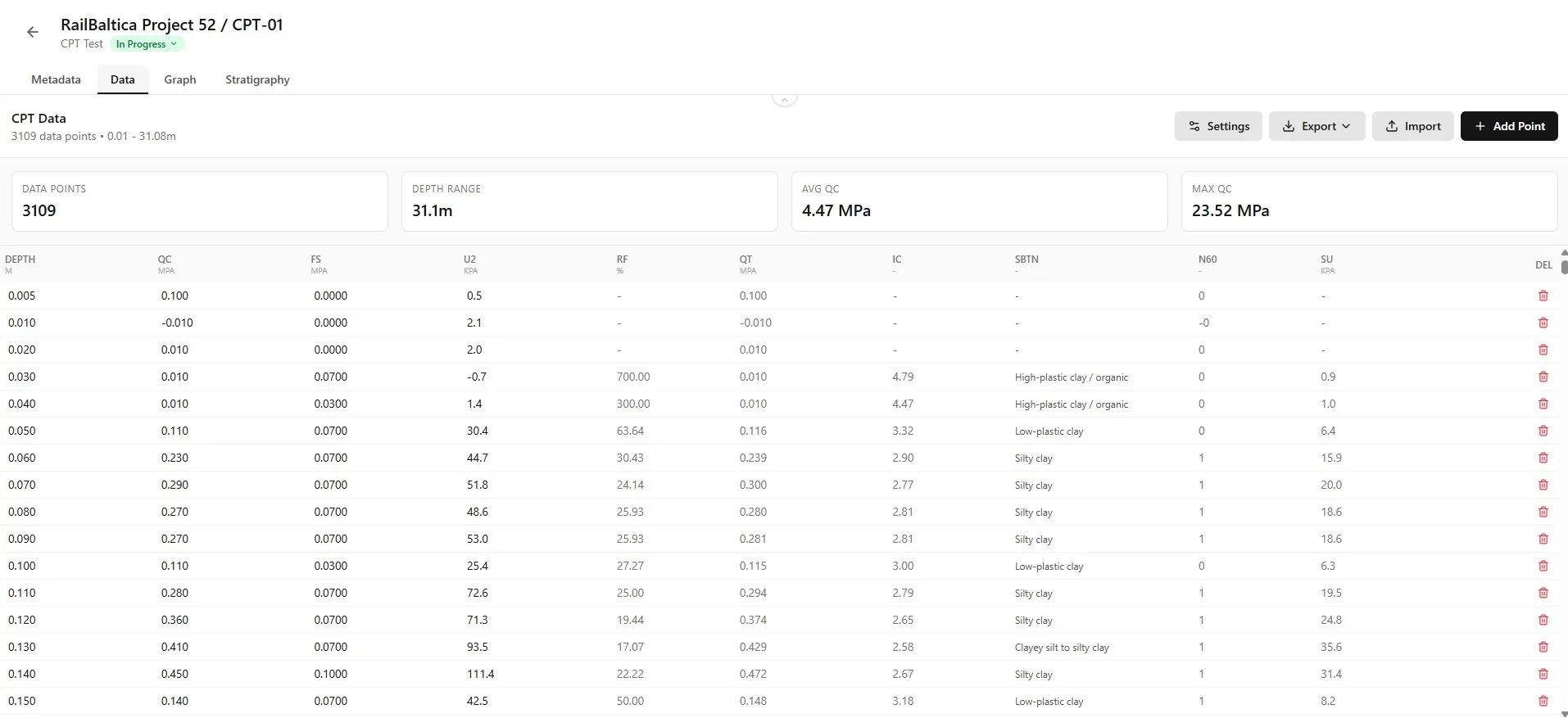
Oversikt over grensesnitt
Fanen CPT-data gir omfattende datahåndtering med automatiske beregninger:
- Antall datapunkter, dybdeintervall og handlingsknapper (Innstillinger, Eksporter, Importer, Legg til punkt).
- Beregningsparametere (vannstand og konusens arealforhold) og brytere for kolonnesynlighet.
- Snabb statistikk: tall på datapoeng, dybdeområde, gjennomsnitt qc, maksimalt qc.
- Fullstendig datanett med råmålinger, beregnede verdier og tekniske parametere.
Forstår datakolonner
Datakolonnene er ordnet i tre kategorier:
Råmålinger (Redigerbare)
| Kolonne | Enhet | Beskrivelse |
|---|---|---|
| Måledybde fra overflaten | ||
| spissmotstand – topptrykk | ||
| Sidefriksjon | ||
| Porevanntrykk vedu2posisjon | ||
| Temperatur (valgfri) | ||
| Vippevinkel (valgfri) | ||
| Penetrasjonshastighet (valgfritt) | ||
| Overstyring av tyngdetetthet (valgfritt) |
Beregnede verdier (bare lesing)
Beregnede kolonner utleder normaliserte parametere og tekniske parametere ut fra rådataene.
Ingeniørparametre (bare lesing)
Geotekniske parametere (Ic, Su, E og M) beregnes ved hjelp av Robertsons korrelasjoner fra 1990 og 2009.
Robertson metodikk
Beregninger etter Robertsons metode (1990, 2009, 2016). Indeksen for jordoppførselstype (Ic) beregnes fra de normaliserte parameterne Qt og Fr.Importerer CPT-data
Klikk på «Importer CSV» for å åpne importveiviseren. CSV- og Excel-filer støttes, og formatet registreres automatisk.
Dra og slipp for å velge filen

Systemet oppdager automatisk skilletegn (;, komma, tabulator) og desimalskilletegn

Gjennomgå forhåndsvisningsdata og juster startraden for data hvis overskrifter finnes

Tilordne kolonner: Velg hvilken kolonne i filen som tilsvarer dybde, qc, fs og u2

Angi enhetskonverteringer (dybde i m eller cm, qc i MPa eller kPa)

Sett vannstand for beregninger

Velg om eksisterende data skal slettes eller legges til

Trykk Importer for å behandle data

Velg kolonnene som skal importeres, og tilordne dem til Borebase-parametere.

Bekreft forhåndsvisningen og trykk Import for å legge dataene til CPT.

Importvalg
- Hopp over overskriftsrader (standard: rad 1 er den første dataraden).
- Konverter fra cm til m ved behov.
- MPa eller kPa (omregnes automatisk til MPa).
- Dybde til grunnvann ved beregning av poretrykk.
- Erstatt alle eksisterende data mot å legge til nye data.
- Fortsett å importere selv om noen rader har feil.
Datakvalitetskontroller
Importveiviseren oppdager og advarer om: manglende verdier, tekst i tallkolonner, enhetsstrenger (MPa, kPa), spesielle symboler og dupliserte dybdeverdier.Praktisk eksempel
Eksport fra geoteknisk programvare gir ofte semikolondelte filer med komma som desimalskilletegn. Importveiviseren registrerer dette europeiske formatet og konverterer automatisk.Beregningsparametere
Trykk på «Innstillinger» for å åpne ruta for beregningsparametre.

Vannstand (m)
Dybde til grunnvann fra terrengoverflaten. Brukes til å beregne hydrostatisk trykk (u0) og effektivt overlagringstrykk (σ'v0). Avgjørende for nøyaktig Ic-klassifisering.
Konusens arealforhold (a)
Forholdet mellom konusens nettoareal og bruttoareal, vanligvis 0,70–0,85. Brukes til å korrigere qc for poretrykkvirkninger:
Beregne på nytt data
Når parameterne er endret, klikker du på «Bruk og beregn på nytt» for å oppdatere alle beregnede verdier. Da beregnes qt, Rf, spenningsverdier, Ic, SBT og geotekniske parametere på nytt for alle datapunkter.

Henter parametre
Konusens arealforhold oppgis av CPT-utstyrsprodusenten. Vannstanden kan måles i felt eller estimeres fra nærliggende borehull.Innstillinger for synlighet i kolonner
Innstillingspanelet inkluderer kolonnesikt, ellers for å tilpasse visningen.

Kolonnekategorier
- Dybde, qc, fs, u2, temperatur, helning, hastighet og γ
- Rf, u0, Δu, qt, σv0, σ'v0, Qt, Fr, Bq, Ic, SBTn
- N60, Su, E, M
Trykk på kategorioverskrifter for å utvide/ slå sammen. Trykk på tagger for hver kolonne for å slå av/ på synlighet. Innstillinger fortsetter mellom økter.
Eksporter bare synlig
Merk av for «Eksporter bare synlige kolonner» for å begrense CSV-/Excel-eksporten til kolonnene som vises. Dette er nyttig når du skal lage avgrensede rapporter.

Praktisk eksempel
For en rask rapport om jordklassifikasjon viser du bare Dybde, qc, Rf, Ic og SBTn. Eksporter deretter til Excel for å få et ryddig og avgrenset datasett.Redigering inne i teksten
Kolonnene med råmålinger kan redigeres direkte for å korrigere data.
- Trykk på en rådatacelle (dybde, qc, fs, u2 osv.) for å redigere verdien
- Skriv inn den nye verdien (både komma og punktum godtas som desimalskilletegn)
- Trykk på Enter eller klikk utenfor feltet for å lagre
- Trykk Escape for å avbryte
- Beregnede kolonner (gråtekst) oppdateres automatisk etter redigering

Automatisk omberegning
Når du endrer en råverdi, beregner systemet automatisk alle avledede parametere for raden på nytt (qt, Rf, Ic, SBT, N60, Su osv.).Legger til og sletter punkter
Åpner et skjema for å legge til ett datapunkt. Oppgi dybde, qc, fs og u2. Avledede verdier beregnes automatisk.


- Fjern individuelle datapunkter. Krever bekreftelse.
- I panelet Innstillinger fjernes alle datapunkter. Krever dobbelt bekreftelse.
Eksporterer data
Trykk på Eksporter for å laste ned data i CSV eller Excel-format.


CSV-eksporter
- UTF-8-kodet med BOM for kompatibilitet med Excel
- Kolonneoverskrifter omfatter enheter (f.eks. «qc (MPa)»)
- SBTn-kolonnen inneholder klassifikasjonsbeskrivelsen
- Filnavn:{objectName}_cpt_ utregninger.csv
Excel-eksport
- Profesjonell formatering i ensfarget stil
- Overskriftsavsnitt med objektnavn, prosjekt, antall datapunkter, dybdeområde, genereringsdato
- Endre radfarger slik at de kan leses
- Filnavn:{objectName}_cpt_data_{date}.xlsx
Praktisk eksempel
Eksporter til Excel for kundeleveranser. Den formaterte rapporten inneholder alle metadata og kan legges ved geotekniske rapporter uten ytterligere formatering.Klassifisering etter jordoppførselstype
Kolonnen SBTn viser den normaliserte jordoppførselstypen etter Robertsons klassifikasjon.
SBTSoner
| Kolonne | Sone | Beskrivelse |
|---|---|---|
| Sensitive finkornede | ||
| Organisk jord – leire | ||
| Leirer – kiselholdig leire til leire | ||
| Siltblandinger | ||
| Sandblandinger – siltig sand til sandig silt | ||
| Sand – ren sand til kiselsand |
Beregning av Ic
Ic = √[(3.47 - log Qt)² + (log Fr + 1.22)²]Beste praksis
For dataimportering
- Kontroller vannstanden før import – det påvirker alle utregninger
- Sjekk enhetsinnstillingene stemmer med kildedataene dine (cm i forhold til m, MPa i forhold til kPa)
- Gjennomgå advarsler om import med hensyn til datakvalitet
- Bruk «Slett eksisterende» nøye – overvei å beholde historiske data
Til analyse
- Kontrollér at konusarealforholdet passer med utstyrsspesifikasjonene
- Se etter unormale topper i qc som kan tyde på hindringer
- Sammenlign SBT-sonene med stratigrafien i nærliggende borehull
- Bruk fanen diagrammer for visuell QC av datatrender
Til rapportering
- Eksporter til Excel for formaterte leveranser til kunden
- Bruk kolonnevisning til å avgrense eksporten til relevante parametere
- Ta med grunnvannstand og konusens arealforhold i rapportdokumentasjonen
- Bruk fanen Eksporter til å lage profesjonelle PDF-profiler med stratigrafi