Kortelė Stratigrafija
išsamiai
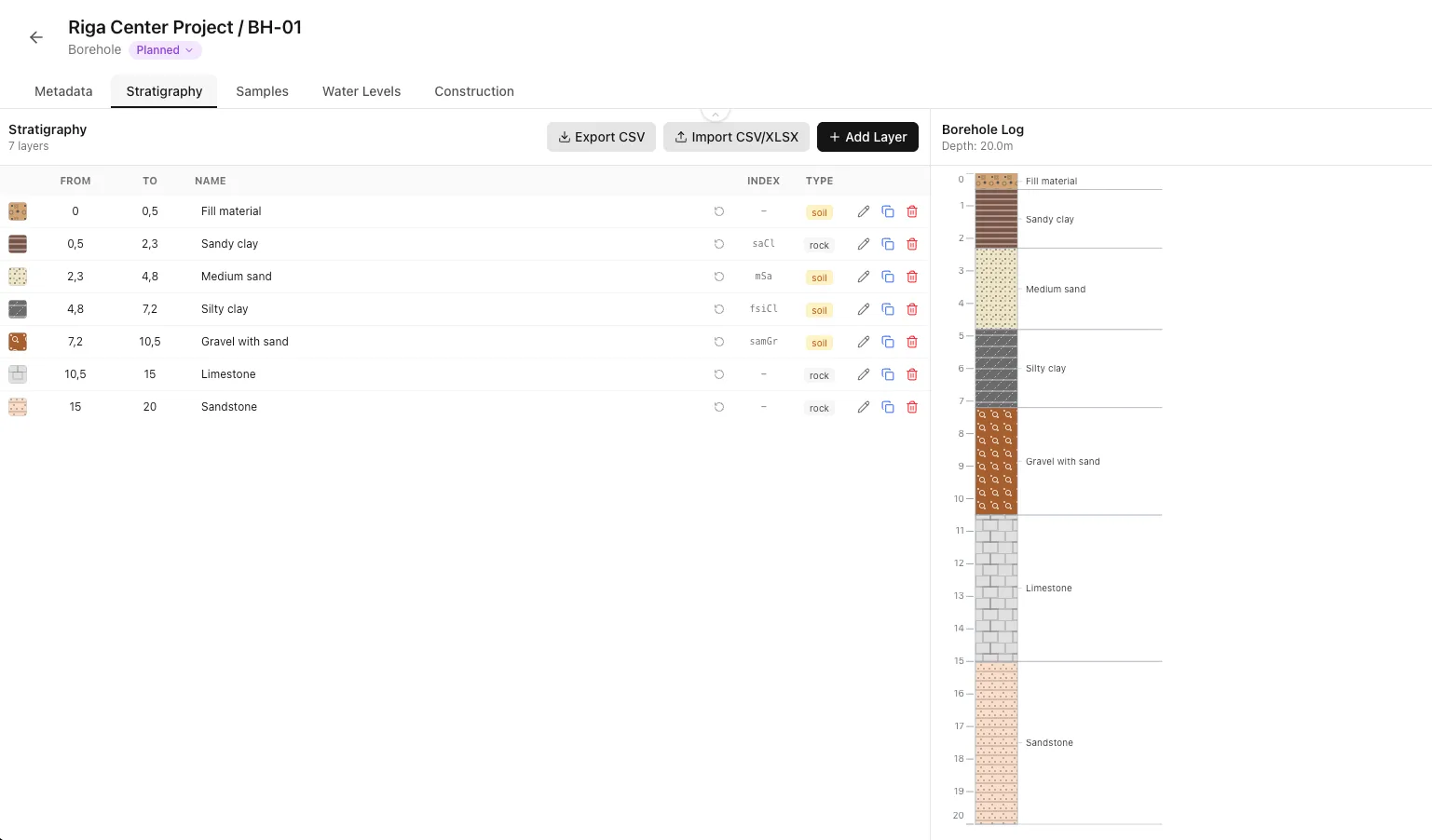
Kortelėje Stratigrafija aprašomi gręžinių grunto ir uolienų sluoksniai. Kurkite sluoksnius rankiniu būdu arba importuokite iš CSV ar Excel, priskirkite grunto klasifikaciją pagal ISO 14688, pritaikykite brūkšniavimo raštus ir greta peržiūrėkite susijusius CPT bei SPT duomenis.
Sąsajos apžvalga
Kortelė Stratigrafija padalyta į dvi pagrindines sritis:
- Vaizdinis grunto ir uolienų sluoksnių atvaizdas su brūkšniavimo raštais, gylio skale ir sluoksnių pavadinimais. Spustelėkite bet kurį sluoksnį ir jį redaguokite.
- Kai su gręžiniu susieti CPT arba SPT objektai, jų stratigrafija arba diagramos rodomos čia, kad galėtumėte palyginti greta.

Įrankių juostos mygtukai
- Atveriamas sluoksnio kūrimo modalinis langas. Jei sluoksnių jau yra, laukas depth_from automatiškai užpildomas paskutinio sluoksnio reikšme depth_to.
- Vienu metu importuokite daug sluoksnių iš CSV arba Excel failų.
- Atsisiųskite visus stratigrafijos duomenis CSV formatu.
Naujo sluoksnio kūrimas
Spustelėkite „+ Pridėti sluoksnį“ ir atverkite sluoksnio kūrimo modalinį langą. Grunto ir uolienos sluoksnių darbo eiga šiek tiek skiriasi.
Grunto sluoksniai
- Pasirinkite sluoksnio tipą „Gruntas“; jis parinktas pagal numatytuosius nustatymus
- Įveskite Gylį nuo ir Gylį iki metrais
- Pasirinkite privalomą pagrindinę medžiagą, pavyzdžiui, molį, smėlį arba žvyrą
- Jei reikia, pasirinkite antrinę medžiagą kaip papildomą požymį, pavyzdžiui, aleuritingas arba smėlingas
- Jei reikia, pasirinkite tretinę medžiagą kaip dar vieną papildomą požymį
- Pagal pasirinktas medžiagas automatiškai sugeneruojamas sluoksnio pavadinimas ir ISO indekso kodas
- Jei reikia, lauke „Individualus pavadinimas“ pakeiskite automatiškai sugeneruotą pavadinimą
- Spustelėkite Išsaugoti ir sukurkite sluoksnį


Klasifikavimas pagal ISO 14688
Medžiagos atitinka ISO 14688-1. Pagal pasirinktą medžiagą sistema automatiškai sugeneruoja ISO indekso kodą, pavyzdžiui, „saGr“ smėlingam žvyrui, ir numatytąjį pavadinimą.Uolienų sluoksniai
- Pasirinkite sluoksnio tipą „Uoliena“
- Įveskite Gylį nuo ir Gylį iki metrais
- Pasirinkite uolienos tipą: magminė, nuosėdinė arba metamorfinė
- Pasirinkite to tipo uolienos kategoriją
- Pasirinkite konkretų uolienos pavadinimą, pavyzdžiui, granitas arba klintis
- Spustelėkite Išsaugoti ir sukurkite sluoksnį

Išplėstinės grunto savybės
Sluoksnio modaliniame lange spustelėkite „Rodyti išplėstines parinktis“ ir atverkite papildomus grunto klasifikavimo laukus:

Fizinės savybės
- Neplastiškas, mažas, vidutinis arba didelis – smulkiagrūdžiam gruntui
- Sausas, mažai drėgnas, drėgnas, labai drėgnas arba šlapias
- Nuo labai minkšto iki labai standaus – rišliam gruntui
- Vienalytis, sluoksniuotas, plyšėtas ir kt.
Granuliometrinė sudėtis
- Mažesnių nei 0,002 mm dalelių procentinė dalis
- 0,002–0,063 mm dalelių procentinė dalis
- 0,063–2 mm dalelių procentinė dalis
- 2–63 mm dalelių procentinė dalis
- Didesnių nei 63 mm dalelių procentinė dalis
Atterbergo ribos
- Vandens kiekis, kuriam esant gruntas iš plastiškos būsenos pereina į takią
- Vandens kiekis, kuriam esant gruntas iš puskietės būsenos pereina į plastišką
- Įjunkite, jei sluoksnyje yra organinių medžiagų
Brūkšniavimo raštai ir spalvos
Kiekvienas sluoksnis vaizduojamas geologiniu brūkšniavimo raštu, atitinkančiu grunto arba uolienos tipą. Sistema pateikia numatytuosius raštus pagal ISO 14688, BS 5930 ir USCS.
Numatytojo brūkšniavimo priskyrimas
Brūkšniavimas automatiškai priskiriamas pagal pagrindinę medžiagą:
- Horizontalios linijos
- Įstrižos brūkšninės linijos
- Taškai, kurių dydis priklauso nuo grūdelių dydžio
- Apskritimai ir ovalai
- Didelės netaisyklingos figūros
- Žolę primenančios žymos
- Plytų arba blokų raštai
Brūkšniavimo rašto pritaikymas
Norėdami pakeisti sluoksnio brūkšniavimo raštą:
- Sluoksnio eilutėje spustelėkite brūkšniavimo pavyzdį
- Bus atvertas brūkšniavimo parinkiklis su visais galimais raštais
- Peržiūrėkite pagal kategorijas suskirstytus raštus: smulkiagrūdis gruntas, rupusis gruntas ir uolienos
- Spustelėkite raštą ir pritaikykite jį iš karto


Fono spalvos pritaikymas
Už kiekvieno sluoksnio brūkšniavimo rašto yra fono spalva:
- Numatytosios spalvos priskiriamos pagal medžiagos tipą, pavyzdžiui, rudi atspalviai smėliui ir pilki uolienoms
- Spustelėkite spalvos pavyzdį, atverkite spalvų parinkiklį ir pasirinkite individualią spalvą
- Įjunkite „Baltas brūkšniavimas“, kad linijos būtų baltos, o ne juodos; tai naudinga tamsiame fone
Sluoksnių lentelė ir redagavimas joje
Sluoksniai pateikiami lentelėje, kurioje juos galima tiesiogiai redaguoti:
Lentelės stulpeliai
- Vaizdinė brūkšniavimo rašto peržiūra. Spustelėkite ir pakeiskite.
- Pradžios gylis. Spustelėkite ir redaguokite lentelėje.
- Pabaigos gylis. Spustelėkite ir redaguokite lentelėje.
- Rodomas automatiškai sugeneruotas arba individualus pavadinimas. Spustelėkite ir redaguokite lentelėje.
- ISO indekso kodas, kurio negalima redaguoti; jis sugeneruojamas pagal medžiagas.
- Mygtukai Redaguoti (pieštukas), Dubliuoti (kopija) ir Ištrinti (šiukšlinė).
Redagavimas lentelėje
Greitus pakeitimus atlikite tiesiog lentelėje:
- Spustelėkite gylio arba pavadinimo langelį ir pradėkite redaguoti
- Įveskite naują reikšmę
- Paspauskite Enter arba spustelėkite kitur, kad išsaugotumėte
- Paspauskite Escape, kad atšauktumėte
Redagavimas lentelėje
Greitus pakeitimus atlikite tiesiog lentelėje:


Sluoksnių dubliavimas
Spustelėkite kopijos piktogramą ir dubliuokite sluoksnį. Naujas sluoksnis:
- Perima visas medžiagas, brūkšniavimą ir spalvą
- Pridedamas stratigrafijos pabaigoje
- Pagal numatytuosius nustatymus yra 1 metro storio
- Po dubliavimo galite pakeisti gylius
Praktinis pavyzdys
Aprašydami gręžinį su besikaitaliojančiais smėlio ir molio sluoksniais, sukurkite po vieną kiekvieno tipo sluoksnį, tada juos dubliuokite ir pakeiskite gylius. Tai daug greičiau nei kiekvieną sluoksnį kurti nuo pradžių.Stratigrafijos duomenų importas
Kai turite esamus aprašymo duomenis, vienu metu importuokite daug sluoksnių iš skaičiuoklės.
Palaikomi formatai
- Kableliais, kabliataškiais arba tabuliacijos ženklais atskirtos reikšmės
- Microsoft Excel failai; nuskaitomas pirmasis lapas
Privalomi stulpeliai
- Pradžios gylis metrais; atpažįstami pavadinimai: from, top, start_depth
- Pabaigos gylis metrais; atpažįstami pavadinimai: to, bottom, end_depth
- Sluoksnio aprašymas; atpažįstami pavadinimai: layer, description, material
Neprivalomi stulpeliai
„soil“ arba „rock“; jei nenurodyta, pasirenkamas gruntas
Importo darbo eiga
- Įrankių juostoje spustelėkite Importuoti
- Nuvilkite failą į langą arba spustelėkite ir pasirinkite jį
- Sistema automatiškai aptiks skirtuką ir stulpelių atitiktį
- Patikrinkite stulpelių susiejimą ir, jei reikia, jį pakeiskite
- Nustatykite pirmąją duomenų eilutę, praleisdami antraščių eilutes
- Eilutėms, kuriose nėra tipo stulpelio, pasirinkite numatytąjį tipą – gruntas arba uoliena
- Peržiūrėkite tikrinimo įspėjimus apie persidengiančius gylius ir netinkamus intervalus
- Spustelėkite Importuoti ir apdorokite duomenis


Tikrinimo įspėjimai
Sistema tikrina netinkamus gylio intervalus, kai pabaiga ≤ pradžia, persidengiančius gylius ir trūkstamus pavadinimus. Įspėjimai importo neblokuoja, tačiau prieš tęsdami peržiūrėkite pažymėtas eilutes.Susiję CPT ir SPT duomenys
Kai CPT arba SPT bandymas susietas su gręžiniu per CPT ar SPT metaduomenų lauką Susijęs gręžinys, jo duomenys rodomi dešiniajame skydelyje.
Peržiūros režimai
- Greta gręžinio stratigrafijos palyginimui rodoma pagal CPT interpretuota stratigrafija ir SBT klasifikacija.
- Rodomos su gręžinio gylio skale sinchronizuotos CPT parametrų, pavyzdžiui, qc, fs ir Rf, arba SPT N reikšmės diagramos.
CPT parametro pasirinkimas
Diagramos rodinyje pasirinkite rodytiną CPT parametrą:
- Kūginis stipris (MPa)
- Šoninė trintis (kPa)
- Trinties santykis (%)
- Porinis slėgis (kPa)
- Grunto elgsenos tipo indeksas
SPT parametro pasirinkimas
Susietame SPT bandyme pasirinkite rodytiną parametrą:
- Koreguotasis SPT smūgių skaičius
- Nekoreguotas smūgių skaičius
- Įvertintas vidinės trinties kampas


Praktinis pavyzdys
Susiekite CPT su netoliese esančiu gręžiniu ir palyginkite pagal CPT nustatytą grunto klasifikaciją su aprašyta stratigrafija. Taip patikrinsite interpretaciją ir nustatysite neatitikimus.Stratigrafijos eksportas
Eksportuokite stratigrafijos duomenis ir naudokite juos kitose programose:
Eksportas į CSV
Įrankių juostoje spustelėkite „Eksportuoti CSV“ ir atsisiųskite visus stratigrafijos duomenis. CSV faile pateikiama:
- Gylis nuo ir iki
- Sluoksnio pavadinimas
- ISO indekso kodas
- Sluoksnio tipas
- Medžiagų identifikatoriai

Praktinis pavyzdys
Eksportuokite stratigrafiją į CSV, tada importuokite į savo įmonės geotechninės analizės programą arba GIS. Standartizuotas formatas užtikrina suderinamumą.Eksportas į PDF kortelėje Eksportas
Profesionalius PDF gręžinių stulpelius kurkite kortelėje Eksportas. Galimi šie stratigrafijos duomenų elementai:
- Vaizdinis stulpelis su brūkšniavimo raštais
- Teksto stulpelis su sluoksnių aprašymais ir indeksų kodais
Geroji praktika
Aprašymo patarimai
- Visada naudokite medžiagų klasifikavimo sistemą, o ne vien individualius pavadinimus. Taip užtikrinsite atitiktį ISO ir tinkamą brūkšniavimo priskyrimą.
- Sluoksnius aprašykite iš karto juos aptikę lauke, o ne vėliau; automatinis gylio užpildymas paspartina darbą.
- Kartu su medžiagos klasifikacija naudokite aprašymo lauką konkrečios vietos pastaboms, pavyzdžiui, spalvai ar priemaišoms.
Importo patarimai
- Skaičiuoklėje naudokite aiškias stulpelių antraštes, atitinkančias numatomus pavadinimus depth_from, depth_to ir name.
- Peržiūrėkite tikrinimo įspėjimus: persidengiantys gyliai dažnai reiškia duomenų įvedimo klaidą, kurią reikia ištaisyti.
- Po importo redaguokite sluoksnius ir priskirkite tinkamą medžiagų klasifikaciją, nes importuoti sluoksniai turi tik pavadinimus, bet ne ISO medžiagas.
Susiję vadovai
- Pagal stratigrafijos duomenis kurkite profesionalius PDF gręžinių stulpelius.
- Valdykite grunto mėginius ir susiekite juos su stratigrafiniais sluoksniais.
- Susipažinkite su CPT duomenimis ir CPT susiejimu su gręžiniais.
- Registruokite gręžinio požeminio vandens stebėjimus.